 itfan123
winCAT 3 Active 死机蓝屏解决步骤:10 步排查流程与常见问题
原创winCAT 3 Active 死机蓝屏问题说明
winCAT 3 Active 是基于 CATIA 平台的图纸转换与参数化工具插件,常用于机械设计与制造行业的二维出图、三维模型处理。部分用户在启动软件、执行图纸转换或批量处理时,会出现程序无响应、系统死机,甚至蓝屏报错(常见停止码如 0x0000007E、0x00000050、CRITICAL_PROCESS_DIED 等)。本文适合正在使用 winCAT 3 Active 且遭遇上述故障的 CAD 工程师与运维人员,按照从原因排查到修复验证的顺序给出可操作的解决步骤。更多下载方式见文末。
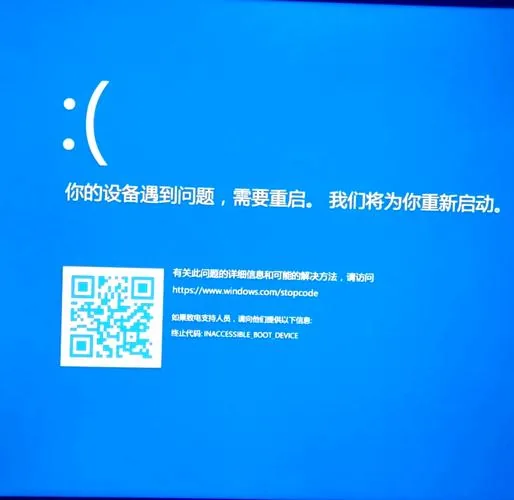
解决步骤
- 备份重要数据。排查前先把工程文件、模板与授权信息备份到非系统盘或移动介质,避免修复过程中发生意外丢失。
- 核对系统兼容性。确认操作系统版本(Windows 7/10/11 64 位)与 winCAT 3 Active 的要求匹配,到官方渠道查看最新系统要求,并安装全部系统更新。
- 更新硬件驱动。重点更新显卡、声卡、网卡驱动。过时的显卡驱动是 CATIA 类软件崩溃的高发原因,可在设备管理器中右键设备选择"更新驱动程序",或使用厂商官方工具升级。
- 禁用冲突启动项。按 Ctrl+Shift+Esc 打开任务管理器,在"启动"选项卡中禁用可能与 winCAT 3 Active 冲突的开机项;也可运行 msconfig,在"服务"选项卡勾选"隐藏所有 Microsoft 服务"后禁用第三方服务,释放内存与 CPU 资源。
- 启用兼容模式运行。若软件未适配当前系统,右键图标 → 属性 → 兼容性,勾选"以兼容模式运行这个程序"并选择 Windows 7,同时勾选"以管理员身份运行此程序"。
- 查杀病毒与恶意软件。使用安全软件执行全盘扫描,恶意软件注入进程同样会干扰程序正常运行。
- 执行系统还原。如果问题是安装某次更新或软件后出现的,运行 rstrui.exe 打开"系统还原",选择问题发生前的还原点回滚。
- 调整虚拟内存。右键"此电脑" → 属性 → 高级系统设置 → 性能"设置" → 高级 → 虚拟内存,取消"自动管理所有驱动器的分页文件大小",按推荐值设置分页文件大小,保证软件有足够内存运行。
- 分析事件查看器日志。按 Win+R 输入 eventvwr.msc,展开"Windows 日志 → 系统",筛选蓝屏时间点附近的错误(Event ID 41、1001),结合停止码定位具体故障源。
- 修复系统文件。以管理员身份打开命令提示符,执行
sfc /scannow修复受损系统文件,必要时再执行DISM /Online /Cleanup-Image /RestoreHealth。
以上步骤按顺序执行,大部分死机与蓝屏问题都能在前 7 步内定位原因。若仍未解决,请收集停止码、事件日志与 winCAT 3 Active 的版本号,联系官方技术支持获取进一步帮助。
常见问题
Q1:winCAT 3 Active 打开就闪退,怎么排查?
先确认软件与当前 Windows 版本匹配,右键图标进入"属性 → 兼容性",勾选 Windows 7 兼容模式并以管理员身份运行;同时检查 CATIA 主程序版本是否过旧,插件与主程序版本不一致时极易闪退。
Q2:蓝屏提示 0x0000007E 是什么原因?
该停止码多与驱动不兼容或系统文件损坏有关。优先更新显卡驱动,并以管理员身份运行 sfc /scannow 与 chkdsk /f 检查磁盘错误;若蓝屏只发生在运行 winCAT 3 Active 期间,回滚最近安装的软件或更新即可验证。
Q3:批量转换图纸时电脑卡死怎么办?
批量任务会占用大量内存,建议关闭其他大型软件,将虚拟内存设为推荐值的 1.5 倍左右,并分批执行转换;同时检查杀毒软件是否实时扫描工程目录,临时将工作目录加入信任区可明显减少卡顿。
Q4:必须重装系统才能解决吗?
绝大多数情况不需要。按上述步骤先做备份、驱动更新、启动项清理与系统还原;只有 sfc /scannow 报严重错误且系统还原无效时,才考虑重置或重装系统,并提前备份授权文件。
注意事项
- 执行系统还原、修改虚拟内存、运行 chkdsk 前务必备份数据,并了解操作可能带来的后果。
- 定期维护系统,保持 winCAT 3 Active、CATIA 主程序与驱动的版本配套更新,可预防多数兼容性问题。
- 不要使用来源不明的补丁或驱动,这类文件本身就是死机与蓝屏的常见诱因。
下载地址
以上资源由网络收集整理,版权归原作者及软件厂商所有,请在授权范围内使用;如涉及侵权请联系本站删除。
版权声明
所有资源都来源于爬虫采集,如有侵权请联系我们,我们将立即删除
-
10代CPU UEFI装Win7:A5蓝屏与卡LOGO解决步骤(附网盘资源免费下載)

-
Visdom 0.2.x 安装缓慢与空白蓝屏(无导航栏)修复方法(附网盘资源免费下載)

-
Windows Server 2019 安装 .NET Framework 3.5 报错 0x8024402C 怎么办(附网盘资源免费下載)

-
Windows Server 2016安装.NET 3.5失败:PowerShell与DISM离线修复(附网盘资源免费下載)

-
Windows Server 2012 R2 安装 .NET Framework 3.5 报错解决与离线安装步骤(附网盘资源免费下載)

-
10代CPU UEFI装Win7 A5蓝屏卡LOGO解决与acpi.sys替换步骤(附网盘资源免费下載)
-
高级别自动驾驶域控制器硬件设计规范2023版:设计原则、硬件架构与安全可靠性要点(附网盘资源免费下載)

-
Visdom安装缓慢和空白蓝屏的解决方法(server.py修改+static替换)(附网盘资源免费下載)

-
Windows Server 2019 安装 .NET Framework 3.5 报错 0x8024402C 解决步骤(附网盘资源免费下載)

-
Windows Server 2016 安装 .NET Framework 3.5 报错解决方法与离线安装步骤(附网盘资源免费下載)