 itfan123
Win10网络重置后网络适配器消失或不能使用:CCleaner与驱动精灵修复方案
原创问题原因:网络重置动了什么
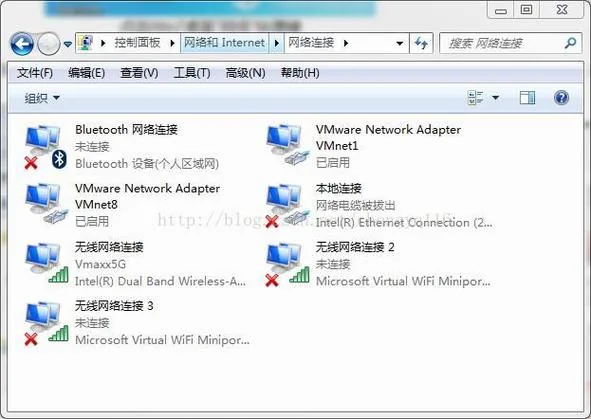
Win10网络重置后网络适配器消失,本质是"网络重置"功能把系统网络组件清得太干净:它会删除并重新安装所有网络适配器、重置Winsock目录和TCP/IP堆栈,还会清掉已保存的WLAN配置文件。部分电脑在重置后,注册表中关于网卡的残留键值(位于 HKEY_LOCAL_MACHINE\SYSTEM\CurrentControlSet\Control\Class\{4d36e972-e325-11ce-bfc1-08002be10318})与新驱动发生冲突,导致设备管理器里"网络适配器"下的以太网或WLAN直接消失,或者出现黄色感叹号、报错代码10、错误代码31。也有用户反映适配器还在但插网线没反应、WiFi列表为空,这通常是网卡驱动在重置过程中被回退成了通用驱动。本文方案适合遇到上述问题的Win10家庭版、专业版用户,台式机和笔记本都适用。
准备工作:先做两项检查
修复前先确认适配器是否真的消失:右键开始菜单(或按 Win+X)选择"设备管理器",展开"网络适配器",如果列表为空或只剩 Microsoft 内核驱动,再执行下面的修复。接着按 Win+R 输入 services.msc,确认"WLAN AutoConfig"(服务名 wlansvc)处于运行状态——这项服务被禁用,WiFi必然搜不到任何网络。最后建议先创建一个系统还原点:搜索"创建还原点",点击"系统保护"选项卡下的"创建",以备回滚。
方法一:用CCleaner修复注册表残留
如果设备管理器里适配器彻底消失,优先用CCleaner清理冲突的注册表项,步骤如下:
- 从官方站点下载CCleaner免费版(以5.xx版本为例),安装时选择"自定义安装",把安装路径改到D盘等非系统盘,避免默认装在C盘。
- 打开CCleaner,切换到"注册表"选项卡。
- 勾选需要扫描的项目(建议至少勾选"已安装的程序""旧版软件""使用中的文件扩展名"),点击"扫描问题",等待扫描完成。
- 点击"修复选定的问题",按提示先备份注册表再执行修复。
- 修复完成后重启电脑,重新打开设备管理器查看"网络适配器"是否恢复。
如果CCleaner修复注册表后适配器仍不出现,说明问题出在驱动层面,需要进入方法二。
方法二:用驱动精灵恢复网卡驱动
驱动精灵(标准版或万能网卡版)自带离线网卡驱动库,即使电脑完全断网也能安装,适合"重置后全部掉线"的场景。步骤如下:
- 在另一台能上网的电脑上下载驱动精灵万能网卡版,用U盘拷贝到故障电脑。
- 安装时同样选择自定义安装并修改安装路径,取消勾选捆绑软件。
- 打开驱动精灵,点击"立即检测",等待扫描完成。
- 在检测结果中找到网络适配器相关项,点击"安装"或"修复"恢复驱动;如果以太网和WLAN同时消失,点击"查看网卡设备信息"记下问题代码(如错误代码10、错误代码45),按代码针对性处理。
- 驱动安装完成后按提示重启电脑。
重启后如果WiFi仍不可用,以管理员身份运行命令提示符,依次执行下面两条命令重置网络组件,执行完再次重启:
netsh winsock reset
netsh int ip reset
常见问题
Q1:设备管理器里网络适配器完全消失,怎么办?
先在设备管理器点击"查看"→"显示隐藏的设备",看是否有灰色显示的隐藏网卡。如果有,右键卸载并勾选"删除此设备的驱动程序软件",然后重启让系统重新识别;若仍不出现,用驱动精灵万能网卡版重装驱动。
Q2:以太网正常但WiFi不能用?
多数是WLAN AutoConfig服务被禁用。按 Win+R 输入 services.msc,找到"WLAN AutoConfig",把启动类型改为"自动"并启动服务;再执行 netsh winsock reset 后重启。
Q3:修复后设备管理器出现错误代码10怎么处理?
错误代码10表示设备无法启动,通常是驱动损坏或不兼容。在设备管理器右键该设备选择"卸载设备",重启后用驱动精灵重新安装网卡驱动;笔记本用户建议优先到品牌官网(如联想、戴尔、惠普)下载对应机型的官方驱动。
Q4:修改注册表会不会有风险?
CCleaner修复前会提示备份注册表,务必先备份再修复;重大操作前创建系统还原点,出问题可以回滚。如果两种方案都无效,建议联系电脑品牌售后或专业技术人员进一步诊断。
注意事项
- 任何注册表操作前先备份,CCleaner生成的备份文件保存在其安装目录下,请妥善保存。
- 驱动精灵安装时取消勾选"开机加速""弹窗广告"等捆绑选项。
- 不要盲目用第三方工具强制启用网卡,先判断是注册表冲突还是驱动问题。
- 本文方案基于Win10 1909/20H2/21H1/22H2版本验证,不同版本界面可能略有差异。
- 软件安装包与工具下载方式见文末。
下载地址
以上资源由网络收集整理,版权归原作者及软件厂商所有,请在授权范围内使用;如涉及侵权请联系本站删除。
版权声明
所有资源都来源于爬虫采集,如有侵权请联系我们,我们将立即删除