 itfan123
Win10快捷键冲突怎么解决?FindGlobalHotkey检测工具使用教程
原创Win10快捷键冲突是什么
Win10快捷键冲突,指的是两个或多个程序向系统注册了相同的全局热键(Global Hotkey),而系统对每个组合键只认一个"主人",结果只有先注册的生效,后按的快捷键要么没反应,要么触发错误操作。典型场景:你在剪辑视频时按 Alt+A 想截图,结果被微信抢先响应;游戏里的 Ctrl+M 被输入法拦截;写文档时的 Ctrl+S 被云盘同步工具占用。这类问题在同时开启办公软件、截图工具、输入法、游戏辅助工具时尤其常见。本文面向被快捷键失灵困扰的办公族、游戏玩家和多软件用户,提供一套从检测到解决的完整流程。
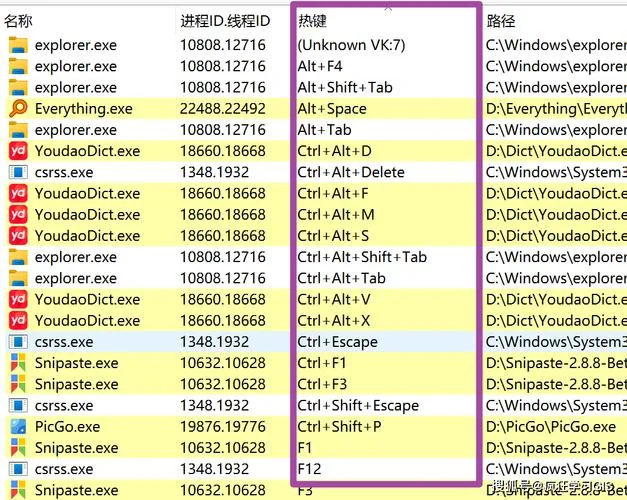
FindGlobalHotkey 工具介绍
FindGlobalHotkey 是一款轻量级的绿色工具,无需安装,解压即可运行。它的原理是挂钩 Windows 的 RegisterHotKey 接口:只要有程序注册全局热键,工具就会实时捕获该组合键、所属进程名和进程 ID,帮你一眼锁定"罪魁祸首"。
如果冲突涉及驱动级注册或键盘钩子(Keyboard Hook),FindGlobalHotkey 可能捕获不到,这时可以用开源工具 OpenArk 作为补充。OpenArk 自带系统热键扫描器,能列出当前系统全部已注册热键及其对应进程、PID 和模块路径,还支持进程管理、驱动查看等功能,适合更复杂的排查场景。
安装与使用步骤
- 从文末下载方式获取压缩包,解压到任意目录,例如 D:\Tools\FindGlobalHotkey。
- 右键以管理员身份运行主程序。管理员权限是必须的,否则只能看到与当前权限同级注册的热键,容易漏检。
- 程序启动后保持后台运行,切换到出现冲突的场景,按下那个"失灵"的快捷键组合。
- 工具界面会实时刷新捕获结果,包括按键组合、进程名(如 WeChat.exe、QQ.exe)和 PID。
- 打开对应软件的设置,找到热键或快捷键选项,把冲突的组合键改成其他键,或者直接禁用。
- 改完后重新按一次快捷键验证,确认响应的是你想要的程序。
常见冲突软件的修改路径
定位到占用程序后,按以下路径调整:
- 微信:设置 → 快捷键 → 截取屏幕,默认 Alt+A,可改为 PrtSc 或 Ctrl+Alt+A。
- QQ:主菜单 → 设置 → 热键 → 设置热键,截图默认 Ctrl+Alt+A。
- 搜狗输入法:设置属性 → 按键 → 中英文切换,避免与 Shift 类组合键冲突。
- 系统级冲突:设置 → 时间和语言 → 语言 → 中文(简体,中国)选项 → 微软拼音 → 常规,可关闭或自定义输入法快捷键。
常见问题
Q1:FindGlobalHotkey 检测不到任何热键?
先确认是否以管理员身份运行,并检查工具是否处于监听状态。如果按了快捷键仍然没有捕获记录,说明该热键可能是目标程序在窗口内部处理的快捷键,并非全局注册,需要在对应软件内部单独测试。
Q2:修改完快捷键还是无效?
部分软件需要完全退出进程后重新打开才能加载新热键:右键任务栏托盘图标退出,或用任务管理器结束进程后重启。若仍无效,重启一次系统即可刷新热键注册状态。
Q3:FindGlobalHotkey 会留后台拖慢电脑吗?
工具本身占用内存很小,但使用完毕后建议直接关闭,避免持续挂钩系统接口。排查完冲突就没必要一直开着它。
Q4:OpenArk 和 FindGlobalHotkey 有什么区别?
FindGlobalHotkey 主打实时捕获,按一下快捷键就知道是谁占用的,适合快速定位;OpenArk 是系统维护工具,热键扫描、进程管理、驱动查看更全,适合深度排查。两个工具可以搭配使用。
注意事项
1. 使用 FindGlobalHotkey 时不要同时运行多个同类检测工具,避免互相干扰。
2. 修改系统级热键(如 Win+L 锁定、Win+D 显示桌面)前,请确认自己记得新的组合键,避免影响日常使用。
3. 文中工具均来自公开渠道,仅供学习交流,请勿用于商业用途;如涉及版权问题,请按工具作者的处理方式操作。
下载方式见文末。
下载地址
以上资源由网络收集整理,版权归原作者及软件厂商所有,请在授权范围内使用;如涉及侵权请联系本站删除。
版权声明
所有资源都来源于爬虫采集,如有侵权请联系我们,我们将立即删除