itfan123
Win10 22H2 19045.2670原版镜像:安装步骤与常见问题
原创免费下载 Win10 22H2 19045.2670原版镜像:安装步骤与常见问题(夸克网盘,免费获取,无需注册)
| 资源名称 | Win10 22H2 19045.2670原版镜像:安装步骤与常见问题 |
|---|---|
| 下载方式 | 夸克网盘 |
| 是否免费 | 免费 |
| 提取码 | 无需提取码 |
这是什么版本,适合谁用
Win10 22H2 19045.2670原版镜像是 Windows 10 22H2 分支的一个累积更新版本,内部版本号为 19045.2670,镜像未做第三方精简或预装改动,安装完成后是干净的官方系统状态。它适合三类人:一是想给旧笔记本或台式机重装系统、又不想用带捆绑软件改版镜像的用户;二是需要批量部署测试环境、要求系统版本号可复现的运维人员;三是系统出现异常需要同版本镜像做修复安装(就地升级)的用户。如果你只是日常办公和上网,这个版本的系统补丁已经包含到 19045.2670,装完不必再从头打一堆历史更新。
关键参数与系统要求
该镜像对应 Windows 10 22H2 的 64 位版本,安装前先核对硬件是否达标,否则装完可能出现驱动缺失或运行卡顿。
- 处理器:1 GHz 或更快的 64 位处理器(支持 SSE2 指令集)
- 内存:4 GB 及以上;2 GB 只能勉强启动,不建议
- 显卡:支持 DirectX 9 或更高版本,且带有 WDDM 1.0 及以上驱动程序
- 硬盘空间:系统主分区至少 30 GB 可用,文件系统为 NTFS
- 显示器:分辨率 1024×768 及以上,或支持触摸技术的显示设备
- 固件:UEFI 或传统 BIOS 均可,UEFI 模式下需硬盘为 GPT 分区表
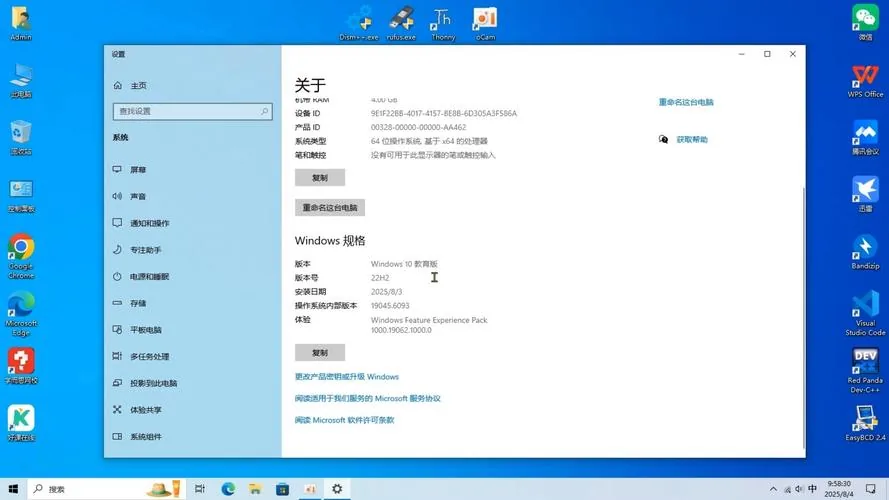
镜像本身为原版 ISO 结构,里面包含 install.wim 或 install.esd 安装映像,用官方安装程序引导即可,不需要额外的第三方部署工具。版本号 19045.2670 已经集成了截至该版本的累积更新,安装完成后在「设置 → 系统 → 关于」里可以看到对应的 OS 内部版本。
安装步骤
整个过程分三步:准备启动盘、设置启动顺序、按向导安装。下面按实际操作顺序说明。
第一步:制作启动盘
- 准备一个 8 GB 及以上容量的 U 盘,先备份 U 盘内原有数据,制作过程会清空整个 U 盘。
- 把下载到的 ISO 镜像挂载为虚拟光驱(Windows 10/11 下双击 ISO 即可挂载),或用解压工具把镜像内容释放到一个空文件夹。
- 运行镜像根目录下的
setup.exe只能做当前系统内的升级安装;要做全新安装的启动盘,需用镜像内sources目录的映像配合启动盘制作工具写入 U 盘,写入模式选择 UEFI+Legacy 兼容,文件系统 FAT32(单文件超过 4 GB 时改用 NTFS 或拆分 install.wim)。 - 写入完成后,U 盘根目录应能看到
bootmgr、efi、sources等目录,说明启动盘制作成功。
第二步:设置启动顺序
- 把 U 盘插入目标电脑,重启,在开机自检画面按厂商对应的启动菜单键(常见为 F12、F11、Esc、F8)。
- 在启动菜单中选择 U 盘设备;如果菜单里出现两个条目,UEFI 开头的对应 UEFI 启动,另一个对应 Legacy 启动,按硬盘分区表选择一致的模式。
- 若启动菜单键无效,进入 BIOS/UEFI 设置,在 Boot 选项卡把 USB 设备调到第一启动项,保存后重启。
第三步:按向导安装系统
- 出现 Windows 安装程序界面后,语言、时间和键盘输入法保持默认,点击「下一步」→「现在安装」。
- 没有产品密钥时选择「我没有产品密钥」,安装完成后再激活;版本选择与镜像对应的 Windows 10 版本。
- 许可条款勾选接受,安装类型选择「自定义:仅安装 Windows(高级)」。
- 在分区界面选择目标分区;全新安装建议删除旧系统分区后让安装程序自动创建,系统会自动生成引导分区和主分区。若硬盘为 NVMe 且主板为 UEFI 模式,分区表需为 GPT。
- 点击「下一步」开始复制文件,期间电脑会自动重启数次,看到「你好,我们正在为你做最后的准备」时不要拔 U 盘以外的设备,也不要断电。
- 进入 OOBE 阶段后按提示设置区域、键盘、账户和隐私选项,完成后进入桌面。此时可在「设置 → Windows 更新」中检查一次更新,确认系统状态正常。
常见问题
Q1:启动菜单里找不到 U 盘怎么办?
先确认 U 盘已插在主板直连的 USB 口而非前置扩展口,重启再进启动菜单。若仍不显示,进入 BIOS 检查 USB Legacy Support 或 XHCI Hand-off 是否开启;UEFI 模式下还需确认 U 盘以 FAT32 写入且包含 efi 引导文件。部分品牌机需要在 BIOS 中关闭 Secure Boot 才能从自制启动盘引导。
Q2:安装时提示「Windows 无法安装到这个磁盘,选中的磁盘具有 MBR 分区表」?
这是 UEFI 启动与 MBR 分区表不匹配。两种处理方式:一是回到 BIOS 改用 Legacy/CSM 模式启动 U 盘;二是在安装程序分区界面用 Shift+F10 打开命令提示符,用 diskpart 执行 list disk、select disk 0、clean、convert gpt 后重新分区安装。注意 clean 会清空整块硬盘数据。
Q3:19045.2670 这个版本修了哪些问题?
该累积更新主要包含:修复在 Microsoft Excel 中无法打开超链接的问题;修复影响 Appx 状态存储库的问题;修复影响本地安全机构子系统服务(LSASS)的问题;修复在虚拟机精简配置方案中向存储池添加新磁盘时系统停止响应的问题。装完系统后如果遇到上述场景,说明需要更新到该版本或更高版本。
Q4:安装完成后需要手动打补丁吗?
镜像已集成到 19045.2670 的更新,一般不需要再手动安装历史补丁。安装完成后联网让 Windows 更新自动检查一次,把之后发布的新补丁装上即可。安装过程中保持网络连接,有助于系统自动获取驱动和后续更新。
Q5:装完发现缺少网卡或存储驱动怎么办?
先在另一台电脑上下载对应主板或笔记本型号的网卡、芯片组驱动放到 U 盘,安装后手动安装;若完全无法联网,可用手机 USB 共享网络临时上网,再让 Windows 更新自动匹配驱动。安装前记录原系统的驱动版本,可以减少这类问题。
注意事项与版权说明
- 安装前务必备份系统盘和桌面上的重要数据,全新安装会清除目标分区内容。
- 确认电脑满足 4 GB 内存、30 GB 可用空间的最低要求,机械硬盘用户建议预留更多空间并保持主分区为 NTFS。
- 安装过程保持供电稳定,笔记本请接电源,避免重启阶段断电导致系统损坏。
- 该镜像为官方原版,未做激活处理,安装后需自行通过正规渠道激活。
- 本资源文件遵循 CC 4.0 BY-SA 版权协议,转载请附上原文出处链接与本声明。下载方式见文末。
下载地址
以上资源由网络收集整理,版权归原作者及软件厂商所有,请在授权范围内使用;如涉及侵权请联系本站删除。
常见问题
这个资源需要付费吗?不需要,本文提供的资源可免费获取。
下载需要注册网盘账号吗?不需要注册,打开网盘链接即可保存或下载。
有提取码吗?无需提取码,打开网盘链接即可转存或下载。
版权声明
所有资源都来源于爬虫采集,如有侵权请联系我们,我们将立即删除
-
购物网站首页设计:HTML+CSS+JavaScript 源码解析与本地运行排错

-
雷达RCS Swerling 0~4型目标检测概率仿真代码(MATLAB,非相参积累N=1~1000)

-
购物网站首页设计源码解析:Html+CSS+Javascript 入门实践与常见问题
-
聊天界面客服静态页面:HTML+CSS+JS 使用教程与常见问题

-
大鱼海棠网页设计期末大作业:HTML+CSS+JS+Vue完整源码与项目文件

-
旅游主题网页设计作业:HTML+CSS+JS 含 Font Awesome 与 APlayer 集成
-
纯HTML+CSS仿京东静态网页源码:font-awesome图标与animation轮播图实现

-
简单个人网页模板(HTML+CSS):文件结构、定制步骤与常见问题解答
-
HTML5+CSS3+JavaScript 登录注册页面源码:响应式布局与表单验证
-
纯CSS登录界面实战:HTML5+CSS3响应式表单搭建与定制