 itfan123
Web课程设计网页设计源代码:HTML+CSS+JavaScript完整项目附图片素材
原创这是一套完整的 Web 课程设计网页设计源代码,面向正在学习 HTML、CSS 和 JavaScript 的学生与开发者。仓库里既有网站全部页面代码,也包含设计中用到的图片素材,解压后无需安装任何运行环境,用浏览器打开入口文件就能直接看到成品效果,很适合作为课程设计的参考模板。
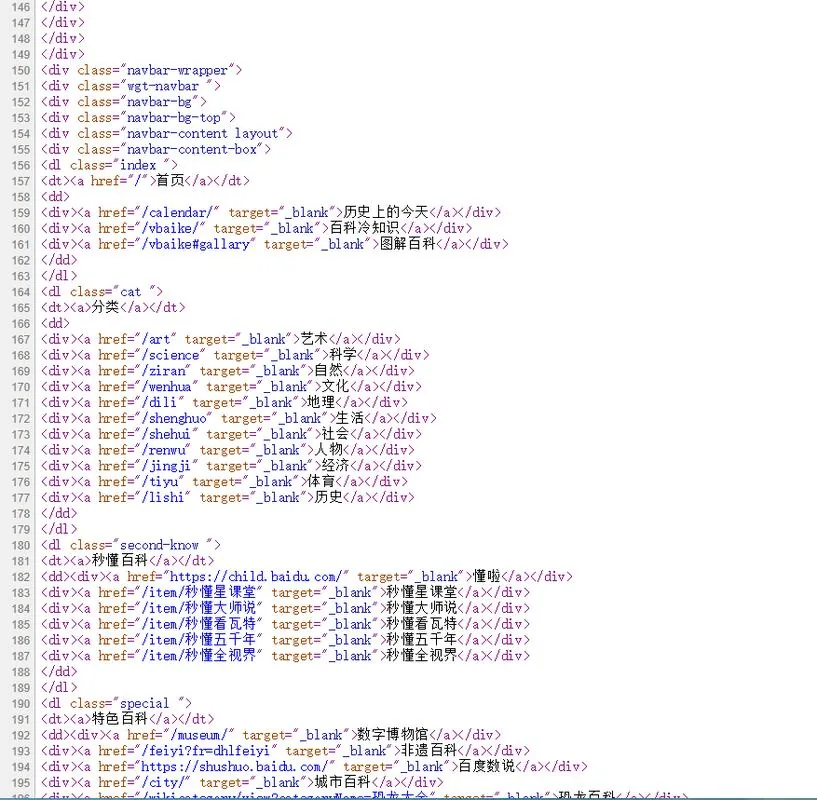
项目包含的内容
整套代码由四部分组成,覆盖了静态网页开发的完整链路,可以直接当作一个小型网站来阅读:
- HTML 页面文件:网站的首页、栏目页等页面结构,使用语义化标签编写,注释清晰,导航栏、内容区、页脚等区块划分明确,适合逐段模仿练习。
- CSS 样式表:负责页面布局、配色、字体和图片排版,采用外部样式表与页面分离的方式,还包含了媒体查询(media query)实现不同屏幕宽度下的自适应效果。
- JavaScript 脚本:实现导航菜单展开收起、表单校验、图片轮播等交互功能,代码按功能模块拆分并加了注释,可以单独摘出来学习。
- 图片素材:网页背景、Logo、Banner、内容配图等全部图片文件,集中放在图片目录中,预览和运行时直接可用,不需要再额外找图。
环境要求与文件结构
项目是纯静态页面,不依赖 Node.js、npm 这类构建工具,对电脑环境要求很低:
- 浏览器:Chrome 90+、Firefox 88+、Edge 90+ 等 2021 年之后发布的现代浏览器都可以正常显示,IE 系列不支持。
- 编码:全部文件使用 UTF-8 编码保存,避免因编码不一致出现中文乱码。
- 编辑器(可选):VS Code、Sublime Text、Notepad++ 等,只用于查看和修改代码,不安装也完全不影响运行。
解压后的目录结构通常如下(具体文件名以解压后的实际结果为准):
project/
├── index.html          # 网站入口页面
├── css/
│   └── style.css       # 样式表文件
├── js/
│   └── script.js       # 交互脚本文件
└── images/             # 全部图片素材
    ├── logo.png
    ├── banner.jpg
    └── bg.jpg
运行与预览步骤
- 把压缩包解压到本地磁盘,例如 D:\web-design,路径中尽量不要包含中文和空格。
- 检查解压后的目录,确认 HTML、CSS、JS 文件和图片文件夹都在,缺任何一项都会导致样式丢失或图片裂开。
- 双击 index.html,或在右键菜单中选择 Chrome、Firefox 打开,就能看到网页效果。
- 想边改边看:用 VS Code 打开项目目录,在扩展商店安装 Live Server 插件,右键 index.html 选择 Open with Live Server,修改代码后页面会自动刷新。
- 如果页面用到了读取本地数据文件的功能,直接双击打开会被浏览器安全策略拦截。这时先进入项目目录,在命令行执行下面这条命令,启动一个本地静态服务:
python -m http.server 8000
命令执行后,在浏览器地址栏访问本机 8000 端口即可正常浏览。电脑上没有 Python 环境的话,直接用第 4 步的 Live Server 也一样。
常见问题
Q1:图片显示成裂图或空白框怎么办?
绝大多数情况是路径问题。检查 img 标签的 src 是否写成 images/xxx.png 这类相对路径,并和实际解压出的目录层级一致;Windows 下路径统一用正斜杠 /。路径确认没问题还不显示,按 Ctrl+F5 强制刷新一次,排除浏览器缓存的干扰。
Q2:页面里的中文变成乱码?
先确认 HTML 文件头部有 <meta charset="UTF-8"> 这一行;如果文件被改动过,用记事本或 VS Code 打开另存为时,把编码选成 UTF-8 再重新打开页面即可。
Q3:页面只有黑白文字,CSS 样式没生效?
按这个顺序排查:先看 link 标签引用样式表的路径是否正确(比如 css/style.css);再看是不是内联样式把外部样式覆盖了;然后按 Ctrl+F5 强制刷新清缓存;最后按 F12 打开开发者工具,在 Elements 面板看元素实际应用的样式,Console 面板看有没有资源加载失败的报错。
Q4:JavaScript 交互没有反应?
按 F12 打开开发者工具,Console 面板里有红色报错时,先检查 script 标签的 src 路径有没有写错,再检查代码里的括号、引号有没有配对。另外注意脚本要放在页面底部、