itfan123
Web网页制作期末大作业:HTML+CSS+JS源码与本地运行教程
原创项目介绍
这是一套以「分享思维改变世界」为主题的 Web网页制作期末大作业,适合计算机、软件工程、数字媒体等专业、正在准备课程设计或期末大作业展示的在校生使用。整个页面用 HTML5 搭建结构、CSS3 设计样式、原生 JavaScript 实现交互,不依赖任何框架和后端服务,文件保存后双击就能在浏览器里运行。对初学者来说,它是一份可以直接阅读的「活教材」:从语义化标签到 Flexbox 布局,再到表单验证,课堂知识在真实页面里都有对应实现。
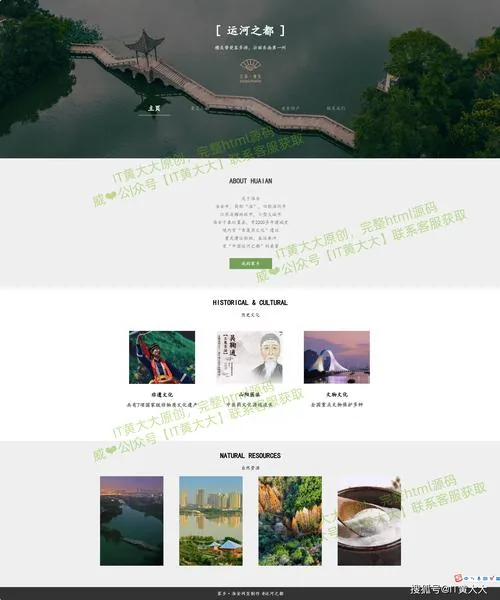
页面主题围绕「分享」展开,包含顶部导航、主视觉横幅、内容卡片区、互动表单与页脚等典型模块,视觉风格简洁、配色统一,替换文字和图片后即可改成自己的课程主题直接使用。
包含的文件与技术要点
仓库目录结构清晰,主要文件如下:
index.html:页面入口文件,使用<header>、<nav>、<section>、<footer>等语义化标签组织头部导航、主体内容与页脚。css/style.css:全部样式集中在一个文件中,使用 Flexbox 完成布局,用 CSS 变量管理主题色,含过渡动画与媒体查询,兼容 Chrome 90+、Edge 90+、Firefox 88+ 等现代浏览器。js/script.js:交互脚本,实现表单非空与格式校验、按钮点击反馈、动态内容加载等效果,全部使用原生 DOM 操作,未引入 jQuery 等第三方库。images/:存放页面用到的图片与图标素材。README.md:项目说明文档。
所有文件均以 UTF-8 编码保存,index.html 的 <head> 中声明了 <meta charset="UTF-8">,因此可以直接部署到 Nginx、GitHub Pages 等任意静态服务器,无需编译打包。
本地运行步骤
- 克隆仓库:打开终端(Windows 推荐 PowerShell,macOS 使用 Terminal),执行下面命令,仓库地址见文末下载方式:
git clone <仓库地址> - 进入项目目录:
cd 项目文件夹名称 - 用 VSCode 打开:启动 VSCode(建议 1.80 及以上版本),点击「文件 → 打开文件夹」,选择克隆得到的目录;在扩展商店搜索安装 Live Server 插件,可实现保存即刷新。
- 预览页面:在左侧文件树右键
index.html,选择「Open with Live Server」,默认在 5500 端口启动;也可以直接双击index.html,用系统默认浏览器打开。 - 修改与扩展:改结构编辑
index.html,改样式编辑css/style.css,改交互编辑js/script.js,保存后页面自动重新加载。
整个过程不依赖 Node.js、数据库等环境,能运行 git 和浏览器即可;没有安装 git 的同学,直接下载文末压缩包解压,再按第 3、4 步操作,效果完全一致。
常见问题
Q1:页面文字出现乱码怎么办?
基本都是文件编码不一致导致。在 VSCode 右下角可以查看当前编码,若不是 UTF-8,点击后选择「通过编码重新打开 → UTF-8」,确认文字正常后再「以编码保存 → UTF-8」,刷新页面即可恢复。
Q2:git clone 报错 "fatal: unable to access" 或连接超时?
多为网络波动或代理配置问题。可检查代理设置后重试,也可以跳过 git,直接下载文末压缩包,解压后用 VSCode 打开,效果相同。
Q3:点击按钮或提交表单没有反应?
先按 Ctrl + F5(macOS 为 Command + Shift + R)强制刷新,排除浏览器缓存;若依然无效,按 F12 打开开发者工具,在 Console 面板查看报错信息,多数情况是脚本路径引用写错,核对 <script src="..."> 中的路径与目录结构一致即可。
Q4:可以直接压缩提交给学校吗?
可以。这是纯静态页面,把 index.html、css、js、images 四个部分一起打包成 zip,按课程要求上传即可,不需要任何额外配置。
版权说明与注意事项
本项目采用 MIT 许可证:你可以自由使用、复制、修改、再发布,但须保留原作者的版权声明。提交课程作业前,建议先通读代码、理解实现原理,再动手改成自己的版本,既符合学术规范,收获也更大。修改文件时请注意保持 UTF-8 编码,避免中文乱码;如果课程对浏览器兼容性有额外要求,可在目标浏览器中用开发者工具的 Device Toolbar 检查页面布局。
下载方式见文末。
下载地址
以上资源由网络收集整理,版权归原作者及软件厂商所有,请在授权范围内使用;如涉及侵权请联系本站删除。
版权声明
所有资源都来源于爬虫采集,如有侵权请联系我们,我们将立即删除
-
购物网站首页设计:HTML+CSS+JavaScript 源码解析与本地运行排错(附网盘资源免费下載)

-
雷达RCS Swerling 0~4型目标检测概率仿真代码(MATLAB,非相参积累N=1~1000)(附网盘资源免费下載)

-
购物网站首页设计源码解析:Html+CSS+Javascript 入门实践与常见问题(附网盘资源免费下載)
-
聊天界面客服静态页面:HTML+CSS+JS 使用教程与常见问题(附网盘资源免费下載)

-
大鱼海棠网页设计期末大作业:HTML+CSS+JS+Vue完整源码与项目文件(附网盘资源免费下載)

-
旅游主题网页设计作业:HTML+CSS+JS 含 Font Awesome 与 APlayer 集成(附网盘资源免费下載)
-
纯HTML+CSS仿京东静态网页源码:font-awesome图标与animation轮播图实现(附网盘资源免费下載)

-
简单个人网页模板(HTML+CSS):文件结构、定制步骤与常见问题解答(附网盘资源免费下載)
-
HTML5+CSS3+JavaScript 登录注册页面源码:响应式布局与表单验证(附网盘资源免费下載)
-
纯CSS登录界面实战:HTML5+CSS3响应式表单搭建与定制(附网盘资源免费下載)