itfan123
Web前端期末结课大作业:企业网站设计实例(HTML/CSS/JS)
原创免费下载 Web前端期末结课大作业:企业网站设计实例(HTML/CSS/JS)(夸克网盘,免费获取,无需注册)
| 资源名称 | Web前端期末结课大作业:企业网站设计实例(HTML/CSS/JS) |
|---|---|
| 下载方式 | 夸克网盘 |
| 是否免费 | 免费 |
| 提取码 | 无需提取码 |
项目概览
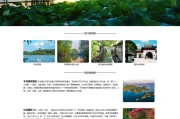
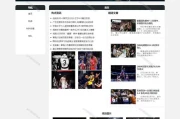
这是一套面向大学Web前端课程的期末结课大作业——企业网站设计实例,包含从页面结构到交互效果的完整前端代码,适合三类人使用:需要提交课程作业的学生、想临摹真实项目练手的前端初学者,以及需要参考企业级网站布局的从业者。整套页面基于 HTML5、CSS3 与原生 JavaScript 实现,不依赖任何框架和构建工具,下载后直接用浏览器就能打开查看效果,也可以作为日常课程设计的模板快速改造。
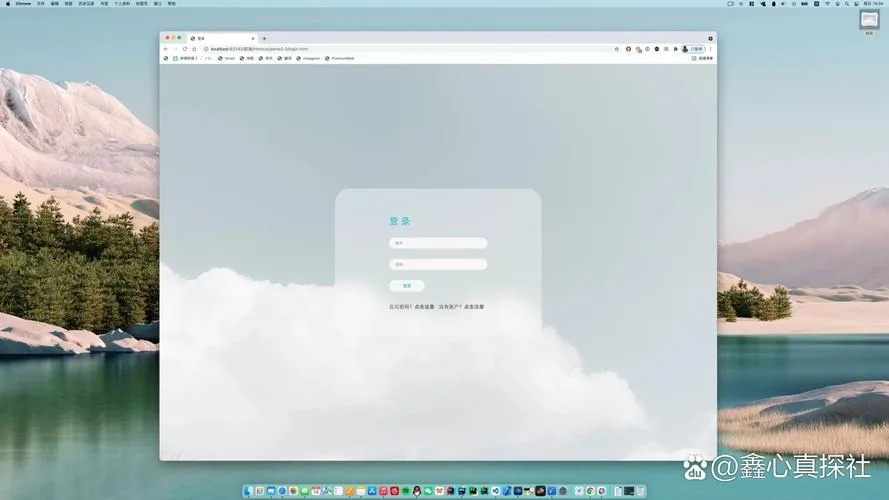
项目文件结构
获取文件并解压后,目录按照企业官网的常见组织方式划分,所有文件均语义化命名,方便对照学习:
| 文件 | 类型 | 主要职责 |
|---|---|---|
| index.html | HTML5 | 页面结构,使用 header、nav、section、article、footer 等语义化标签搭建企业官网首页框架 |
| style.css | CSS3 | 视觉样式,包含 Flexbox 与 Grid 布局、媒体查询断点、过渡动画,负责桌面端与移动端的响应式呈现 |
| script.js | JavaScript | 交互逻辑,实现移动端导航菜单切换、回到顶部按钮、图片轮播等动态效果 |
| images/ | 图片资源 | 存放 logo、banner、产品图等素材,统一归档便于维护 |
整体代码量适中,HTML 约 300 行、CSS 约 500 行、JS 约 200 行,没有压缩和混淆,适合逐行阅读。页面配色、字体等样式变量集中在 style.css 顶部的 :root 选择器中,改一处即可全站生效。
本地运行步骤
- 获取项目文件:下载文末提供的压缩包并解压到本地磁盘(下载方式见文末)。
- 确认运行环境:安装最新版本的 Chrome 或 Firefox 浏览器,以及 VSCode、Sublime Text 等任意一款代码编辑器。
- 推荐启动本地静态服务器:打开终端进入项目目录,执行
python -m http.server 8000(Windows、macOS、Linux 通用,需预装 Python 3.x)。 - 在浏览器地址栏访问 localhost 的 8000 端口,即可看到企业网站首页的完整效果。
- 用编辑器打开 index.html、style.css、script.js 按需修改文字、配色与交互,保存后刷新浏览器即可实时看到变化。
如果暂时不想配置 Python,也可以直接双击 index.html 用浏览器打开,但在 file:// 协议下部分脚本和图片加载会受限,具体表现与解决办法见下方常见问题。
代码学习要点
阅读这套企业网站代码时,建议按以下顺序理解,由结构到样式再到交互,符合前端页面的实际开发流程:
- HTML5 语义化:观察 header、nav、main、footer 如何划分页面区域,以及 alt、title、lang 等属性的规范写法,理解语义化对可访问性和 SEO 的作用。
- CSS3 响应式布局:重点看 @media 查询断点(如 max-width: 768px)的设置思路、Flexbox 的对齐与分布技巧,以及 rem、vw 等相对单位如何让页面适配不同屏幕。
- JavaScript 交互:script.js 通过 addEventListener 绑定事件、操作 classList 切换类名实现菜单展开收起,是理解 DOM 事件模型的典型示例。
- 资源与性能:了解图片合理命名、压缩对加载速度的影响,以及为什么 CSS 与 JS 要分离成独立文件。
常见问题
Q1:双击打开 index.html 后样式错乱、图片不显示怎么办?
这是 file:// 协议下浏览器对本地文件的限制导致的,部分图片路径和脚本会被拦截。解决办法是启动本地服务器:在项目目录执行 python -m http.server 8000,再通过 localhost 的 8000 端口访问,所有资源即可正常加载。
Q2:页面在电脑浏览器正常,手机上排版却错乱?
先检查 index.html 的 head 区域是否包含 <meta name="viewport" content="width=device-width, initial-scale=1.0">,缺少这一行手机会按桌面宽度渲染导致错位。再核对 style.css 中的 @media 断点是否被误删,以及图片是否设置了 max-width: 100%。
Q3:点击导航菜单或轮播图没有反应?
按 F12 打开开发者工具,查看 Console(控制台)面板是否有报错。常见原因有两个:script.js 未正确引入,检查 index.html 底部 script 标签的 src 路径是否指向正确位置;或 JS 代码在 DOM 元素加载完成前就执行了,确认脚本放在