itfan123
WampServer 3.3 下载与安装教程:Windows PHP 环境搭建步骤与常见问题
原创免费下载 WampServer 3.3 下载与安装教程:Windows PHP 环境搭建步骤与常见问题(夸克网盘,免费获取,无需注册)
| 资源名称 | WampServer 3.3 下载与安装教程:Windows PHP 环境搭建步骤与常见问题 |
|---|---|
| 下载方式 | 夸克网盘 |
| 是否免费 | 免费 |
| 提取码 | 无需提取码 |
WampServer 是什么,适合哪些人
WampServer 是一款 Windows 平台下的开源集成环境工具,名字取自 Windows、Apache、MySQL、PHP 四个核心组件的首字母。它把 Apache Web 服务器、PHP 解析器、MySQL/MariaDB 数据库打包在一起,一键安装后无需逐个配置环境变量、注册服务和加载扩展就能直接运行 PHP 项目,非常适合 PHP 初学者、做接口联调的前端开发者,以及需要快速验证代码的学生和小型团队。相比手动拼装 Apache + PHP + MySQL,WampServer 把原本需要数小时的搭建过程压缩到 10 分钟以内。
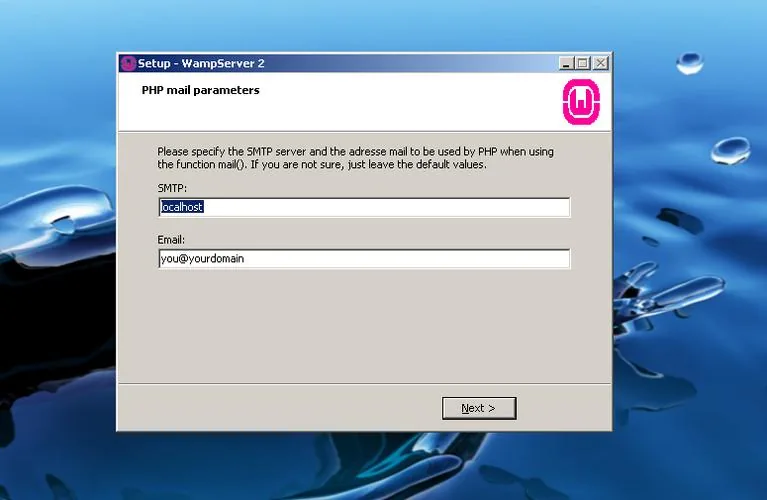
WampServer 3.3 包含的关键组件与运行参数
WampServer 3.3 是当前主流版本,支持 Windows 7/8/10/11 及对应的服务器系统,分为 32 位与 64 位两个发行包,64 位系统应优先选择 64 位包。一个完整的 WampServer 3.3 通常包含以下组件:
- Apache 2.4.x 作为 Web 服务器,默认监听 80 端口;
- PHP 多版本共存(如 PHP 7.4、8.0、8.1、8.2),可在托盘菜单中随时切换;
- MySQL 5.7/8.0 与 MariaDB 10.x 数据库,默认端口 3306;
- phpMyAdmin 数据库管理工具,通过浏览器访问本地站点即可使用。
运行前需确认系统已安装微软 Visual C++ 运行库:WampServer 3.3 依赖 VC++ 2015-2022(VC14/VC15),若缺失,启动时会提示找不到 VCRUNTIME140.dll 等文件。建议在 64 位系统上同时安装 x86 与 x64 两个版本的运行库,因为部分组件仍为 32 位。
WampServer 3.3 安装步骤
- 根据系统位数下载对应的安装包(安装文件为 wampserver.exe,因内置全部 PHP 与 MySQL 组件,体积约 500MB~600MB)。
- 双击运行安装程序,若弹出 Windows SmartScreen 提示,点击「更多信息」后选择「仍要运行」。
- 选择安装路径时使用纯英文、无空格的目录(例如 D:\wamp64),不要安装到含中文或空格的路径,否则可能引发服务无法启动等兼容性问题。
- 组件选择保持默认即可,安装程序会自动部署 Apache、PHP、MySQL 及 phpMyAdmin。
- 跟随向导完成安装,点击 Finish 结束,安装程序已将 WampServer 注册为开机自启动服务。
- 启动后查看任务栏托盘的 W 图标:绿色表示 Apache 与 MySQL 全部启动成功,橙色表示部分服务未启动,红色表示服务未启动。
验证安装是否成功:浏览器访问 localhost,看到 WampServer 欢迎页面即说明环境就绪;再访问 localhost 下的 phpmyadmin 目录可进入数据库管理界面。更多下载方式见文末。
常见问题(Q&A)
Q1:托盘图标是橙色或红色,服务起不来怎么办?
最常见的原因是端口被占用。以管理员身份打开命令提示符,执行 netstat -ano | findstr ":80" 查看 80 端口占用(常见占用者包括 IIS 的 World Wide Web Publishing 服务、Skype、SQL Server Reporting Services),再执行 netstat -ano | findstr ":3306" 检查 MySQL 端口。找到占用进程后,可在服务管理器(services.msc)中停用对应服务,或修改 wamp\bin\apache\apache2.4.x\conf\httpd.conf 与 wamp\bin\mysql\mysql8.0.x\my.ini 中的监听端口,然后左键托盘图标选择「重新启动所有服务」。
Q2:启动时报错缺少 MSVCR110.dll、VCRUNTIME140.dll 等文件?
这是缺少 Visual C++ 运行库导致的。MSVCR110.dll 对应 VC++ 2012,VCRUNTIME140.dll 对应 VC++ 2015-2022,安装微软官方的 Visual C++ Redistributable 即可解决,64 位系统建议 x86 和 x64 两个版本都装。安装完成后重启电脑,再启动 WampServer。
Q3:如何切换 PHP 版本、开启 mysqli 等扩展?
左键点击托盘 W 图标,选择 PHP → Version 即可切换已安装的 PHP 版本;选择 PHP → PHP Extensions 勾选需要的扩展(如 mysqli、curl、openssl、gd)。修改扩展后 WampServer 会自动重启 Apache 使配置生效。注意 php.ini 实际存在两处(PHP 目录与 Apache 目录),建议在 WampServer 菜单中编辑,避免改错文件。
Q4:localhost 能打开但项目页面报 403 或空白?
先确认项目文件放在 wamp\www 目录下;若配置了虚拟主机,需检查 C:\Windows\System32\drivers\etc\hosts 是否有对应域名解析,以及 wamp\bin\apache\apache2.4.x\conf\extra\httpd-vhosts.conf 中的 Directory 权限是否设置为 Require all granted。修改 hosts 文件需要管理员权限。
使用注意事项
- WampServer 默认占用 80 与 3306 端口,与已安装的其他 Web 服务器或 MySQL 服务(如 phpStudy、XAMPP、IIS)会冲突,同一台机器只保留一套运行环境,或分别修改端口。
- 本地开发一般无需额外设置;若需局域网内其他设备访问,要在 Windows 防火墙中放行 Apache 的 80 端口。
- MySQL 默认 root 账号密码为空,仅限本地使用,切勿将数据库直接暴露到公网。
- WampServer 本身完全免费,请从官方渠道获取安装包;升级版本前先备份 wamp\bin\mysql\data 数据库目录和 www 项目目录,防止数据丢失。
下载地址
以上资源由网络收集整理,版权归原作者及软件厂商所有,请在授权范围内使用;如涉及侵权请联系本站删除。
常见问题
这个资源需要付费吗?不需要,本文提供的资源可免费获取。
下载需要注册网盘账号吗?不需要注册,打开网盘链接即可保存或下载。
有提取码吗?无需提取码,打开网盘链接即可转存或下载。
版权声明
所有资源都来源于爬虫采集,如有侵权请联系我们,我们将立即删除
-
ThinkPHP 5.0.24 getshell漏洞分析:原理、复现与防护加固

-
ThinkPHP 5.0.24 getshell 漏洞复现、成因分析与防护建议

-
极简云源码开源版安装教程:PHP 7.0 与 MySQL 5.6 环境部署及卡密功能配置

-
TAROT塔罗牌占卜源码修复版:PHP5.6环境搭建、个人免签支付对接与常见问题
-
日主题v2 Ripro-V2 v4.8 更新说明、安装配置与常见问题

-
支付宝当面付源码搭建在线乞讨页:PHP 7.0+SQLite 配置与常见问题
-
自建解析接口教程:PHP 部署 user.php 并配置自定义广告
-
Laravel 9+Vue 搭建 USDT 支付对接发卡网教程(TRC20 个人收款实时到账)

-
PHP德州扑克纸牌游戏完整源码:环境要求与部署步骤|免费
-
PHP+MySQL+HTML 期末项目实战:CRUD 增删改查系统安装步骤与常见问题