 itfan123
Vysor 下载安装与使用教程:Windows 投屏 Android 手机步骤及常见问题解决
原创Vysor 是什么
Vysor 是 ClockworkMod 团队开发的一款 Android 投屏工具,能把安卓手机的屏幕实时投射到 Windows 电脑上,并用鼠标和键盘直接操控手机,相当于把手机「搬」到了显示器上。它适合这些用户:需要在电脑上回复手机消息和验证码的上班族、要做 App 演示或录屏教程的运营与创作者、以及习惯大屏操作、嫌手机屏幕太小的普通用户。本文以 Vysor v2.12 在 Windows 10 64 位系统下的安装与使用为例,Windows 7 / 11 的操作流程基本一致。
主要功能
- 屏幕投射:手机画面实时同步到电脑窗口,延迟低,边操作边看效果。
- 远程控制:鼠标点击、长按、滑动等同于手指触摸,键盘输入直接发送到手机。
- 截图与录屏:在电脑上直接截取或录制手机屏幕,方便留存操作步骤。
- 文件传输:电脑与手机之间互传文件,不必再依赖聊天软件「文件传输助手」。
安装步骤
- 从文末的下载方式获取 Vysor Windows 版安装包(exe 文件),双击运行,按向导提示选择安装路径,其余选项保持默认,等待进度条走完。
- 安装 ADB 驱动:Windows 必须安装 ADB 驱动才能识别手机。Vysor 内置了官方驱动下载入口;若设备管理器中手机仍显示黄色感叹号,可改用 ADBDriverInstaller 安装通用 ADB 驱动。
- 开启手机调试:进入「设置 → 关于手机」,连续点击「版本号」7 次,提示「您已处于开发者模式」后返回,打开「开发者选项」中的「USB 调试」开关。
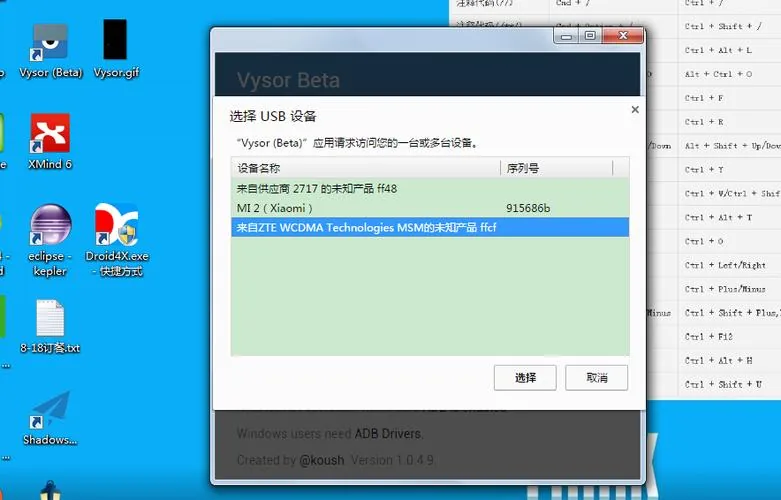
- 连接设备:用数据线把手机连上电脑,手机弹出「允许 USB 调试」授权框时勾选「始终允许这台计算机」并确认,Vysor 会自动扫描并列出设备。
连接与投屏使用
- 启动 Vysor,在设备列表中点击「View」,手机桌面随即显示在窗口中,此时即可用鼠标键盘操作。
- 调整画质:如果出现黑屏或卡在「Waiting for decode」,点击窗口右上角齿轮设置,把 Image Quality 由 Original 改为 Low quality,并适当降低 Screen Size,画面即可恢复。
- 文件传输:把文件直接拖进 Vysor 窗口即可发送到手机;也可在命令行用
adb push 电脑路径 /sdcard/上传、adb pull /sdcard/文件 电脑路径下载。 - 付费升级:免费版默认画质与分辨率有限,可在官网购买 Pro 授权(一次性买断),解锁原始画质、无线投屏等高级功能。
常见问题
Q:Vysor 检测不到设备,adb devices 列表为空怎么办?
先在命令行依次执行 adb kill-server 和 adb start-server 重启 ADB 服务,再重新插拔数据线;仍无设备时,检查手机是否解锁、USB 调试是否开启,并更换一根支持数据传输的线材(部分线只能充电)。
Q:adb devices 显示 unauthorized 是什么问题?
表示手机未信任当前电脑。拔下数据线重连,在手机上勾选「一律允许使用这台计算机进行调试」并确定;若始终不弹授权框,进入开发者选项点击「撤销 USB 调试授权」后再次连接即可。
Q:投屏黑屏或一直显示 Waiting for decode 怎么解决?
多为解码能力不足所致。按上文方法把 Image Quality 调低、分辨率调小;部分电脑还需在 Vysor 设置中关闭硬件加速、改用软件解码才能正常显示。
Q:免费版够用吗?
临时投屏、截图和简单操作,免费版即可满足;需要 1080P 原始画质、Wi-Fi 无线投屏或长时间录屏时,建议升级 Pro 版。
注意事项
- 开发者模式与 USB 调试是投屏的前提,连接前先确认已开启。
- Windows 7 等旧系统若缺少 ADB 驱动,设备管理器可能报 Code 28 或 Code 10 错误,安装通用驱动后即可解决。
- Vysor 仅支持 Android 设备,iPhone / iPad 需改用其他投屏方案。
- 免费版存在画质与功能限制,请根据实际需求决定是否购买 Pro 授权,建议支持正版。
- 下载方式见文末。
下载地址
以上资源由网络收集整理,版权归原作者及软件厂商所有,请在授权范围内使用;如涉及侵权请联系本站删除。
版权声明
所有资源都来源于爬虫采集,如有侵权请联系我们,我们将立即删除
相关文章
-
Keil 5中文乱码怎么解决?字体调整与编码设置完整教程(附网盘资源免费下載)

-
MAME0.238配置教程:HLSL滤镜、BGFX画面链与常见报错解决(附网盘资源免费下載)

-
视音频数据处理入门(C语言):像素格式、PCM采样、H.264/AAC码流、FLV封装与RTP解析示例(附网盘资源免费下載)

-
西门子博途入门案例分析:TIA Portal V18 起保停程序与 PLCSIM 仿真调试(附网盘资源免费下載)

-
西门子WinCC用户归档实现日报表教程:逐时记录与定时打印(附网盘资源免费下載)

-
西门子WINCC上位机开发教程:基本框架、报表系统与图形画面实战(附网盘资源免费下載)

-
西门子WINCC入门教程:安装步骤、变量组态与画面设计实例(附网盘资源免费下載)

-
Wincc 7.5 趋势控件单条趋势切换教程:界面路径与实例操作(附网盘资源免费下載)

-
西门子TP1200触屏使用说明书PDF下载:TP1200/TP1500通用操作指南(附网盘资源免费下載)

-
西门子SCL语言视频教程讲义.pptx:1500系列PLC编程入门指南(附网盘资源免费下載)
