 itfan123
VS 安装 Qt 扩展库教程:Qt VS Tools 支持 2015/2017/2019/2022
原创免费下载 VS 安装 Qt 扩展库教程:Qt VS Tools 支持 2015/2017/2019/2022(夸克网盘,免费获取,无需注册)
| 资源名称 | VS 安装 Qt 扩展库教程:Qt VS Tools 支持 2015/2017/2019/2022 |
|---|---|
| 下载方式 | 夸克网盘 |
| 是否免费 | 免费 |
| 提取码 | 无需提取码 |
Qt VS Tools 是什么
Qt VS Tools 是 Qt 官方为 Visual Studio 开发的扩展库(旧称 Qt Visual Studio Add-in),安装后在 VS 菜单栏增加“Qt VS Tools”入口,提供 Qt Widgets Application、Qt Console Application 等项目模板,以及 .pro 工程导入、Qt 版本管理、信号与槽编辑器等能力。它适合这类开发者:正在使用 Visual Studio 2015、2017、2019 或 2022,但当初安装 VS 时没有勾选 Qt 相关组件,希望在 VS 里直接创建、编译和调试 Qt 程序,而不必切换到 Qt Creator。
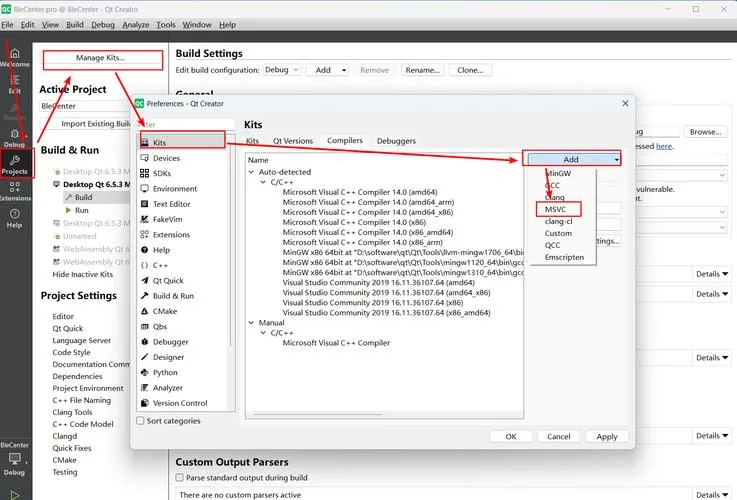
本文对应的资源是 Qt VS Tools 的 .vsix 离线安装包,覆盖上述四个 VS 版本;博主已在 VS2015 专业版 + MSVC2015-2.7.2-rev.02 环境下实测可用,可作为安装参考。下载方式见文末。
版本对应关系
Qt VS Tools、Visual Studio、Qt 库三者必须严格对应,装错版本轻则扩展无法加载,重则编译报错。对照下表选择安装包:
| Visual Studio | Qt VS Tools 版本 | 推荐 Qt 版本(编译器套件) |
|---|---|---|
| VS 2015 | 2.2.x | Qt 5.6 ~ 5.11(msvc2015_64) |
| VS 2017 | 2.3 ~ 2.7 | Qt 5.9 ~ 5.15(msvc2017_64) |
| VS 2019 | 2.4 ~ 2.9 | Qt 5.12 ~ 5.15(msvc2019_64) |
| VS 2022 | 2.8 及以上 | Qt 5.15 / Qt 6.x(msvc2022_64) |
补充两点:Qt 6 只支持 VS2019(16.x 以上)和 VS2022,且需要 Qt VS Tools 2.8 以上;VS2015 停留在 Qt 5.x 时代,无法编译 Qt 6 工程。
安装步骤
- 确认本机 VS 版本,按上表选择对应的 Qt VS Tools 版本,.vsix 文件名中一般带有版本号。
- 关闭所有 Visual Studio 实例(包括后台进程),否则 VSIX Installer 可能报文件被占用或安装失败。
- 双击 .vsix 文件启动安装向导;也可在 VS 中用“扩展(Extensions) > 管理扩展(Manage Extensions) > 从 VSIX 安装(Install from VSIX)”载入安装包。
- 确认许可条款后点击安装,等待进度完成。若提示与当前版本不兼容,说明版本选错,回到上表重新匹配。
- 重启 Visual Studio,菜单栏出现“Qt VS Tools”即安装成功。
注册 Qt 版本与验证
插件装好后还需注册本机的 Qt 安装路径。打开“Qt VS Tools > Qt Versions(Qt 版本)”,点击 Add,路径按编译器套件选择,例如:
- Qt 5.15.2 + VS2019:
C:\Qt\5.15.2\msvc2019_64 - Qt 5.12 + VS2017:
C:\Qt\5.12.12\msvc2017_64 - Qt 5.11 + VS2015:
C:\Qt\5.11.3\msvc2015_64
正确路径下应能直接看到 bin、lib、include 三个目录。添加成功后,在“工具 > 选项 > Qt VS Tools”中把默认版本切换到刚添加的版本(新版插件入口可能显示为 Qt Settings)。
验证:打开命令行执行 qmake -v,应输出类似 QMake version 3.1,Using Qt 5.15.2 in C:/Qt/5.15.2/msvc2019_64 的信息;再执行 qmake -query QT_VERSION 查看具体版本号。之后新建“Qt Widgets Application”项目,编译运行通过即全部配置完成。
常见问题
Q1:重启后菜单栏没有“Qt VS Tools”怎么办?
先确认 VS 已完全重启,必要时重启系统。若仍不出现,进入“扩展 > 管理扩展 > 已安装”,确认 Qt VS Tools 处于启用状态;VS2015/2017 下可尝试以管理员身份运行 VS。
Q2:新建项目时提示“No Qt installation found”或找不到 Qt 模板?
说明没有注册 Qt 路径,按上一节在 Qt Versions 中添加即可。路径无误仍报错时,检查该目录下 bin\qmake.exe 是否真实存在。
Q3:编译时报“Cannot find qmake.conf”或 MSB6006?
这是 Qt 版本与编译器套件不匹配导致的,例如用 msvc2019_64 的 Qt 去编译 VS2017 工程。对应关系:msvc2015 配 VS2015,msvc2017 配 VS2017,msvc2019 配 VS2019/2022,Qt 6 只用 msvc2022 套件。
Q4:VSIX Installer 提示“不兼容”无法安装?
插件版本与 VS 版本不对应,例如把面向 VS2022 的 2.8.x 装到 VS2015。按版本对应表选择正确的 .vsix,VS2015 建议使用 2.2.x。
注意事项
- 安装 .vsix 前务必关闭所有 VS 窗口和相关后台进程。
- 同一 VS 版本只保留一个主版本的 Qt VS Tools,避免新旧版本冲突。
- Qt 库本身需另行安装,推荐 Qt Online Installer,按 VS 版本选择对应 MSVC 套件;MinGW 套件不能与 MSVC 编译器混用。
- 仍遇兼容性问题时,以 Qt 官方文档和 Qt Forum 社区讨论为准。
下载地址
以上资源由网络收集整理,版权归原作者及软件厂商所有,请在授权范围内使用;如涉及侵权请联系本站删除。
常见问题
这个资源需要付费吗?不需要,本文提供的资源可免费获取。
下载需要注册网盘账号吗?不需要注册,打开网盘链接即可保存或下载。
有提取码吗?无需提取码,打开网盘链接即可转存或下载。
版权声明
所有资源都来源于爬虫采集,如有侵权请联系我们,我们将立即删除