 itfan123
VSCode配置C/C++环境:Windows和Ubuntu安装步骤与常见问题解决
原创想在VSCode里写C/C++,环境配置往往比写代码更让人头疼:编译器装哪里、PATH怎么加、tasks.json 里参数怎么填,少一步就会卡在"g++: command not found"。这篇 VSCode C/C++ 环境配置指南覆盖 Windows 和 Ubuntu 两大平台,给出从安装 VSCode 到编译、调试跑通的完整步骤,并附上初学者最常遇到的报错与解决方法。
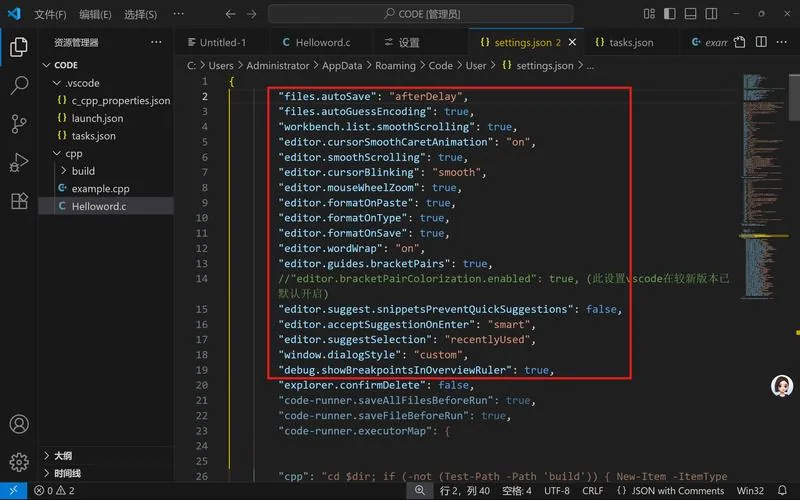
Windows系统下的安装步骤
安装 Visual Studio Code:从官网下载最新稳定版(当前为 1.9x 系列,如 1.96),双击安装即可,安装时勾选"添加到 PATH"选项。
安装 C/C++ 扩展:启动 VSCode,点击左侧扩展图标(或按
Ctrl+Shift+X),搜索"C/C++",安装微软官方扩展(扩展 ID:ms-vscode.cpptools)。安装 MinGW-w64 编译器:下载 MinGW-W64 在线安装包,架构选
x86_64、线程模型选posix、异常处理选seh(64 位推荐组合:x86_64-posix-seh)。安装完成后把bin目录(如C:\mingw64\bin)加入系统 PATH,在终端执行gcc --version,能看到 gcc 13.x 之类的版本号即配置成功。MinGW-w64 离线安装包下载方式见文末。配置工作区:新建文件夹并用 VSCode 打开,在文件夹下创建
.vscode目录,写入三个配置文件(见下方代码)。编写并运行代码:新建
main.cpp,按Ctrl+Shift+B编译,按F5启动调试。
Windows 下三个核心配置文件的内容如下,注意把路径替换成自己机器上 MinGW-w64 的实际位置:
tasks.json(编译任务):
{
  "version": "2.0.0",
  "tasks": [{
    "type": "cppbuild",
    "label": "C/C++: g++.exe 生成活动文件",
    "command": "C:\\mingw64\\bin\\g++.exe",
    "args": ["-g", "${file}", "-o", "${fileDirname}\\${fileBasenameNoExtension}.exe"],
    "problemMatcher": ["$gcc"],
    "group": { "kind": "build", "isDefault": true }
  }]
}
launch.json(调试任务):
{
"version": "0.2.0",
"configurations": [{
"name": "g++.exe 生成和调试活动文件",
"type": "cppdbg",
"request": "launch",
"program": "${fileDirname}\\${fileBasenameNoExtension}.exe",
"args": [],
"stopAtEntry": false,
"cwd": "${fileDirname}",
"environment": [],
"externalConsole": false,
"MIMode": "gdb",
"miDebuggerPath": "C:\\mingw64\\bin\\gdb.exe",
"setupCommands": [
{ "description": "为 gdb 启用整齐打印", "text": "-enable-pretty-printing", "ignoreFailures": true }
],
"preLaunchTask": "C/C++: g++.exe 生成活动文件"
}]
}c_cpp_properties.json(IntelliSense 配置):
{
"version": 4,
"configurations": [{
"name": "Win64",
"includePath": ["${workspaceFolder}/**"],
"defines": ["_DEBUG", "UNICODE", "_UNICODE"],
"compilerPath": "C:\\mingw64\\bin\\g++.exe",
"cStandard": "c17",
"cppStandard": "c++17",
"intelliSenseMode": "windows-gcc-x64"
}]
}Ubuntu系统下的安装步骤
安装 VSCode:打开终端执行
sudo apt update后执行sudo apt install code(也可从官网下载 .deb 包双击安装)。安装 C/C++ 扩展:同样在扩展商店搜索并安装
ms-vscode.cpptools。安装 GCC 和 GDB:执行
sudo apt install build-essential gdb。build-essential 会一并带上 gcc、g++ 和 make。Ubuntu 22.04 默认附带 GCC 11.4.0,24.04 附带 GCC 13.2.0,可用gcc --version和gdb --version确认安装结果。配置工作区:同样创建
.vscode目录。与 Windows 的区别在于:tasks.json 的 command 写/usr/bin/g++,输出参数改为-o ${fileDirname}/${fileBasenameNoExtension};launch.json 中miDebuggerPath写/usr/bin/gdb,intelliSenseMode改为linux-gcc-x64。编写并运行代码:新建
main.cpp,Ctrl+Shift+B编译,F5调试。
常见问题与解决方案
Q1:编译时提示"g++: command not found",编译任务直接失败?
说明系统找不到编译器。Windows 用户检查 MinGW-w64 的 bin 目录是否已加入 PATH,且修改 PATH 后必须重启 VSCode 才生效;Ubuntu 用户执行 which g++,无输出则重新执行 sudo apt install build-essential。另外确认 tasks.json 里的 command 路径与实际安装位置一致。
Q2:按 F5 调试时报错"无法启动程序,系统找不到指定的文件"或进程退出码 exit code -1?
多数是 launch.json 的 program 路径与编译产物不匹配,或 preLaunchTask 编译失败导致 exe 根本没生成。先单独按 Ctrl+Shift+B 确认编译通过、生成了 .exe 文件,再检查 program 字段是否指向该文件;同时确认 miDebuggerPath 指向真实的 gdb.exe。
Q3:提示"找不到任务"或 preLaunchTask 执行失败?
launch.json 里的 preLaunchTask 值必须与 tasks.json 中 label 字段完全一致(包括大小写、冒号和空格),否则调试前匹配不到对应任务。把两处字符串改成相同即可解决。
Q4:标准库头文件标红,IntelliSense 无法跳转和补全?
这是 IntelliSense 没找到编译器。按 Ctrl+Shift+P 运行"C/C++: 编辑配置(UI)",把编译器路径指向真实的 g++/gcc;或直接编辑 c_cpp_properties.json,确认 compilerPath 正确、intelliSenseMode 与平台匹配(Windows 用 windows-gcc-x64,Ubuntu 用 linux-gcc-x64)。
注意事项
- MinGW-w64 务必选择 posix-seh 版本;32 位系统应选 dwarf 异常处理,版本混用可能导致链接或调试异常。
- Windows 下修改环境变量后必须重启 VSCode,否则新开的终端仍读取旧 PATH,这也是"装了却找不到 gcc"的常见原因。
- VSCode、MinGW-w64、GCC/GDB 均从官方网站或系统软件源获取,文末提供的仅为离线安装包,安装前请确认来源可靠,仅限个人学习测试使用。
下载地址
以上资源由网络收集整理,版权归原作者及软件厂商所有,请在授权范围内使用;如涉及侵权请联系本站删除。
版权声明
所有资源都来源于爬虫采集,如有侵权请联系我们,我们将立即删除