 itfan123
VSCode 中文文档下载:安装步骤、快捷键与常见问题解答
原创文档概览:适合谁用
这份 VS Code 中文文档面向所有使用 Visual Studio Code 的中文用户,尤其适合三类人群:刚上手编辑器的初学者、需要查阅高级功能与配置项的开发者,以及为客户和同事提供技术支持时作为参考的工程师。文档按目录结构逐层展开,从安装、基础操作到插件管理、调试与版本控制,可以直接跳到需要的章节查阅,不必从头通读。
VS Code 是微软推出的轻量级代码编辑器,支持 Windows、macOS 和 Linux 三大平台,通过扩展机制可以适配 JavaScript、Python、Go、C++、Java 等多种语言。与 Visual Studio、WebStorm、Eclipse 等传统重量级 IDE 相比,VS Code 启动更快、内存占用更低,把重心放在代码编辑本身,需要的功能按需安装扩展即可,这也是很多团队把它作为主力编辑器的原因。
安装与配置步骤
文档中的安装流程以 Windows 10/11 64 位系统为例,macOS 与 Linux 的差异在文末单独说明:
- 从微软官网下载安装包,Windows 用户选择 64 位的 User Installer 版本,无需管理员权限。
- 双击安装向导,勾选"创建桌面快捷方式"与"通过 Code 打开"选项;建议同时确认已添加到 PATH,这样在终端里可以直接用 code 命令打开项目。
- 安装完成后在终端执行
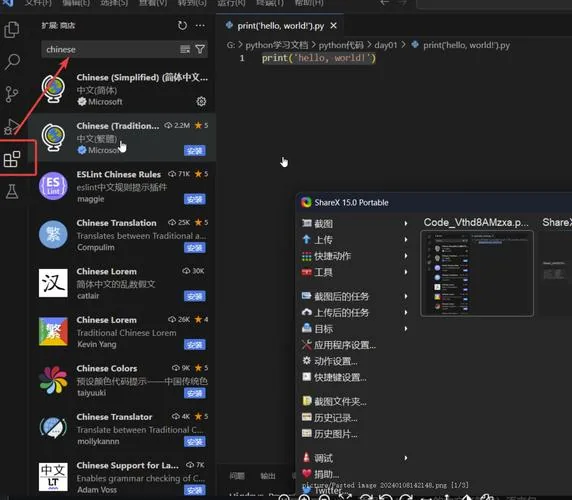
code --version,能显示形如 1.96.2 的版本号即安装成功。 - 按 Ctrl+Shift+X 打开扩展面板,搜索并安装 Chinese (Simplified) Language Pack for VS Code,安装后按提示重启。
- 重启后按 Ctrl+Shift+P 打开命令面板,执行 Configure Display Language,选择 zh-cn 确认,界面即切换为简体中文。
macOS 用户下载 Universal 版本后拖入"应用程序"文件夹,首次在终端使用 code 命令前,需从命令面板执行 Shell Command: Install 'code' command in PATH;Linux 用户选择 .deb 或 .rpm 包安装,也可通过官方仓库一键安装。
编辑器功能与常用快捷键
文档整理了编辑器的核心功能与配套快捷键,日常开发高频使用的都在其中:
- 命令面板 Ctrl+Shift+P:找不到菜单时从这里搜索并执行所有命令。
- 多光标编辑 Alt+Click(macOS 为 Option+Click),列选择可配合 Shift+Alt+拖动。
- 全局搜索 Ctrl+Shift+F,在结果中按 Alt+Enter 可批量替换。
- 集成终端 Ctrl+`(反引号键),无需切窗口即可运行命令。
- 拆分编辑器 Ctrl+\,资源管理器 Ctrl+Shift+E,源代码管理 Ctrl+Shift+G。
此外,文档还说明了内置 Emmet 缩写、用户代码片段(User Snippets)的存放位置,以及 settings.json 中常用配置项的写法,例如 "editor.fontSize": 14、"editor.tabSize": 2、"files.autoSave": "onFocusChange",均附带逐项解释。
扩展插件的使用和管理
文档说明了扩展的完整生命周期管理:
- 安装:在扩展面板搜索名称点击安装,或在命令行执行
code --install-extension 发布者.扩展名,适合批量部署。 - 禁用与卸载:在扩展条目右键菜单操作;禁用不删除配置,排查插件冲突时很实用。
- 批量更新:命令面板执行 Extensions: Show Installed Extensions,可对全部扩展一键更新。
文档还提醒:从第三方渠道拿到 .vsix 文件时,若安装提示扩展不在市场列表中,需确认文件来源可信后,用 code --install-extension 文件.vsix 手动安装,不要随意安装来路不明的扩展包。
调试与版本控制配置
调试部分以 launch.json 为核心配置文件,文档演示了两种典型场景:
- Node.js:新建 launch.json 时选择 Node.js 模板,保持
"type": "node"、"request": "launch"配置,按 F5 即可在断点处停住,配合变量面板与监视(Watch)表达式查看运行状态。 - Python:安装 Python 扩展后,用 Ctrl+Shift+P 执行 Python: Select Interpreter 选择解释器,配置
"program": "${file}"即可运行并调试当前文件。
版本控制方面,VS Code 内置 Git 支持:左侧源代码管理面板(Ctrl+Shift+G)可以暂存、提交、推送、查看分支历史。文档特别指出,首次提交前必须先执行 git config --global user.name "你的名字" 和 git config --global user.email "你的邮箱",否则提交时会中断并提示 "Please tell me who you are" 的错误信息。
常见问题与注意事项
Q1:VS Code 无法启动或闪退怎么办?
Windows 用户可以在终端运行 code --verbose 查看详细日志。常见原因是 GPU 硬件加速异常,可在 settings.json 中加入 "disable-hardware-acceleration": true 后重启规避。
Q2:扩展安装好后不生效?
先按 Ctrl+Shift+P 执行 Developer: Reload Window 让扩展重新加载;若仍无效,检查扩展描述页是否提示需要重载,或与其他扩展存在版本冲突,必要时卸载后重装。
Q3:中文语言包装好了界面还是英文?
需要在命令面板执行 Configure Display Language 并选择 zh-cn,然后重启 VS Code;如果列表里没有 zh-cn 选项,说明语言包没有安装成功,回到扩展面板重新安装。
Q4:集成终端打不开或命令执行报错?
Windows 下默认终端可能是 PowerShell 或 CMD,当终端路径包含空格或环境变量缺失时,容易报 spawn 相关错误。可在 settings.json 的 terminal.integrated.profiles.windows 中显式指定终端路径解决。
注意事项:本文档基于 VS Code 1.96 版本编写,菜单名称与界面细节可能随版本更新略有调整,请以官方文档为准;文档仅供学习参考。下载方式见文末。
下载地址
以上资源由网络收集整理,版权归原作者及软件厂商所有,请在授权范围内使用;如涉及侵权请联系本站删除。
版权声明
所有资源都来源于爬虫采集,如有侵权请联系我们,我们将立即删除
-
资产出入库管理系统:SpringBoot+Vue 中小企业行政资产入库、领用与审核方案(附网盘资源免费下載)

-
Windows下MPI环境安装与VSCode配置指南:MSMPI安装步骤与常见报错解决(附网盘资源免费下載)

-
飞书项目插件开发前端示例:React 实现审批信息 Tab 页插件教程(附网盘资源免费下載)

-
资产出入库管理系统(SpringBoot+Vue 2.6.14):资产入库、领用与出库审核(附网盘资源免费下載)
-
ESP32-C3开发板点亮1.8寸TFT 7735 128×160屏幕:PlatformIO与TFT_eSPI教程(附网盘资源免费下載)

-
40个Android游戏源码精选:Eclipse与Android Studio双环境小游戏合集(附网盘资源免费下載)

-
VSCode 配置 Verilog 开发环境:插件安装、iverilog 编译与自动格式化(附网盘资源免费下載)

-
VSCode编译运行C++教程:MinGW-w64配置、Code Runner插件与2个报错解决(附网盘资源免费下載)
-
VS Code + iverilog + GTKwave 仿真 Verilog 完整教程(附网盘资源免费下載)

-
PyCharm与Anaconda安装教程:Windows 11下小白一步步搭建Python开发环境(附网盘资源免费下載)
