 itfan123
VS2022 MAUI 实现 Android 截屏、点击与滑动:环境配置与代码实现
原创这套方案解决什么问题
VS2022 MAUI 实现 Android 手机模拟屏幕操作,指的是在 Visual Studio 2022 里用 .NET MAUI 构建一个 Android 应用,让它能对手机屏幕执行截屏、点击、滑动三类动作。适合已经会 C#、想在 MAUI 项目里做自动化操作、录屏取图、辅助点击类工具的开发者在真机上验证。整套流程不依赖 ADB 常驻连接,而是走 Android 原生的 MediaProjection 截屏与 AccessibilityService 手势注入,因此可以在应用内自触发。
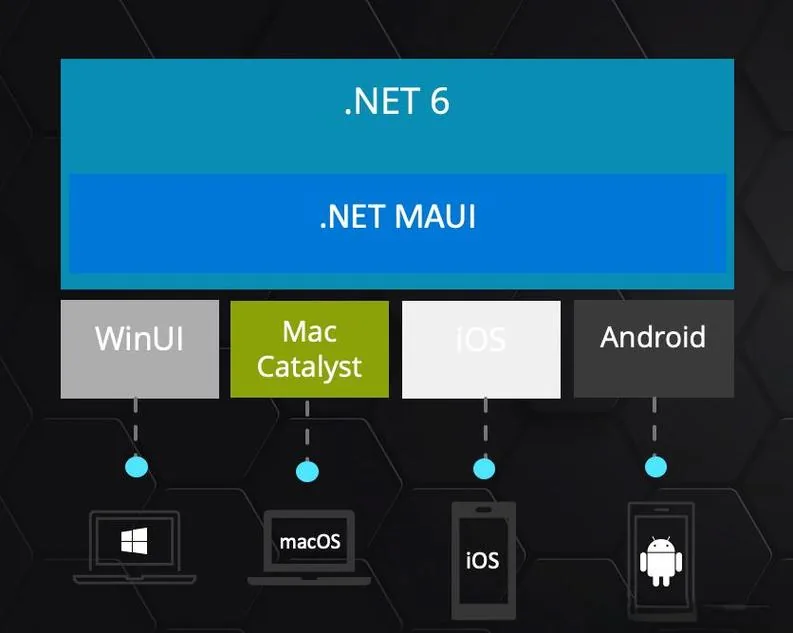
环境配置:VS2022 与 MAUI 工作负载
开发环境按下面顺序准备,版本号写清楚避免装错:
- Visual Studio 2022 17.8 或更高版本,安装时勾选「.NET 多平台应用 UI 开发」工作负载(英文界面为 .NET Multi-platform App UI development)。
- .NET SDK 8.0,MAUI 项目模板使用 net8.0-android 目标框架。
- Android SDK Platform 34(Android 14)与 Build-Tools 34.0.0,在 VS 的「工具 → Android → Android SDK 管理器」中安装。
- 一台开启开发者模式与 USB 调试的 Android 真机,系统版本建议 Android 8.0(API 26)以上,因为 MediaProjection 在 Android 14 上对前台服务类型有额外要求。
新建项目时选择「.NET MAUI 应用」,项目属性里把「Android 目标框架」设为 net8.0-android34.0,最低支持版本设为 26.0。真机连接后在 VS 顶部设备下拉框能看到设备序列号即可。
代码实现:截屏、点击、滑动
截屏:MediaProjection + ImageReader
MAUI 的跨平台层拿不到 Android 的屏幕帧,需要在 Platforms/Android 目录下写平台代码,再通过依赖注入暴露给共享层。核心步骤是请求 MediaProjection 授权,拿到结果后用 ImageReader 创建虚拟显示器:
var metrics = Resources.DisplayMetrics;
var width = metrics.WidthPixels;
var height = metrics.HeightPixels;
var reader = ImageReader.NewInstance(width, height, ImageFormatType.Rgba8888, 2);
var projection = manager.GetMediaProjection(resultCode, data);
projection.CreateVirtualDisplay("screen", width, height, metrics.DensityDpi,
    DisplayFlags.AutoMirror, reader.Surface, null, null);
之后从 ImageReader 的 OnImageAvailable 回调里取 AcquireLatestImage,把 Plane 的 Buffer 按 rowStride 拷贝成 Bitmap,再压缩为 PNG 保存到 CacheDir。注意 rowStride 通常大于 width×4,逐行拷贝时要用 pixelStride 修正,否则截图会斜切。
点击与滑动:AccessibilityService 手势注入
模拟触摸不能直接调用系统输入接口,标准做法是自己写一个 AccessibilityService,在服务里用 GestureDescription 派发手势。点击是持续 1 毫秒的单点 Path:
var path = new Android.Graphics.Path();
path.MoveTo(x, y);
var stroke = new GestureDescription.StrokeDescription(path, 0, 50);
var gesture = new GestureDescription.Builder().AddStroke(stroke).Build();
DispatchGesture(gesture, null, null);
滑动则是两点之间的 Path,用从 (startX,startY) 到 (endX,endY) 的 MoveTo/LineTo,时长按距离给 300~600 毫秒。服务需要在 AndroidManifest.xml 中声明 BIND_ACCESSIBILITY_SERVICE 权限,并配置 accessibility-service 的 meta-data 指向 res/xml 下的配置文件,声明 canPerformGestures="true"。用户在系统「设置 → 无障碍 → 已下载的服务」里手动启用后,服务才可用。
共享层通过一个 IPointerService 接口调用这些平台实现,在 MauiProgram 里用 AddSingleton 注册条件编译实现,Android 之外的平台给一个空实现即可编译通过。
真机测试步骤
- VS2022 顶部选择已连接的 Android 真机,点击「调试 → 开始调试」,首次部署会自动安装 APK。
- 应用启动后先触发截屏授权弹窗,点「立即开始」授予 MediaProjection 权限;该授权每次进程重启都会失效,需要在代码里处理 onActivityResult 的 RESULT_CANCELED。
- 跳转到系统无障碍设置页启用自定义服务,返回应用。
- 调用截屏方法,检查 CacheDir 下是否生成 PNG;再依次调用点击、滑动,观察屏幕响应位置是否准确。
常见问题
Q1:截屏结果是全黑图片怎么办?
多出现在 Android 14 上:MediaProjection 必须运行在前台服务中,且 foregroundServiceType 要声明为 mediaProjection。在 MainActivity 或服务里先 startForeground 并带上 FOREGROUND_SERVICE_MEDIA_PROJECTION 权限,再创建 VirtualDisplay,黑屏即可消除。另外部分厂商 ROM 对截屏有二次确认,需在系统弹窗中允许。
Q2:DispatchGesture 返回 false,点击没反应?
先确认无障碍服务已在系统设置中真正启用,而不是只在应用内勾选;再检查配置文件里 canPerformGestures 是否为 true。若坐标来自截图像素,注意 DisplayMetrics 与截图分辨率可能不一致,需要按比例换算。Android 12 以上对后台启动的无障碍服务有额外限制,服务被系统回收后要重新引导用户开启。
Q3:滑动距离正确但落点偏移?
常见原因是状态栏与导航栏高度未扣除,MAUI 页面坐标是相对内容区的,而手势坐标是相对全屏的。用 WindowInsets 获取状态栏高度后加到 Y 坐标上,或在获取 DisplayMetrics 时使用 RealMetrics 而非 Metrics。
Q4:VS2022 部署时报 INSTALL_FAILED_UPDATE_INCOMPATIBLE?
设备上已存在同包名但签名不同的旧版本,卸载旧应用后重新部署即可;若使用 Debug 签名切换过机器,也需要先卸载。
注意事项
MediaProjection 授权与无障碍服务都属于敏感能力,上架应用商店时需在隐私政策中说明用途,Google Play 对 AccessibilityService 的审核较严,仅限辅助功能场景使用。测试时确保设备已允许模拟屏幕操作,避免在支付、密码输入等界面做自动化操作。完整的项目文件与配置样例下载方式见文末。
下载地址
以上资源由网络收集整理,版权归原作者及软件厂商所有,请在授权范围内使用;如涉及侵权请联系本站删除。
版权声明
所有资源都来源于爬虫采集,如有侵权请联系我们,我们将立即删除
-
Mac 多屏拼接工具 DisplaySpan:多显示器合成一块逻辑屏怎么用

-
Z-BlogPHP MCP 接口插件 ZbpMcp v1.0.0 发布:18 个工具让 AI 直连管理博客

-
Myrlin Workbook:Claude Code 本地管理面板

-
Fiddler中文版下载与抓包教程:安装、HTTPS解密及常见问题

-
openclaw本地部署教程

-
Portraiture人像精修插件:PS 2015-2025兼容、批量磨皮、安装步骤与常见问题

-
ComfyUI Windows 便携版安装步骤:N卡启动、显存不足与3个常见问题

-
VMware Workstation Pro 17 个人免费版 Win11/Win10 安装教程与常见问题

-
免费开源的3d素材游戏库有哪些

-
目前几款免费开源数据库同步工具
