 itfan123
VMware蓝屏与Device Guard/Credential Guard不兼容:VMware 16升级解决步骤
原创问题是什么,适合谁看
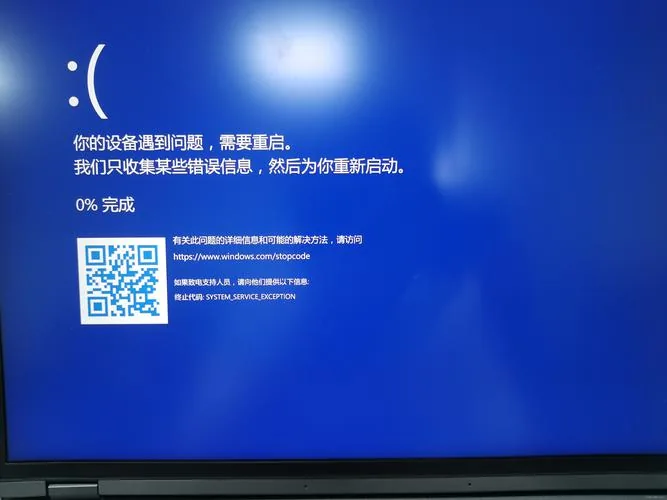
在Windows主机上用VMware虚拟机安装Linux,开机进入安装界面时主机直接蓝屏,或者蓝屏修好后又被提示Device Guard/Credential Guard与VMware不兼容——这是Windows 10/11的虚拟化安全功能与旧版VMware争抢Hyper-V底层能力导致的典型故障。遇到上述VMware蓝屏、Device Guard/Credential Guard不兼容报错的用户,都可以按下面的顺序排查:先确认Windows功能中的「虚拟机平台」状态,再考虑升级到VMware 16。整个过程不需要重装宿主机系统,也不要求关闭BIOS里的虚拟化开关。
关键环境与版本说明
- 宿主系统:Windows 10(含家庭版)、Windows 11,x64平台。
- 虚拟化软件:VMware Workstation,旧版本(15.x及更早)触发不兼容概率最高,推荐升级至VMware 16。
- 客户机系统:Linux 各发行版安装镜像(在开机安装阶段复现蓝屏)。
- 相关Windows安全功能:Device Guard(设备保护)、Credential Guard(凭据保护)、Hyper-V。
- 清理工具:Geek Uninstaller 或 CCleaner,用于卸载旧版VMware并清理注册表残留。
问题一:开机安装Linux时蓝屏的处理
这一现象多出现在VMware旧版本与Windows虚拟化平台组件共存的环境中。优先尝试启用系统自带的「虚拟机平台」,让VMware通过Windows Hypervisor Platform接口运行,而不是直接与Hyper-V冲突。
- 在任务栏搜索框输入「启用或关闭Windows功能」,打开对应控制面板项。
- 在功能列表中勾选「虚拟机平台」(Virtual Machine Platform),如需同时使用WSL2可一并勾选「适用于Linux的Windows子系统」。
- 点击确定,等待系统应用更改,按提示重启计算机。
- 重启后再次打开VMware,新建或启动Linux虚拟机,进入安装界面观察是否仍蓝屏。
若勾选后问题依旧,说明旧版VMware与当前系统虚拟化栈的兼容性已经不足,直接进入下一节的升级方案,不要在旧版本上反复折腾。
问题二:Device Guard/Credential Guard不兼容的处理
传统方案(不推荐)
网上流传的做法是关闭设备保护与Hyper-V,例如通过组策略或注册表禁用Device Guard、用命令关闭Hyper-V启动项。这条路在Windows 10家庭版上经常走不通:家庭版没有Hyper-V管理入口,组策略里也可能找不到Device Guard相关项,成功率低,而且关闭这些安全功能会实际削弱系统防护,不建议作为首选。
推荐方案:清理旧版并安装VMware 16
VMware 16开始加入了对宿主系统Device Guard状态的检测,并内置了针对性的兼容处理,能把「不兼容」从报错变成可继续运行的提示流程,这是它比手动禁用安全功能更稳妥的原因。
- 先在「控制面板 → 程序和功能」中卸载现有VMware Workstation。
- 用Geek Uninstaller或CCleaner扫描并清除VMware残留的注册表项、安装目录与服务项,确保没有旧驱动残留。
- 重启计算机,避免旧虚拟网卡驱动仍在加载。
- 安装VMware 16版本,按向导完成安装后再次重启。
- 启动VMware 16,重新创建Linux虚拟机或打开原有虚拟机,进入安装流程验证是否还蓝屏、是否还弹出Device Guard/Credential Guard不兼容提示。
如果升级后仍有提示,可在VMware的虚拟机设置中检查「虚拟化Intel VT-x/EPT或AMD-V/RVI」选项,按提示确认而非强行勾选。所需安装包与配套文件的下载方式见文末。
常见问题
Q1:勾选了「虚拟机平台」之后,VMware里蓝屏消失但虚拟机启动变慢,正常吗?
正常。启用虚拟机平台后,VMware会走Windows Hypervisor Platform通道,多了一层调度,启动与磁盘I/O性能会有小幅下降。这是兼容性换来的代价,不属于故障。
Q2:Windows 10家庭版找不到Hyper-V和Device Guard入口,还能用这套方案吗?
可以。推荐方案不依赖Hyper-V管理控制台,也不需要组策略编辑器,核心动作是清理旧版并升级到VMware 16,家庭版同样适用;反而是传统「关闭Device Guard」的方案在家庭版上最容易卡住。
Q3:升级到VMware 16后,原来的虚拟机和快照还能用吗?
可以打开。升级前建议把虚拟机目录整体复制一份备份,VMware 16打开旧版本创建的虚拟机时可能提示升级虚拟硬件兼容性,确认前保留备份即可回退。
Q4:一定要用Geek或CCleaner清理吗,只用控制面板卸载行不行?
控制面板卸载通常残留虚拟网卡驱动与注册表项,容易导致新版本安装后网络异常或仍报不兼容。用Geek Uninstaller或CCleaner做一次残留清理,能显著降低复发概率。
Q5:蓝屏发生在Linux安装镜像加载阶段,和镜像本身有关吗?
多数情况下与镜像无关,是宿主虚拟化层冲突。可先在同一台机器上用另一份Linux镜像验证;若同样蓝屏,即可确认是VMware与Windows虚拟化功能的兼容问题,按本文方案处理。
注意事项
- 执行卸载、清理注册表和升级安装前,备份虚拟机文件与宿主机重要数据。
- 禁用Device Guard/Credential Guard会降低系统安全防护等级,本文推荐方案以升级VMware 16为主,尽量避免长期关闭这些功能。
- 清理工具请从官方渠道获取,卸载时确认勾选项只针对VMware相关残留。
- 升级后如遇虚拟网络异常,可在「编辑 → 虚拟网络编辑器」中还原默认设置。
以上步骤覆盖了从启用虚拟机平台到清理旧版、安装VMware 16的完整流程,按顺序执行即可解决VMware蓝屏与Device Guard/Credential Guard不兼容问题。安装包等文件下载方式见文末。
下载地址
以上资源由网络收集整理,版权归原作者及软件厂商所有,请在授权范围内使用;如涉及侵权请联系本站删除。
版权声明
所有资源都来源于爬虫采集,如有侵权请联系我们,我们将立即删除
-
10代CPU UEFI装Win7:A5蓝屏与卡LOGO解决步骤(附网盘资源免费下載)

-
Visdom 0.2.x 安装缓慢与空白蓝屏(无导航栏)修复方法(附网盘资源免费下載)

-
Windows Server 2019 安装 .NET Framework 3.5 报错 0x8024402C 怎么办(附网盘资源免费下載)

-
Windows Server 2016安装.NET 3.5失败:PowerShell与DISM离线修复(附网盘资源免费下載)

-
Windows Server 2012 R2 安装 .NET Framework 3.5 报错解决与离线安装步骤(附网盘资源免费下載)

-
10代CPU UEFI装Win7 A5蓝屏卡LOGO解决与acpi.sys替换步骤(附网盘资源免费下載)
-
高级别自动驾驶域控制器硬件设计规范2023版:设计原则、硬件架构与安全可靠性要点(附网盘资源免费下載)

-
Visdom安装缓慢和空白蓝屏的解决方法(server.py修改+static替换)(附网盘资源免费下載)

-
Windows Server 2019 安装 .NET Framework 3.5 报错 0x8024402C 解决步骤(附网盘资源免费下載)

-
Windows Server 2016 安装 .NET Framework 3.5 报错解决方法与离线安装步骤(附网盘资源免费下載)