 itfan123
VMware vSphere 6.5 全套中文手册:安装配置步骤、命令行与常见问题
原创这套 VMware vSphere 6.5 中文手册 面向虚拟化管理员、运维工程师和备考 VCP 的读者,把官方英文文档完整译成中文并整理成离线仓库,涵盖 ESXi 6.5、vCenter Server 6.5、VMware Tools、Virtual SAN 6.2、vSphere Data Protection 6.5、vSphere Update Manager 6.5 等各产品文档,以及兼容性和配置限制、命令行界面、新功能和发行说明,适合在没有网络的环境下随时查阅。
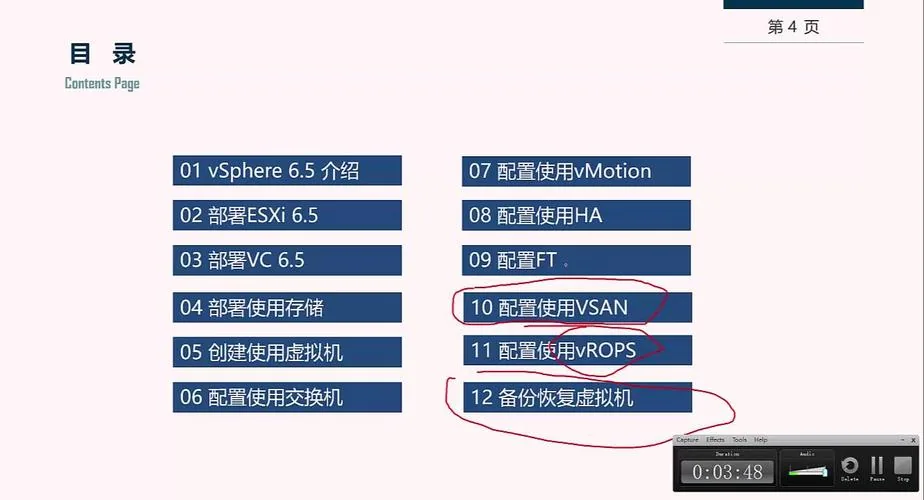
手册包含哪些内容
仓库按产品模块分目录存放,主要文件夹如下:
- ESXi 和 vCenter Server 产品文档:安装、配置、集群、存储与网络管理。
- VMware Tools:安装、升级与排障指南,对应虚拟机硬件版本 13。
- VMware Virtual SAN:即 Virtual SAN 6.2,含磁盘组、故障域与去重配置。
- VMware vSphere Data Protection:VDP 6.5 的备份与恢复操作。
- vSphere Update Manager:补丁基线、扫描与修复流程。
- 兼容性和配置限制:官方支持矩阵与规格上限。
- 命令行界面:esxcli、vim-cmd 等命令参考。
- 新功能和发行说明:VM 加密、长距 vMotion、TPM 2.0 等新特性说明。
- vsphere-admin-doc:面向管理员的日常运维文档。
其中「兼容性和配置限制」文件夹的关键规格摘录如下:
| 项目 | vSphere 6.5 官方上限 |
|---|---|
| 主机逻辑 CPU | 768 个 |
| 主机内存 | 12 TB |
| 单虚拟机 vCPU | 768 |
| 单虚拟机内存 | 6 TB |
| 虚拟机硬件版本 | 13 |
| 每集群主机数 | 64 |
安装与配置步骤
- 准备硬件:确认 CPU 支持 64 位与长模式下的 LAHF/SAHF 指令,在 BIOS 中开启 VT-x/AMD-V 与 NX/XD。
- 安装 ESXi:用 ISO 引导 U 盘或 DVD,按 Shift+O 可追加安装参数(如
ignoreHeadlessWarning=TRUE);安装程序自动识别磁盘,全程约 5~10 分钟,完成后重启。 - 配置管理网络:在 DCUI 控制台按 F2 登录,进入 Configure Management Network,设置静态 IP、掩码、网关与 DNS,建议同时配置主机名(vCenter 要求正向与反向 DNS 解析均通过)。
- 部署 vCenter Server 6.5:VCSA 以 OVA 模板部署,Tiny 规格需 10 GB 内存;Windows 版需 SQL Server 2014 或 Oracle 12c 外部数据库,VCSA 内置 PostgreSQL。
- 添加主机并授权:在 vSphere Web Client 中右键数据中心选择「添加主机」,输入 ESXi 的 root 凭据;随后在「配置 → 许可证」中分配许可证,避免出现「评估许可证已过期」提示。
- 升级 VMware Tools:虚拟机菜单 → 客户机操作系统 → 安装/升级 VMware Tools,客户机重启后确认工具版本与 ESXi 6.5 匹配。
命令行界面常用命令
通过 SSH 或 ESXi Shell(DCUI → Troubleshooting Options → Enable SSH)连接主机后,常用命令如下:
esxcli system version get              # 查看版本,应显示 6.5.0
esxcli network ip interface list       # 查看 vmk 网卡与 IP
esxcli system settings hostname set --host-name=esxi01.local
esxcli storage core device list        # 查看存储设备
vim-cmd vmsvc/getallvms               # 列出虚拟机及 ID
vim-cmd vmsvc/power.getstate 1         # 查看 1 号虚拟机电源状态
esxcli vm process kill --type=force --world-id=12345  # 强制结束卡死虚拟机
vCenter Server Appliance 服务管理:
service-control --status
service-control --start --all
常见问题
Q1:ESXi 6.5 安装提示「此主机 CPU 不受支持」怎么办?
ESXi 6.5 要求 CPU 支持 64 位、NX/XD(需在 BIOS 开启)以及长模式下的 LAHF/SAHF 指令,老款 32 位至强会被安装程序直接拒绝,只能更换硬件;部分 OEM 定制镜像(如厂商专用 esxi_6.5 iso)对自家服务器做了白名单校验,改用 VMware 通用 ISO 通常可以解决。
Q2:vSphere Client(HTML5)里找不到某些功能?
vSphere 6.5 内置的 HTML5 客户端是「部分功能客户端」,DRS 规则、存储策略等高级功能缺失,请在浏览器中输入 vCenter 的 IP 或主机名,登录页选择基于 Flash 的 vSphere Web Client 执行完整操作。
Q3:vCenter 提示「主机上的代理程序未响应」如何处理?
先确认 ESXi 管理地址可以 ping 通;再在 DCUI 的 Troubleshooting Options 中选择 Restart Management Agents 重启 hostd 与 vpxa 代理;必要时执行 /etc/init.d/hostd restart。若日志出现「无法连接到代理」,检查防火墙是否拦截了 443 与 902 端口。
Q4:忘记 ESXi root 密码怎么办?
可在 DCUI → Troubleshooting Options → Reset System Configuration 重置系统配置,主机上的虚拟机文件会保留;若主机已加入 vCenter,也可通过 vSphere Web Client 直接修改密码,生产环境建议提前添加备用管理员账户。
注意事项与版权说明
本手册为 VMware 官方文档的中文整理版,仅供学习和内部参考,请勿用于商业用途;VMware 与 vSphere 是 VMware, Inc. 的商标,文档版权归 VMware 所有,引用或二次分发时请保留原始署名。下载方式见文末。
下载地址
以上资源由网络收集整理,版权归原作者及软件厂商所有,请在授权范围内使用;如涉及侵权请联系本站删除。
版权声明
所有资源都来源于爬虫采集,如有侵权请联系我们,我们将立即删除
-
SolidWorks 2019许可证错误(-8,544,0)解决方法:netapi32.dll替换步骤(附网盘资源免费下載)

-
sklearn fetch_20newsgroups 下载 403 Forbidden 解决方法(附网盘资源免费下載)

-
Proteus 仿真 ADC083X.DLL not found 报错的解决方法与步骤(附网盘资源免费下載)

-
Postman安装失败:.NET Framework 4.5.2报错解决与安装步骤(附网盘资源免费下載)

-
PL2303_Prolific U转串驱动在Win64位系统报Error 10的解决与安装步骤(附网盘资源免费下載)

-
NLTK WordNetLemmatizer 报 BadZipFile 错误?omw-1.4.zip 解决步骤与常见问题(附网盘资源免费下載)

-
MapGIS ms cannot allocmem报错:两种修复方法与常见问题(附网盘资源免费下載)

-
matplotlib报错MovieWriter ffmpeg unavailable:ffmpeg安装与环境变量配置(附网盘资源免费下載)

-
Keras 导入报错解决:缺少 populate_dict_with_module_objects 属性(附网盘资源免费下載)

-
Keil code size超限报错解决:许可证、代码裁剪、换芯片与常见问题(附网盘资源免费下載)
