 itfan123
VMware vCenter 6.7 安装步骤与群集配置:VCSA 部署、SSO 加域、HA/DRS 设置
原创免费下载 VMware vCenter 6.7 安装步骤与群集配置:VCSA 部署、SSO 加域、HA/DRS 设置(夸克网盘,免费获取,无需注册)
| 资源名称 | VMware vCenter 6.7 安装步骤与群集配置:VCSA 部署、SSO 加域、HA/DRS 设置 |
|---|---|
| 下载方式 | 夸克网盘 |
| 是否免费 | 免费 |
| 提取码 | 无需提取码 |
这是什么:vCenter Server 6.7 与 VCSA 的定位
VMware vCenter Server 6.7 是 vSphere 环境的集中管理组件,负责统一纳管多台 ESXi 主机、下发权限、调度资源并提供告警与性能视图。从 6.7 版本开始,VMware 主推的是 VCSA(vCenter Server Appliance),即基于 Photon OS 的预配置虚拟机,取代了早期 Windows 版 vCenter。本文讲的安装流程全部围绕 VCSA 展开,适合已经装好 ESXi 6.7 主机、准备搭建第一套管理平面的运维人员,也适合需要重建实验环境的学习者。整个流程分两大块:先把 VCSA 部署起来并能登录 vSphere Client,再把 ESXi 主机加入数据中心、创建群集并打开 HA 与 DRS。
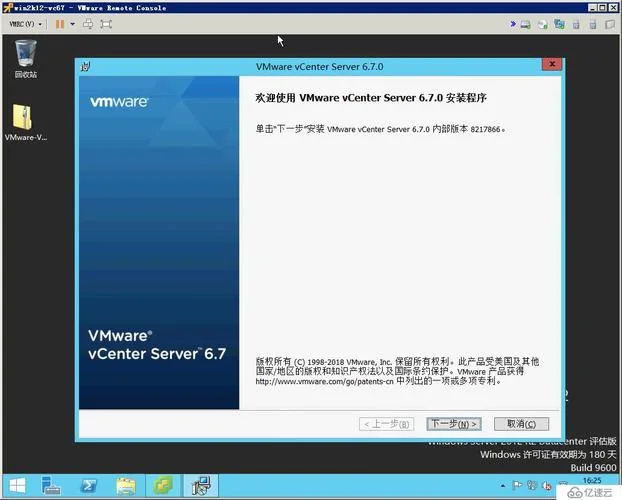
环境准备与兼容性要求
部署前先确认下面几项,任何一项不满足都会在安装向导的第二阶段直接失败:
- ESXi 主机:版本不低于 6.7,且已配置好管理网络 IP、DNS 与 root 密码;主机时间要与后续的 VCSA 时间源保持一致,否则 SSO 加域容易报错。
- 客户端环境:准备一台 Windows Server 2019 虚拟机或物理机作为安装跳板机,用于挂载 VCSA 的 ISO 并运行 GUI 安装器;浏览器建议用 Chrome 或 Firefox 较新版本访问 vSphere Client。
- VCSA ISO 镜像:VMware vCenter Server 6.7 的 ISO,内含
vcsa-ui-installer目录,Windows 下用win32\installer.exe启动。 - DNS 记录:为 VCSA 规划一个 FQDN(例如
vcsa.lab.local),正向与反向解析都要提前配好,这是 SSO 初始化的硬性前提。 - 资源规格:嵌入式部署的「小型」环境大约需要 2 vCPU、10 GB 内存、250 GB 磁盘;如果主机数量多或虚拟机规模大,按向导提示选择「中型/大型」,或改用外部数据库。
VCSA 部署步骤(两阶段安装)
第一阶段:部署基本信息
- 在跳板机上挂载 ISO,进入
vcsa-ui-installer\win32,右键以管理员身份运行installer.exe,选择 Install。 - 接受许可协议,进入部署目标页,填写 ESXi 主机的 IP、root 账号与密码——注意这里填的是「把 VCSA 放到哪台主机上」,不是 vCenter 本身。
- 设置 VCSA 虚拟机的名称与 root 密码(该密码后续用于 SSH 登录 Photon OS 与 appliance 管理界面
:5480)。 - 选择部署大小与存储:示例选嵌入式部署(Embedded),存储位置选 ESXi 的本地数据存储,并勾选「启用精简磁盘模式」(Thin Disk Mode)以节省空间。
- 配置网络:填写 VCSA 的 IP、子网掩码、网关、DNS 服务器与 FQDN,确认临时网络设置无误后开始第一阶段部署。此阶段只把虚拟机写到 ESXi 上,不涉及 SSO。
第二阶段:SSO 与网络细节
- 第一阶段完成后向导会自动进入第二阶段,先配置 NTP 时间源,建议直接指向内网 NTP 服务器或 ESXi 主机。
- SSO 配置:新建 SSO 域(默认域名为
vsphere.local),设置 administrator@vsphere.local 的密码;如果环境里已有 SSO 域,则选择「加入现有 SSO 域」。 - 确认是否加入 Active Directory 域:如需用域账号登录 vSphere Client,在这里勾选加入 AD 域并填写域名与凭据;也可先跳过,安装完成后再到
:5480管理界面补加。 - 核对摘要信息,点击完成。VCSA 会重启若干服务,通常 10~20 分钟后可通过
https://<VCSA_FQDN>/访问 vSphere Client,用 administrator@vsphere.local 登录验证。
群集配置:把 ESXi 6.7 主机纳入管理并启用 HA/DRS
VCSA 能登录只代表管理平面就绪,真正的虚拟化调度要等主机入群集之后才开始。
- 登录 vSphere Client,右键 Datacenter,选择「新建数据中心」,命名后确定。
- 右键数据中心选择「添加主机」,输入 ESXi 6.7 主机的 IP、root 凭据,接受证书指纹,完成主机接入。
- 右键数据中心选择「新建群集」,命名后勾选 vSphere HA 与 vSphere DRS;DRS 的自动化级别建议先设为「手动」或「半自动」,观察一段时间再切到「全自动」。
- 把已加入的 ESXi 主机拖入群集。若主机上有虚拟机,会提示是否按群集默认策略处理,实验环境直接确认即可。
- HA 关键参数:在群集「配置 → vSphere HA」中设置主机故障响应为「重新启动虚拟机」,并配置准入控制策略(如「群集资源百分比」),避免故障切换时资源不足。
- DRS 关键参数:在「配置 → vSphere DRS」中调整迁移阈值,生产环境不建议长期停留在最高 aggressiveness,否则频繁 vMotion 会影响业务网络。
常见问题
Q1:安装向导第二阶段报「Failed to configure SSO」或安装卡在 80% 左右怎么办?
多数情况是 DNS 解析或时间不同步导致。先在跳板机上 nslookup vcsa.lab.local 确认正反向解析都对,再检查 ESXi 主机与 VCSA 的 NTP 是否一致。如果第一阶段已成功而第二阶段反复失败,可在 https://<VCSA_IP>:5480 用 root 登录,查看服务状态并重跑安装器,不要直接删虚拟机重来。
Q2:访问 vSphere Client 提示证书错误或页面打不开,端口是多少?
vSphere Client 走 443 端口,appliance 管理界面走 5480,SSH 走 22。浏览器提示证书不受信任属正常现象,因为 VCSA 默认使用自签证书;如需消除告警,可在 :5480 的「证书管理」中替换为企业 CA 签发的证书。
Q3:加入 Active Directory 域失败,报错与 LDAP 或凭据相关?
先确认 VCSA 的 DNS 指向的是域控可解析的 DNS 服务器,且域名填写的是完整 FQDN(如 lab.local)而不是 NetBIOS 名。若密码中含特殊字符,注意在界面中是否被转义。加域成功后,到「系统管理 → Single Sign-On → 配置」中把 AD 域添加为身份源,才能用域账号登录。
Q4:ESXi 6.7 主机添加进 vCenter 时报版本不兼容或证书指纹不匹配?
确认主机版本不低于 6.7,且 vCenter 与 ESXi 的小版本尽量对齐(例如同为 6.7 Update 3)。证书指纹不匹配通常是因为主机被重装过或此前已加入其他 vCenter,可在 ESXi 上通过 DCUI 或 /etc/vmware/ssl 重新生成证书后再添加。
注意事项
- 生产环境部署前,先在测试环境完整跑一遍两阶段安装,尤其是 SSO 加域与群集 HA 准入控制策略。
- vCenter 版本与 ESXi 主机版本要保持兼容,混用不同 Update 级别时先查 VMware 兼容性矩阵。
- 主机数量超过 10 台或虚拟机规模较大时,考虑外部数据库部署模式,避免嵌入式 PostgreSQL 成为性能瓶颈。
- VCSA 的 root 密码与 administrator@vsphere.local 密码务必分开保管,SSO 管理员密码丢失后恢复流程相当麻烦。
- 本文涉及的 ISO 与配套文件下载方式见文末。
下载地址
以上资源由网络收集整理,版权归原作者及软件厂商所有,请在授权范围内使用;如涉及侵权请联系本站删除。
常见问题
这个资源需要付费吗?不需要,本文提供的资源可免费获取。
下载需要注册网盘账号吗?不需要注册,打开网盘链接即可保存或下载。
有提取码吗?无需提取码,打开网盘链接即可转存或下载。
版权声明
所有资源都来源于爬虫采集,如有侵权请联系我们,我们将立即删除