itfan123
VMware Horizon 8 部署 Composer 服务器完整步骤:数据库配置、安装与常见问题排查
原创免费下载 VMware Horizon 8 部署 Composer 服务器完整步骤:数据库配置、安装与常见问题排查(夸克网盘,免费获取,无需注册)
| 资源名称 | VMware Horizon 8 部署 Composer 服务器完整步骤:数据库配置、安装与常见问题排查 |
|---|---|
| 下载方式 | 夸克网盘 |
| 是否免费 | 免费 |
| 提取码 | 无需提取码 |
Composer 服务器在 VMware Horizon 8 中的作用
Composer 服务器是 VMware Horizon 8(2006 及之后版本,如 8.6、2111、2206)环境中负责链接克隆桌面池生命周期管理的关键组件:它基于主镜像快照在 vCenter Server 中快速生成、置备、更新并回收大量虚拟桌面,把批量桌面部署时间从数小时缩短到分钟级,同时显著降低存储占用。本文面向已经部署好 Horizon Connection Server 与 vCenter Server、需要为虚拟桌面池提供批量置备能力的运维人员。如果你计划使用即时克隆(Instant Clone)桌面池,则不需要 Composer,可直接跳过本文。
部署前的环境要求与准备工作
Composer 服务器建议单独部署在一台 Windows Server 虚机上,不要与 Connection Server 混装。部署前请核对下表中的版本与端口要求:
| 项目 | 要求 |
|---|---|
| 操作系统 | Windows Server 2016 / 2019 / 2022(64 位,建议 4 vCPU、8 GB 内存、60 GB 系统盘) |
| vCenter Server | 6.7 U3 / 7.0(需与 Composer 网络互通,时间保持同步) |
| 数据库 | Microsoft SQL Server 2016 / 2017 / 2019 / 2022(本文以 SQL Server 为例) |
| 必备组件 | .NET Framework 4.8、ODBC Driver 17/18 for SQL Server |
| 端口 | 18443(Composer HTTPS)、1433(SQL Server)、443(vCenter Server) |
准备工作清单:
- 为 Composer 申请一张由企业 CA 签发的证书,Subject Alternative Name 必须填写 Composer 服务器的 FQDN,并提前导入本机受信任根证书存储。
- 在 DNS 中为 Composer 服务器创建 A 记录,确保 Connection Server 与 vCenter 都能正确解析该 FQDN。
- 规划一个专用数据库账号,后续安装与桌面池操作都用它连接 ViewComposer 库。
- 确认服务器已加入域,且系统时间与域控、vCenter 的误差小于 5 分钟,否则 SSO 认证会失败。
本文使用的安装包与配置清单见文末下载方式。
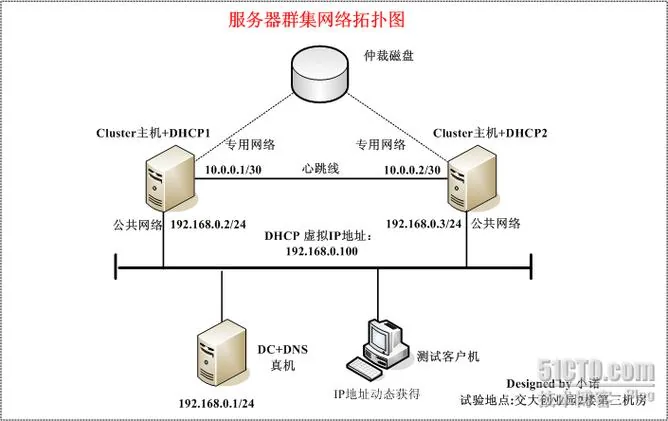
SQL Server 数据库与 ODBC 数据源配置
Composer 本身不自带数据库,所有克隆与置备记录都写入 ViewComposer 库。先用 SQL 脚本创建库与专用账号:
CREATE DATABASE ViewComposer;
GO
CREATE LOGIN composer_svc WITH PASSWORD = 'Str0ng!Passw0rd';
GO
USE ViewComposer;
CREATE USER composer_svc FOR LOGIN composer_svc;
ALTER ROLE db_owner ADD MEMBER composer_svc;
GO
随后在 Composer 服务器上配置 64 位系统 DSN(开始菜单搜索"ODBC 数据源管理器",或直接运行 C:\Windows\System32\odbcad32.exe):
- 切换到"系统 DSN"页签,点击"添加",选择
ODBC Driver 17 for SQL Server(若安装的是 Driver 18 则选择对应项)。 - 数据源名称(DSN)填写
ViewComposerDSN,服务器填写 SQL Server 实例地址,例如sql01.corp.local\SQL2019。 - 验证登录方式选择"使用 SQL Server 身份验证",输入 composer_svc 账号,默认数据库指向 ViewComposer。
- 测试连接成功后,在"关于"页签记录驱动版本,后续安装时必须与之一致。
注意:64 位驱动必须用 System32 目录下的 odbcad32.exe 配置;SysWOW64 目录下的是 32 位工具,安装程序读不到,这是新手最容易踩的坑。
Composer 服务器安装与注册步骤
在 Composer 服务器以管理员身份运行 Horizon 8 Composer 安装包(文件名形如 VMware-Horizon-Composer-8.x.y-xxxxxx.exe,具体以实际下载版本为准),按以下步骤操作:
- 接受许可协议,选择"自定义"安装,记录安装路径(默认 C:\Program Files\VMware\VMware View Composer)。
- 在数据库配置页选择数据库类型"Microsoft SQL Server",输入前面创建的 DSN 名称 ViewComposerDSN 与 composer_svc 的账号密码,点击"验证"测试连通性。
- 填写 vCenter Server 信息:主机名或 FQDN(如 vc01.corp.local)、SSO 账号 administrator@vsphere.local 及密码,并勾选"使用 SSO"。
- 选择 Composer 证书:导入第 1 步准备的 CA 证书(PFX 格式,需输入私钥密码)。
- 确认 HTTPS 端口保持默认 18443,点击安装,首次安装约需 5~10 分钟。
- 安装完成后打开服务管理器(services.msc),确认"VMware Horizon View Composer"服务已启动,启动类型为自动。
- 在任意一台 Connection Server 上打开 Horizon Console(https://连接服务器地址/admin),进入"设置 → 服务器 → vCenter Server",选中目标 vCenter 实例点击"编辑",勾选"启用 View Composer",输入 Composer 服务器 FQDN 与数据库账号密码,保存。
- 回到 vCenter Server 列表,查看该实例右侧的 Composer 状态列,显示"可用(Available)"即表示注册成功。
常见问题与解决方案
Q1:安装时报错"Error 25008:无法连接到 View Composer 数据库"?
绝大多数情况是 32/64 位 DSN 混淆。请用 C:\Windows\System32\odbcad32.exe 重新创建 64 位系统 DSN,并确认 SQL Server 已启用 TCP/IP(SQL Server 配置管理器 → 网络配置 → TCP/IP 处于启用状态,端口 1433)。
Q2:Composer 服务启动后立即停止,事件查看器出现事件 ID 7024?
优先检查系统时间与域控的偏差(超过 5 分钟会导致 SSO 令牌校验失败),其次查看 C:\ProgramData\VMware\VDM\logs 下的 composer-install-log.txt 与 Windows 应用程序日志,确认证书私钥权限正确、服务账号可读。
Q3:Horizon Console 中 Composer 状态显示"不可用(Unavailable)"?
在 Connection Server 上执行 telnet composer01.corp.local 18443 测试端口连通性;不通则检查 Composer 服务器防火墙入站规则与云环境安全组;连通但仍不可用,则检查 FQDN 能否在 DNS 正向解析到正确 IP。
Q4:能否与 Connection Server 装在同一台 Windows Server 上?
技术上可行但不推荐:两者都会占用 HTTPS 管理端口且资源竞争明显,生产环境强烈建议分离部署在独立虚机,便于后续升级与故障定位。
注意事项
Horizon 8 已官方推荐即时克隆(Instant Clone)作为默认桌面池方案,无需 Composer 数据库与链接克隆,新环境建议优先评估即时克隆;Composer 仅在你必须维护存量链接克隆池时部署。VMware 与 Horizon 均为 Broadcom 旗下商标,部署前请确保已持有有效许可;本文仅供技术交流,安装包请通过官方许可渠道获取,商用请遵循 VMware 最终用户许可协议。
下载地址
以上资源由网络收集整理,版权归原作者及软件厂商所有,请在授权范围内使用;如涉及侵权请联系本站删除。
常见问题
这个资源需要付费吗?不需要,本文提供的资源可免费获取。
下载需要注册网盘账号吗?不需要注册,打开网盘链接即可保存或下载。
有提取码吗?无需提取码,打开网盘链接即可转存或下载。
版权声明
所有资源都来源于爬虫采集,如有侵权请联系我们,我们将立即删除
-
ThinkPHP 5.0.24 getshell漏洞分析:原理、复现与防护加固

-
ThinkPHP 5.0.24 getshell 漏洞复现、成因分析与防护建议
-
极简云源码开源版安装教程:PHP 7.0 与 MySQL 5.6 环境部署及卡密功能配置

-
TAROT塔罗牌占卜源码修复版:PHP5.6环境搭建、个人免签支付对接与常见问题
-
日主题v2 Ripro-V2 v4.8 更新说明、安装配置与常见问题
-
支付宝当面付源码搭建在线乞讨页:PHP 7.0+SQLite 配置与常见问题
-
自建解析接口教程:PHP 部署 user.php 并配置自定义广告
-
Laravel 9+Vue 搭建 USDT 支付对接发卡网教程(TRC20 个人收款实时到账)

-
PHP德州扑克纸牌游戏完整源码:环境要求与部署步骤|免费
-
PHP+MySQL+HTML 期末项目实战:CRUD 增删改查系统安装步骤与常见问题