 itfan123
VMware ESXi 7.0 各版本 ISO 镜像下载指南(U1/U2/U3 版本说明)
原创免费下载 VMware ESXi 7.0 各版本 ISO 镜像下载指南(U1/U2/U3 版本说明)(夸克网盘,免费获取,无需注册)
| 资源名称 | VMware ESXi 7.0 各版本 ISO 镜像下载指南(U1/U2/U3 版本说明) |
|---|---|
| 下载方式 | 夸克网盘 |
| 是否免费 | 免费 |
| 提取码 | 无需提取码 |
VMware ESXi 7.0 各版本 ISO 镜像说明
VMware ESXi 7.0 是 VMware 推出的裸金属虚拟化平台(Type-1 Hypervisor),直接安装在物理服务器上,把一台机器划分为多台相互隔离的虚拟机,统一调度 CPU、内存、网络与存储资源。这篇指南面向需要搭建测试环境、整合服务器的运维人员与虚拟化初学者,覆盖 7.0、7.0 U1、7.0 U2、7.0 U3 各版本 ISO 镜像的下载、校验与安装全过程。
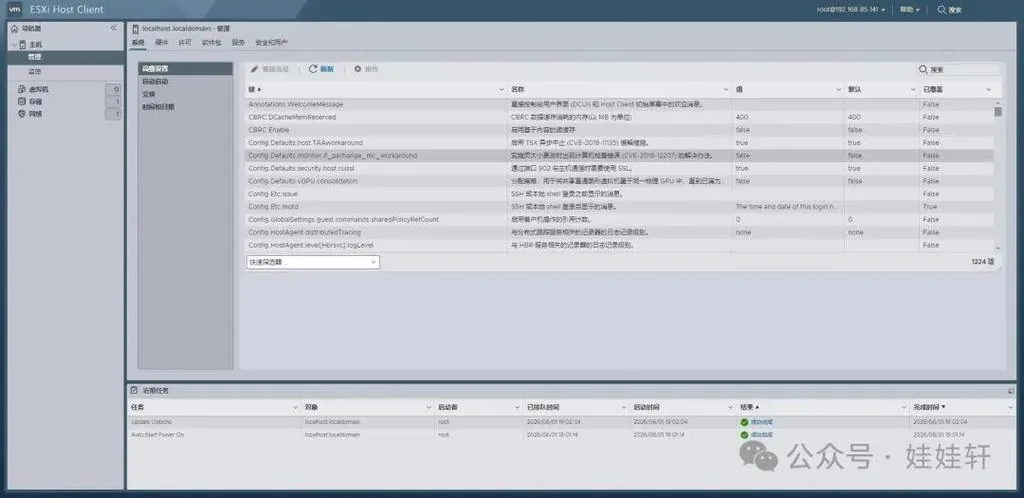
7.0 系列自 2020 年 4 月发布以来推出 4 个主要版本,每个版本对应不同的内部编译号(Build),版本号与编译号必须对照使用,否则升级和排错时容易混淆:
| 版本 | 内部编译号 | 发布时间 | 主要变化 |
|---|---|---|---|
| 7.0 GA | 15843803 | 2020-04 | 7.x 系列基础版本 |
| 7.0 U1 | 16851463 | 2020-10 | 性能优化与安全增强 |
| 7.0 U2 | 17630552 | 2021-03 | 缺陷修复与新特性 |
| 7.0 U3 | 19193900 | 2021-10 | 最后一次大版本更新,安全补丁集中 |
生产环境建议直接选择 7.0 U3(Build 19193900),它是 7.0 线最稳定的版本,后续补丁以 U3a/U3b/U3c 形式发布(U3c 编译号为 20513097),无需更换 ISO 也可通过 esxcli 在线更新补丁。品牌服务器用户(Dell、HPE、Lenovo 等)优先使用厂商定制版,这类镜像预装了对应硬件的存储与网卡驱动;通用硬件或组装服务器选择通用版即可。各版本镜像的下载方式见文末。
ISO 镜像下载与校验
无论选择哪个版本,下载完成后先校验文件完整性,再制作安装介质。校验值不一致说明文件在传输中被截断或篡改,直接安装可能中途报错。
- 根据服务器品牌选择通用版或厂商定制版 ISO。
- 在页面提供的校验值中复制对应版本的 SHA1 或 MD5 值。
- Windows 下用 CertUtil 计算哈希:
certutil -hashfile VMware-ESXi-7.0U3.iso SHA1
- Linux / macOS 下用 sha1sum 或 md5sum:
sha1sum VMware-ESXi-7.0U3.iso
- 将输出结果与页面校验值逐字符对比,一致才能继续。文件名以实际下载为准,不同厂商定制版命名略有差异。
制作启动 U 盘并安装 ESXi
安装前确认硬件满足最低要求:64 位 CPU(Intel Nehalem 及以后、AMD Barcelona/K10 及以后)、开启 VT-x 或 AMD-V 虚拟化加速、内存至少 8GB、安装 U 盘建议 8GB 以上。
- 把 U 盘插入电脑,用 Rufus 写入 ISO 镜像,文件系统提示选择「DD 镜像模式」,避免部分主板无法引导。
- Linux 下也可用 dd 命令直接写盘,注意确认目标盘符,写错盘会清空数据:
dd if=VMware-ESXi-7.0U3.iso of=/dev/sdX bs=1M status=progress oflag=sync
- 服务器 BIOS 中开启虚拟化选项(Intel VT-x / AMD-V),设置 U 盘为第一启动项。
- 从 U 盘启动后按屏幕提示操作:Enter 开始安装 → F11 接受许可协议 → 选择目标磁盘(会清空数据)→ 设置 root 密码(至少 8 位)→ F11 确认安装 → 完成后 Enter 重启。
- 重启进入 DCUI 黄色界面,按 F2 登录,选择 Configure Management Network,确认网卡(通常 vmnic0)已选中,IPv4 地址建议改为静态 IP 便于管理。
- 验证版本:F2 → Troubleshooting Options → Enable SSH 开启 SSH 服务,通过 SSH 登录后执行:
esxcli system version get
输出中的 Build 字段若为 19193900,说明安装的是 7.0 U3;若为 15843803 则说明安装的是 GA 版本,需要重新制作介质。
从 6.x 或 7.0 旧版升级到 U3
如果已运行 ESXi 6.5/6.7 或 7.0 GA/U1/U2,不必清空数据,可直接升级。常用方式是把 ISO 上传到数据存储,用 esxcli 挂载 depot 包更新:
esxcli software profile update -d /vmfs/volumes/datastore1/VMware-ESXi-7.0U3-depot.zip -p ESXi-7.0U3-standard
升级前务必在 VMware HCL 兼容性列表确认服务器网卡、HBA 卡受支持,7.0 系列已移除大量旧设备驱动。升级过程中虚拟机无需关机,但建议先为 VMFS 数据存储做备份。
常见问题
Q:安装时报 "No network adapters were detected" 怎么办?
这是最常见的报错,原因是安装镜像缺少对应网卡驱动,Realtek、Aquantia 等消费级网卡尤为常见。解决办法有三种:换成 Intel 服务器网卡;改用集成社区驱动的自定义镜像;或加载驱动包后执行 esxcli software vib install -v 驱动.zip 再重试。
Q:提示 "This host CPU is not supported by ESXi 7.0" 无法安装?
说明 CPU 代数过旧,例如 Intel Core 2、Penryn 或 AMD Phenom 系列。ESXi 7.0 最低要求 Intel Nehalem、AMD Barcelona 架构,无法绕过。只能继续使用 6.5/6.7 版本,或更换硬件平台。
Q:升级后版本显示不对,如何回退?
升级前可用 esxcli software profile get 记录当前 profile;若升级失败可重新从旧版 ISO 启动,在安装界面选择「Upgrade」保留数据回退。重要环境务必先在测试机验证升级流程。
Q:DCUI 界面找不到 IPv4 配置选项?
IPv4 配置在 Configure Management Network → IPv4 Configuration 子菜单中,按空格键切换到 Set static IP 后输入地址与掩码,退出后按 F12 重启管理网络服务使其生效。
注意事项与许可说明
- ESXi 安装后默认进入 60 天评估模式,功能完整,到期前需输入 vSphere 许可密钥激活。
- 部署到生产环境前,请先在非关键业务机器上完整走一遍安装与升级流程。
- 文中命令与版本号基于 VMware 官方文档整理,不同硬件厂商定制版的镜像文件名与校验值略有差异,以实际页面为准。
- 镜像与软件仅用于合法用途,请遵守 VMware 软件许可协议,及时安装安全补丁保持系统健康。
下载地址
以上资源由网络收集整理,版权归原作者及软件厂商所有,请在授权范围内使用;如涉及侵权请联系本站删除。
常见问题
这个资源需要付费吗?不需要,本文提供的资源可免费获取。
下载需要注册网盘账号吗?不需要注册,打开网盘链接即可保存或下载。
有提取码吗?无需提取码,打开网盘链接即可转存或下载。
版权声明
所有资源都来源于爬虫采集,如有侵权请联系我们,我们将立即删除
-
设备智能运维系统介绍PPTX内容解读:数字运维、智能物联与预测性维护

-
2023网络建设与运维Linux题解:Redis、iSCSI、PostgreSQL、Containerd配置步骤

-
银河麒麟桌面操作系统V10产品运维手册:安装配置、日常维护与常见问题

-
银河麒麟服务器版V10 SP1编译部署zabbix 6.0.4完整安装步骤

-
运维服务方案标书模板怎么用?ITIL V2版Word文档编写步骤与常见问题

-
运维服务方案文档:团队构建、安全防护与自动化运维落地指南

-
企业IT运维服务方案:服务台建设、巡检与应急响应全流程

-
运维脚本工具合集:Linux巡检、修复与网络排查实用脚本

-
DevOps与K8S大厂面试题PDF:Linux、Shell、Python、Ansible、Docker考点整理

-
运维工程师简历模版(Word):结构、填写方法与常见问题一次讲清
