 itfan123
VMware 16 安装 Windows Server 2012 详细步骤与常见问题解决
原创一、安装前的准备工作
VMware 16 安装 Windows Server 2012 的完整流程并不复杂,适合想在本地虚拟化环境学习服务器运维、搭建测试域或部署 .NET 服务的初学者。开始前请确认已安装 VMware Workstation 16 Pro,并准备好 Windows Server 2012 的 ISO 镜像(本指南配套镜像提取码为 jsxu,下载方式见文末);主机内存建议 8GB 以上,CPU 需支持 Intel VT-x 或 AMD-V 虚拟化。
- 虚拟化平台:VMware Workstation 16 Pro(16.x 系列均可)。
- 系统镜像:Windows Server 2012 标准版或数据中心版 ISO 文件。
- 主机要求:内存 8GB 以上,磁盘剩余空间 100GB 以上,BIOS 已开启虚拟化。
二、VMware 16 安装 Windows Server 2012 详细步骤
1. 新建并配置虚拟机
- 启动 VMware Workstation 16 Pro,点击"文件 → 新建虚拟机"(快捷键 Ctrl+N)。
- 配置类型选择"自定义(高级)",点击"下一步"。
- 硬件兼容性保持默认"Workstation 16.x",直接"下一步"。
- 选择"稍后安装操作系统",客户机操作系统选"Microsoft Windows",版本选择"Windows Server 2012"。
- 虚拟机名称填写"Win2012-Server",位置选剩余空间充足的分区。
- 处理器:处理器数量 1,每个处理器内核数 2。
- 内存分配 4096MB(4GB),最低不要低于 2048MB。
- 网络类型选择"使用网络地址转换(NAT)"。
- SCSI 控制器选"LSI Logic SAS",磁盘类型选"SCSI",创建新虚拟磁盘 60GB,勾选"拆分成多个文件"便于迁移。
- 点击"自定义硬件",在"CD/DVD(SATA)"中选择"使用 ISO 映像文件",浏览选中 Windows Server 2012 ISO。
- 点击"关闭 → 完成",虚拟机创建成功。
2. 启动并安装系统
- 选中虚拟机点击"开启此虚拟机",从 ISO 引导进入安装界面。
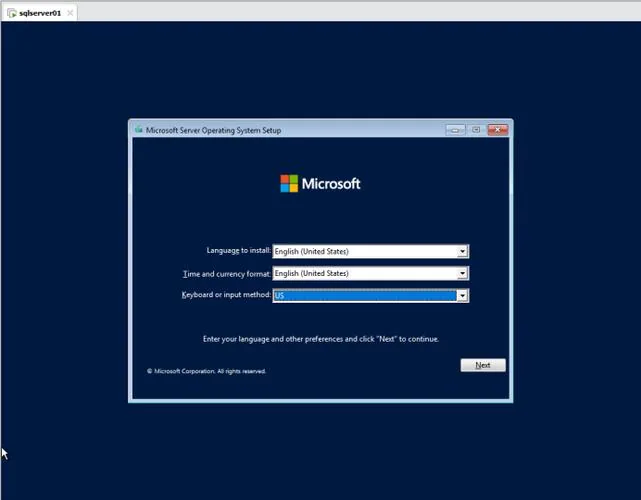
- 语言、时间、键盘保持默认,点击"下一步",再点击"现在安装"。
- 产品密钥界面可输入 25 位密钥,或点击"我没有产品密钥"跳过(评估期 180 天)。
- 版本选择"Windows Server 2012 标准版(带有 GUI 的服务器)"。
- 勾选"我接受许可条款",安装类型选"自定义:仅安装 Windows(高级)"。
- 在"你想将 Windows 安装在哪里"界面,可点"驱动器选项(高级)"→"新建"划分 C 盘(建议至少 40GB),然后"下一步"。
- 等待文件复制,期间虚拟机会自动重启 2~3 次,不要手动重启。
- 进入"自定义设置"界面,设置含大小写字母、数字和符号的 Administrator 密码。
3. 安装后初始化
- 登录后按提示安装 VMware Tools(需先装 VC++ 运行库,见下文)。
- 打开"服务器管理器 → 本地服务器",按需关闭 IE 增强的安全配置。
- 通过 Windows Update 打全补丁。
- 关机前拍一个快照并命名"Clean-2012-Installed",方便实验回滚。
三、常见问题与解决办法
Q1:VMware Tools 安装失败,提示缺少 Microsoft Visual C++ Redistributable?
先安装 VC++ 2012(VC11)与 2013(VC12)运行库:vcredist_x86.exe 和 vcredist_x64.exe 都装一遍,再重跑 VMware Tools 安装程序。若报 0x80070005(拒绝访问),对虚拟机目录赋予完全控制权限后重试。
Q2:NAT 模式下虚拟机无法上网?
按顺序排查:① 确认主机"VMware NAT Service"和"VMware DHCP Service"已启动;② 虚拟网络编辑器中 VMnet8 的子网网段无冲突;③ 虚拟机内执行 ipconfig /all,确认拿到 VMnet8 网段地址;④ 若是 169.254.x.x 自分配地址,执行 ipconfig /release 与 ipconfig /renew。
Q3:安装提示"Windows 无法安装到这个磁盘"或卡住?
多为 ISO 损坏,重新下载并核对大小;或主机 BIOS 未开启虚拟化,重启按 Del/F2 启用 Intel VT-x / AMD-V 后再试。提示 0x80070002 时,检查 ISO 路径是否含中文或空格。
Q4:提示"该密钥不适用"?
标准版、数据中心版与 R2 密钥互不通用,版本选错会无效。可跳过密钥以评估模式运行 180 天,之后用 slmgr.vbs -ipk XXXXX-XXXXX-XXXXX-XXXXX-XXXXX 再执行 slmgr.vbs -ato 激活。
四、注意事项
- Windows Server 2012 已于 2023 年 10 月停止扩展支持,本文与镜像仅供学习测试,勿直接用于生产环境。
- 给主机保留至少 4GB 空闲内存,避免虚拟机与主机同时卡顿。
- .vmdk 磁盘与快照会持续增长,定期在"快照管理器"中删除旧快照。
- 长期挂起后再启动可能出现网卡异常,关机时选"关机"而非"挂起";若已出现感叹号,设备管理器中禁用再启用网卡即可恢复。
下载地址
以上资源由网络收集整理,版权归原作者及软件厂商所有,请在授权范围内使用;如涉及侵权请联系本站删除。
版权声明
所有资源都来源于爬虫采集,如有侵权请联系我们,我们将立即删除
-
10代CPU UEFI装Win7:A5蓝屏与卡LOGO解决步骤(附网盘资源免费下載)

-
Visdom 0.2.x 安装缓慢与空白蓝屏(无导航栏)修复方法(附网盘资源免费下載)

-
Windows Server 2019 安装 .NET Framework 3.5 报错 0x8024402C 怎么办(附网盘资源免费下載)

-
Windows Server 2016安装.NET 3.5失败:PowerShell与DISM离线修复(附网盘资源免费下載)

-
Windows Server 2012 R2 安装 .NET Framework 3.5 报错解决与离线安装步骤(附网盘资源免费下載)

-
10代CPU UEFI装Win7 A5蓝屏卡LOGO解决与acpi.sys替换步骤(附网盘资源免费下載)
-
高级别自动驾驶域控制器硬件设计规范2023版:设计原则、硬件架构与安全可靠性要点(附网盘资源免费下載)

-
Visdom安装缓慢和空白蓝屏的解决方法(server.py修改+static替换)(附网盘资源免费下載)

-
Windows Server 2019 安装 .NET Framework 3.5 报错 0x8024402C 解决步骤(附网盘资源免费下載)

-
Windows Server 2016 安装 .NET Framework 3.5 报错解决方法与离线安装步骤(附网盘资源免费下載)