itfan123
VMware Horizon 7 快速搭建实施手册:ESXi 安装、Composer 配置与常见问题
原创免费下载 VMware Horizon 7 快速搭建实施手册:ESXi 安装、Composer 配置与常见问题(夸克网盘,免费获取,无需注册)
| 资源名称 | VMware Horizon 7 快速搭建实施手册:ESXi 安装、Composer 配置与常见问题 |
|---|---|
| 下载方式 | 夸克网盘 |
| 是否免费 | 免费 |
| 提取码 | 无需提取码 |
手册概述与适用环境
这份 VMware Horizon 7 桌面虚拟化实施手册,记录了从底层虚拟化到桌面交付的完整搭建流程,适合虚拟化初学者、企业 IT 管理员与系统集成工程师按步骤落地。手册以 Horizon 7.13、vCenter Server 7.0、ESXi 7.0(兼容 6.7 U3)、SQL Server 2016/2019 为环境基线,所有步骤均经过实测验证,下载方式见文末。
实施准备与关键参数
- 硬件要求:服务器 CPU 需开启 VT-x/AMD-V 与 EPT/RVI,内存不低于 32 GB(生产环境建议 128 GB 起),模板机建议 2 vCPU / 4 GB 内存起步。
- 版本基线:ESXi 7.0 U3(或 6.7 U3)、vCenter Server 7.0、Horizon 7.13、Composer 7.13、SQL Server 2016/2019、Windows Server 2016/2019。
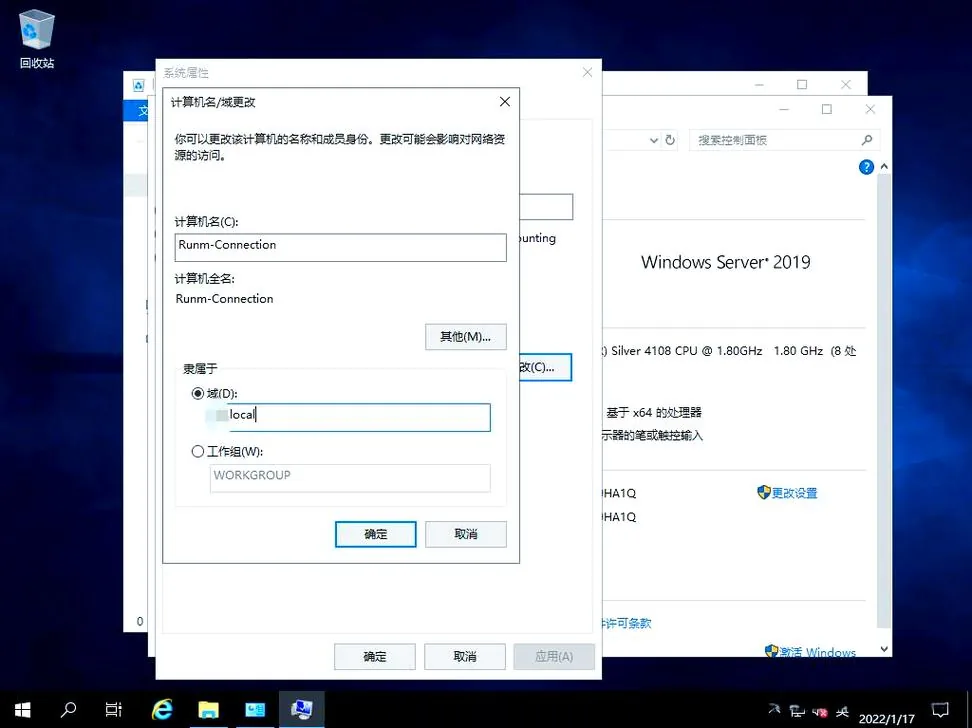
- 域名与证书:所有服务器加入同一 AD 域并使用 FQDN 互访,时间同步误差须小于 5 分钟,否则 SSO 与 Composer 认证会失败。
- 端口规划:443(Horizon Web/REST)、8443(Horizon Admin)、389/636(LDAP)、1433(SQL)、4172(PCoIP)、22443(Blast Extreme)。
分步搭建流程
1. ESXi 主机安装
- 将 ESXi 7.0 U3 ISO 写入启动 U 盘,服务器从 U 盘引导进入 ESXi 安装程序。
- 选择目标磁盘(安装会清空数据),键盘布局保持默认,设置 root 密码(至少 8 位且满足复杂度)。
- 重启后按 F2 登录 DCUI,配置静态 IP、网关与 DNS(DNS 必须指向域控)。
- 在 SSH 中执行
esxcli system version get核对版本号,再浏览器访问 ESXi 的 Web 管理界面(443 端口)确认主机已纳管。
2. vCenter Server 部署
- 挂载 vCenter Server 7.0 ISO,运行 vcsa-ui-installer 进入安装向导,第一阶段部署 Appliance(测试环境选 Tiny,生产建议 Small 以上)。
- 第二阶段配置 SSO 域(默认 vsphere.local)、SSO 管理员密码与 NTP 服务器地址。
- 完成后通过浏览器访问 vCenter 的 FQDN 进入 vSphere Client,检查 ESXi 主机与数据存储状态。
3. SQL Server 数据库配置
- 安装 SQL Server 2016/2019,排序规则选择
SQL_Latin1_General_CP1_CI_AS,身份验证模式选「SQL Server 和 Windows 身份验证混合」。 - 在 SQL Server 配置管理器中启用 TCP/IP 协议,确认 1433 端口正常监听。
- 创建 Composer 专用数据库(如 viewdb)与 SQL 登录账号,授予 db_owner 权限并保存连接字符串,供 Composer 安装时使用。
4. Composer 安装配置
- 在已加域的 Windows Server 2016/2019 上以管理员身份运行 VMware-Horizon-Composer-7.13.exe。
- 安装向导中选择 Composer 与 vCenter 集成组件,指定 Connection Server 角色。
- 数据库步骤填写 viewdb 连接信息,选择 Composer 数据库架构,通信方式保持 HTTPS。
- 安装完成后在 Horizon Administrator 的「设置 → 服务器」中添加 vCenter Server 并指定 Composer 地址。
5. Connection Server 安装
- 在域内 Windows Server 2016/2019 运行 VMware-Horizon-Connection-Server-7.13.exe,安装类型选择「Horizon 7 Server(标准服务器)」。
- 数据恢复选「创建新 Horizon 域」,不加入现有副本,防火墙端口保持默认 443/8443。
- 安装完在 Horizon Administrator 中绑定 vCenter Server、Composer 与数据库,确认各组件状态显示「可用」。
桌面模板优化
模板机直接决定虚拟桌面密度与用户体验,建议按以下方式优化后再制作快照。
- 安装与 ESXi 版本匹配的 VMware Tools,关闭 Windows 自动更新与休眠(
powercfg /h off)。 - 使用 VMware OS Optimization Tool(OSOT)按 Horizon 模板关闭冗余服务与计划任务,可降低约 20%~30% 的 CPU 与内存占用。
- 电源计划设为「高性能」;桌面池推荐链接克隆或即时克隆,配合只读共享基盘加差分盘,显著节省存储空间。
- 模板机必须加域并加入本地 Administrators 组,之后制作快照,该快照将作为 Composer 复制与置备的源映像。
常见问题
Q1:Composer 安装时报「无法连接到 vCenter Server」怎么办?
多为时间不同步或证书不受信任。确认 Composer 与 vCenter 时间误差小于 5 分钟,使用 FQDN 而非 IP 访问,并在 vCenter 中信任 Composer 证书;必要时在 Connection Server 的 GPO 中允许自签名证书。
Q2:Composer 连接 SQL Server 报错误 18456?
SQL Server 默认仅启用 Windows 认证。需在服务器属性中改为混合模式,为 SQL 登录账号授予 viewdb 的 db_owner 权限,并确认 TCP/IP 已启用、1433 端口未被防火墙拦截。
Q3:创建桌面池提示「映像未转换」或置备失败?
检查模板机快照是否有效、Composer 服务是否运行,以及 vCenter 账号是否具备该数据存储的置备权限;必要时重启 VMware Horizon View Composer 服务后重试。
Q4:客户端无法连接 Blast 或 PCoIP?
在防火墙与网络安全组放行 22443(Blast)与 4172(PCoIP),确认虚拟桌面网络与客户端互通;使用 HTML5 Access 时可通过 8443 端口验证服务可达性。
注意事项与版权说明
本手册仅用于学习与内部测试环境。VMware、Horizon、vCenter、ESXi 均为 VMware 公司商标,安装介质请从官方渠道获取并按许可协议使用。生产环境部署前,建议先在测试环境完整演练整个流程,不要直接在生产 vCenter 上操作。
下载地址
以上资源由网络收集整理,版权归原作者及软件厂商所有,请在授权范围内使用;如涉及侵权请联系本站删除。
常见问题
这个资源需要付费吗?不需要,本文提供的资源可免费获取。
下载需要注册网盘账号吗?不需要注册,打开网盘链接即可保存或下载。
有提取码吗?无需提取码,打开网盘链接即可转存或下载。
版权声明
所有资源都来源于爬虫采集,如有侵权请联系我们,我们将立即删除
-
ThinkPHP 5.0.24 getshell漏洞分析:原理、复现与防护加固

-
ThinkPHP 5.0.24 getshell 漏洞复现、成因分析与防护建议
-
极简云源码开源版安装教程:PHP 7.0 与 MySQL 5.6 环境部署及卡密功能配置

-
TAROT塔罗牌占卜源码修复版:PHP5.6环境搭建、个人免签支付对接与常见问题
-
日主题v2 Ripro-V2 v4.8 更新说明、安装配置与常见问题
-
支付宝当面付源码搭建在线乞讨页:PHP 7.0+SQLite 配置与常见问题
-
自建解析接口教程:PHP 部署 user.php 并配置自定义广告
-
Laravel 9+Vue 搭建 USDT 支付对接发卡网教程(TRC20 个人收款实时到账)

-
PHP德州扑克纸牌游戏完整源码:环境要求与部署步骤|免费
-
PHP+MySQL+HTML 期末项目实战:CRUD 增删改查系统安装步骤与常见问题