 itfan123
Visual Studio 2017 离线安装包部署步骤与常见问题
原创免费下载 Visual Studio 2017 离线安装包部署步骤与常见问题(夸克网盘,免费获取,无需注册)
| 资源名称 | Visual Studio 2017 离线安装包部署步骤与常见问题 |
|---|---|
| 下载方式 | 夸克网盘 |
| 是否免费 | 免费 |
| 提取码 | 无需提取码 |
这套离线包是什么、适合谁用
Visual Studio 2017 离线安装包是把原本需要联网下载的安装源完整镜像到本地磁盘的一套布局文件,完成布局后,即使目标机器完全断网,也能通过本地的 vs_setup.exe 拉起安装程序并部署工作负载。它主要面向三类人:一是开发机处于内网隔离环境、无法直连微软 CDN 的企业开发者;二是需要给多台机器批量部署同一套开发环境、希望一次下载反复使用的运维或 Team Leader;三是网络带宽不稳定、不想在安装过程中反复中断重试的个人开发者。需要提前有心理准备的是,这套离线源的完整体积约 43.7GB,且会随着所选工作负载增减而变化。
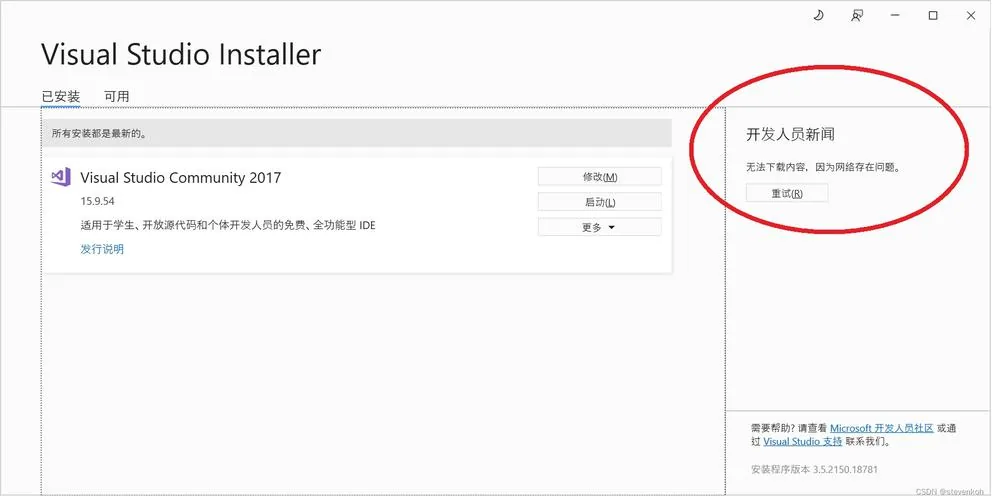
版本、体积与语言包构成
离线布局并不是一个固定不变的整包,你在执行布局命令时选择的版本和组件,直接决定了最终落盘的目录大小。常见情况如下:
- 版本分支:包括 Community(社区版)、Professional(专业版)、Enterprise(企业版),三者对应不同的 vs_community.exe、vs_professional.exe、vs_enterprise.exe 引导程序,布局时使用的引导程序必须与你要安装的版本一致,不能混用。
- 具体版本号:以 15.9 系列为例,布局目录常按 vs2017_15.9 这样的命名区分,同一大版本下的更新包可以覆盖安装,建议布局时固定使用一个明确的次版本号,避免多份布局互相覆盖。
- 体积:全量布局约 43.7GB;如果只勾选 .NET 桌面开发和 ASP.NET 相关负载,实际占用会明显小于这个数字。
- 语言支持:中文(zh-CN)与英文(en-US)语言包,可在布局命令中通过 --lang 参数一并拉取,安装时再决定界面语言。
离线布局与安装步骤
第一步:准备磁盘与目录
先确认目标磁盘有足够剩余空间,建议预留 60GB 以上,给布局文件、安装缓存和后续更新留出余量。新建一个独立目录(例如 F:\VS\vs2017_15.9\offline-en-chs),把下载得到的引导程序(vs_community.exe 等)和配套 ZIP 文件放在同一目录下,避免路径中出现中文和空格,减少命令行解析出错的可能。
第二步:执行布局命令
如果拿到的是压缩包,先解压出主程序文件,然后在命令行中切换到该目录,执行布局命令。以社区版、同时拉取中英文语言包为例:
vs_community.exe --layout F:\VS\vs2017_15.9\offline-en-chs --lang en-US zh-CN常用参数说明:--layout 指定离线文件的落盘目录;--lang 后跟一个或多个语言代码;如需限定组件范围,可追加 --add 加工作负载 ID(例如 Microsoft.VisualStudio.Workload.ManagedDesktop),只拉取需要的部分以压缩体积。命令执行后会持续下载,进度以控制台输出为准,中途不要关闭窗口。
第三步:启动安装
布局完成后,进入布局目录,直接运行其中的 vs_setup.exe。此时安装程序会优先读取同目录下的离线源,不再访问外网。若目标机器与布局机器不是同一台,可把整个布局目录拷贝到目标机器的本地磁盘或局域网共享路径后再运行,注意共享路径需要可写,否则安装缓存写入会失败。
第四步:自定义工作负载与组件
进入安装界面后,按项目类型勾选工作负载:做 .NET 桌面开发勾选「.NET 桌面开发」,做 Web 项目勾选「ASP.NET 和 Web 开发」,做移动端可加选「使用 .NET 的移动开发」。右侧「单个组件」中可以补充特定 SDK、工具集或旧版运行时。勾选越多,安装时间与磁盘占用越大,建议先装核心负载,后续再用布局目录补充。
常见问题
Q1:布局命令执行到一半报网络错误或下载中断怎么办?
布局过程支持断点续传,重新执行同一条命令即可,已下载完成的包会被跳过。若反复在同一个包上失败,检查代理设置与防火墙策略,必要时更换网络环境后重试;也可用 --lang 只保留一种语言,减少下载总量。
Q2:安装时提示磁盘空间不足,但明明还有几十 GB?
安装程序除了布局目录本身,还会在系统盘写入安装缓存和临时文件,系统盘通常需要额外预留 10GB 以上。可先清理 %TEMP% 目录,或通过安装程序的「安装位置」选项把共享组件、缓存目录改到大容量磁盘。
Q3:Professional 或 Enterprise 版安装后无法激活怎么办?
专业版和企业版需要有效的产品密钥或订阅账号登录激活,Community 版对个人和小团队免费。离线环境下无法在线登录时,可在安装完成后通过「帮助」菜单中的激活入口输入密钥;批量部署场景建议提前准备好授权信息,避免安装完成后才发现无法激活。
Q4:布局目录可以只保留一部分,删掉不用的包吗?
可以。布局目录中的包文件按组件分目录存放,删除不需要的负载对应目录能显著减小体积,但后续安装时若勾选了被删除的组件,安装会失败。稳妥做法是重新执行一次带 --add 参数的布局命令,让工具自行整理依赖。
注意事项与授权说明
布局和安装全程耗时较长,建议在稳定供电和稳定网络的环境下完成首次布局,之后即可反复离线使用。安装前确认机器满足 Visual Studio 2017 的最低硬件要求,尤其是内存与磁盘类型。使用过程中请遵守微软的软件授权与使用规定,企业批量部署应通过正规渠道获取授权。下载方式见文末。若安装中遇到本指南未覆盖的报错,可查阅官方文档或开发者社区论坛获取针对性的排查思路。
下载地址
以上资源由网络收集整理,版权归原作者及软件厂商所有,请在授权范围内使用;如涉及侵权请联系本站删除。
常见问题
这个资源需要付费吗?不需要,本文提供的资源可免费获取。
下载需要注册网盘账号吗?不需要注册,打开网盘链接即可保存或下载。
有提取码吗?无需提取码,打开网盘链接即可转存或下载。
版权声明
所有资源都来源于爬虫采集,如有侵权请联系我们,我们将立即删除
-
Microsoft Visual C++ Build Tools 安装包丢失或损坏怎么办?安装步骤与常见问题

-
VSR视频去水印工具安装教程:系统要求、分步安装与常见问题解答

-
Adobe Premiere Pro 2020安装包:安装步骤、常见问题、注意事项

-
西门子 TIA Portal V16 安装教程:环境配置、安装步骤、PLCSIM 仿真与常见问题

-
InstallShield 2020 R1 安装步骤与补丁应用指南(Windows)

-
JLink V7.94 安装包与基础使用教程(Windows 64 位)

-
Pikachu靶场安装教程:VMware+phpstudy 2018搭建步骤与常见问题解决

-
Ubuntu 20.04 下 Hadoop 单机版与伪分布式安装步骤:含 SSH 免密与常见问题

-
EVE-NG安装教程:VMware导入、SecureCRT与Wireshark关联及常见问题

-
UltraVideoSplitter视频分割软件绿色便携版:无损剪辑步骤与常见问题
