 itfan123
Visual C++ 6.0 安装步骤、使用教程与常见问题(Windows 版)
原创免费下载 Visual C++ 6.0 安装步骤、使用教程与常见问题(Windows 版)(夸克网盘,免费获取,无需注册)
| 资源名称 | Visual C++ 6.0 安装步骤、使用教程与常见问题(Windows 版) |
|---|---|
| 下载方式 | 夸克网盘 |
| 是否免费 | 免费 |
| 提取码 | 无需提取码 |
Visual C++ 6.0 包含哪些内容
Visual C++ 6.0(常简写为 VC6.0)是微软于 1998 年推出的经典 C++ 集成开发环境,在编辑器之外集成了编译器 cl.exe、链接器 link.exe 与 MFC 4.2 类库,适合两类人使用:一是刚接触 C++ 的学生和自学者,它的工程结构简单直观,便于理解编译、链接的完整流程;二是需要维护 legacy 老代码或研究 Windows 编程历史的开发者。下面依次给出安装步骤、使用教程与常见问题,下载方式见文末。
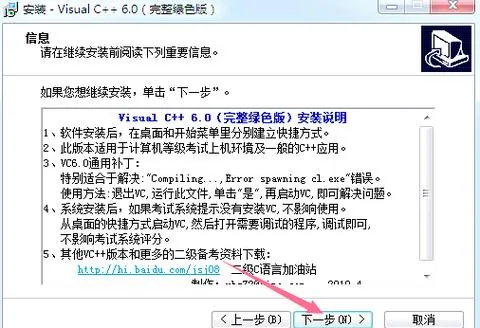
整套资料包含三部分,覆盖从零下载到跑通第一个程序的全过程:
- 安装包:Visual C++ 6.0 完整安装文件,支持 Windows XP 至 Windows 11 各系统运行(Win10/Win11 需按后文设置兼容模式)。
- 安装教程:分步骤说明,含 SP6 补丁安装与环境配置。
- 使用教程:界面介绍、新建工程、编写代码、编译、调试与运行的完整流程。
强烈建议安装配套的最后一次更新 Service Pack 6(SP6),它修复了 IDE 崩溃、编译器错误等大量已知问题,能省去后续很多麻烦。
安装步骤
- 下载安装包:从文末链接下载压缩包,解压后应能看到 setup.exe 安装程序。
- 解压文件:将压缩包解压到不含中文与空格的路径,例如 D:\VC6,避免路径过长导致编译失败。
- 运行安装程序:双击 setup.exe,安装类型选 Typical(典型)或 Custom(自定义),安装路径同样避免中文目录。
- 安装 SP6 补丁:安装结束后运行 VS6SP6 补丁程序,勾选 Visual C++ 6.0 组件,重启计算机完成升级。
- 配置环境:打开 MSDEV.EXE,菜单选择 Tools → Options → Directories,确认 Include files 与 Library files 路径已指向安装目录下的 ...\Microsoft Visual Studio\VC98\Include 与 ...\VC98\Lib,缺失则手动添加。
Windows 10/Windows 11 用户:右键 MSDEV.EXE → 属性 → 兼容性 → 勾选"以兼容模式运行这个程序(Windows XP SP3)"和"以管理员身份运行此程序",否则双击后窗口可能一闪即退或提示 MSDEV.EXE 已停止工作。
使用教程
界面介绍
主窗口由标题栏、菜单栏、工具栏、项目工作区窗口(Workspace)、代码编辑区与输出窗口(Build)组成。常用快捷键:F7 编译链接(Build)、Ctrl+F7 单文件编译、F5 调试运行、Ctrl+F5 不调试直接运行。工程文件以 .dsp 为扩展名,工作区文件为 .dsw,打开 .dsw 即可恢复整个工程布局。
创建第一个控制台工程
- 菜单 File → New → 切换到 Projects 标签页。
- 选中 Win32 Console Application,输入工程名(如 HelloVC6)与保存位置。
- 向导第二步选择 An empty project,点击 Finish。
- 右键工程 → Add to Project → Files,新建一个 .cpp 源文件。
编写代码
VC6 采用 1998 年前的头文件风格,控制台程序可直接包含 iostream.h,无需 std 命名空间:
#include <iostream.h>

void main()
{
    cout << "Hello, Visual C++ 6.0!" << endl;
}
编译、运行与调试
按 F7 编译链接,输出窗口出现 "0 error(s), 0 warning(s)" 即成功,可执行文件生成在 Debug 目录下;按 Ctrl+F5 运行程序。需要排错时按 F5 进入调试器,可在变量上右键 Add Watch 查看实时值,也可在代码左侧点击打断点。
常见问题
Q1:运行或编译时提示找不到 MFC42.DLL 怎么办?
说明系统缺少 VC6 运行库。安装 SP6 补丁通常可补齐;若仍报错,将 MFC42.DLL 复制到 C:\Windows\System32(64 位系统为 SysWOW64),或安装微软 Visual C++ 运行库合集。
Q2:编译时报 "Compiling... Error D1001" 或 fatal error C1083?
多为临时目录无写入权限。新建 D:\TEMP 目录,将环境变量 TMP、TEMP 指向该目录后重启 MSDEV.EXE;同时确认安装目录与工程路径不含中文。
Q3:Win10/Win11 上双击 MSDEV.EXE 闪退或提示已停止工作?
按前文设置 XP SP3 兼容模式并以管理员身份运行;部分安全软件会拦截老式程序,安装时可将实时防护临时关闭,或将安装目录加入白名单。
Q4:F7 编译成功但 Ctrl+F5 运行没反应?
检查输出窗口是否有链接错误;若改过工程设置,可在 Project → Settings → C/C++ 分类下确认 Code Generation 为默认。最简单的做法是新建一个空控制台工程重新编译。
注意事项与版权说明
- Visual C++ 6.0 为微软历史版本,仅供学习 C++ 语法基础与维护老项目使用,请勿用于商业再分发。
- 安装前确认系统为 Windows XP 及以上;Win11 用户若遇到驱动拦截,可关闭内存完整性(Core Isolation)后再运行。
- 开发新项目建议直接使用 Visual Studio 2022 等现代工具链,VC6 的标准支持停留在 C++98 之前,新工程不建议沿用。
下载地址
以上资源由网络收集整理,版权归原作者及软件厂商所有,请在授权范围内使用;如涉及侵权请联系本站删除。
常见问题
这个资源需要付费吗?不需要,本文提供的资源可免费获取。
下载需要注册网盘账号吗?不需要注册,打开网盘链接即可保存或下载。
有提取码吗?无需提取码,打开网盘链接即可转存或下载。
版权声明
所有资源都来源于爬虫采集,如有侵权请联系我们,我们将立即删除