 itfan123
VISIO集成电路元器件模板使用教程:导入步骤与常见问题解决
原创VISIO集成电路元器件模板包含哪些内容
这套VISIO集成电路元器件模板以模具文件(Stencil)形式提供,按芯片类型分成几个形状窗口,画图时按分类调用即可。模板兼容VISIO 2010及以上桌面版本,其中VISIO 2013、2016、2019、2021和Microsoft 365订阅版使用 .vssx 格式,VISIO 2010及更早版本使用 .vss 格式。
- 74系列逻辑芯片:与门、或门、非门、触发器等中小规模IC符号,引脚按标准双列直插排列。
- 模拟器件:运算放大器、比较器、电压/电流基准源符号。
- 电源类:三端稳压器(7805、LM317等)、LDO、DC-DC变换器框图符号。
- 分立器件与接插件:二极管、三极管、晶振、排针排母、接线端子。
- 总线与接口:USB、RS-232、CAN、I2C、SPI等常用接口符号。
每个符号都带有引脚编号和名称,部分形状内置了形状数据(Shape Data),可以在右侧窗口填写器件位号、参数,方便生成物料清单。
模板导入VISIO的具体步骤
以VISIO 2016及以上版本为例,把模板挂到「我的形状」下,之后每次打开VISIO都能直接调用:
- 下载模板压缩包并解压,记下 .vssx 文件所在路径。
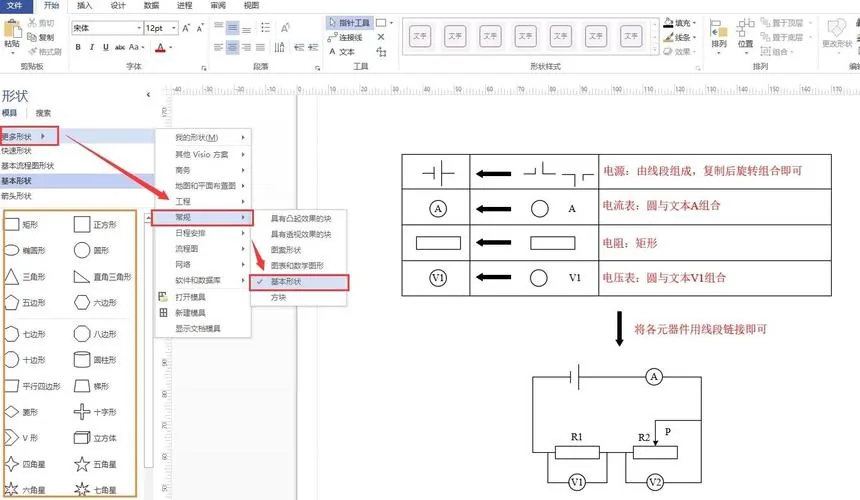
- 打开VISIO,点击左上角「文件」→「形状」→「更多形状」→「我的形状」→「组织我的形状文件夹」。
- 系统打开 My Shapes 目录(Windows 下路径为
%USERPROFILE%\Documents\My Shapes),把 .vssx 文件复制进去。 - 关闭并重新打开VISIO,在「文件」→「形状」→「更多形状」→「我的形状」里就能看到导入的模板分组。
- 新建或打开绘图页,从左侧形状窗口把芯片符号拖到画布上即可使用。
如果只想临时查看某个模板,也可以直接双击 .vssx 文件,VISIO会以只读方式打开模具窗口,再把符号拖到已打开的绘图中使用。下载方式见文末。
拖放编辑与形状自定义
模板导入后,画图过程中常用的操作集中在形状窗口和右键菜单里:
- 放置与对齐:按住鼠标左键把符号拖到绘图页;选中多个符号后,用「开始」选项卡的「排列」→「位置」做对齐和等间距分布。
- 旋转与翻转:选中符号后拖动绿色旋转手柄,或右键「形状」→「旋转」做水平/垂直翻转,调整芯片朝向。
- 编辑引脚与属性:右键符号选择「数据」→「形状数据」,可以修改位号、型号等字段。
- 添加连接点:连线时如果鼠标无法吸附到引脚端点,说明该形状没有定义连接点,可在「开发工具」→「形状设计」→「连接点」模式下手动添加。
- 替换符号:画好的芯片需要换型号时,右键「形状」→「更改形状」,选择同分类下的其他符号,原有连线会保留。
常见问题
Q1:导入模板时提示「文件格式不受支持」或双击没反应?
多半是版本格式不匹配。VISIO 2013及以上版本应使用 .vssx 模具,VISIO 2010只能识别 .vss 格式。如果手头只有旧格式文件,可以在VISIO中打开该模具,再「文件」→「另存为」选择「模具 (*.vssx)」保存一份。
Q2:模板复制到 My Shapes 文件夹后,在VISIO里找不到?
先确认文件放进了 %USERPROFILE%\Documents\My Shapes 而不是其他目录,然后完全退出VISIO再重新打开,形状列表只在启动时刷新。另外注意Windows默认隐藏已知文件扩展名,有些文件名实际是「xxx.vssx.txt」,需要在「文件夹选项」里取消隐藏扩展名后改正。
Q3:拖动芯片符号后,连线无法吸附到引脚上?
这是因为形状没有定义连接点。打开「开发工具」选项卡(若没有,在「文件」→「选项」→「自定义功能区」中勾选「开发工具」),进入「形状设计」→「连接点」模式,在引脚末端逐个添加连接点,之后连线就能自动吸附。
Q4:Microsoft 365 的网页版VISIO能用这套模板吗?
不能。网页版VISIO(Visio for the web)不支持导入自定义 .vssx 模具,需要安装VISIO桌面应用才能调用模板。订阅用户如果只激活了网页版,要补装桌面版。
注意事项与许可证说明
模板仅供学习和设计交流使用,请勿用于商业目的的二次分发。符号图形参考了公版的IEC/ANSI电路图形规范,引脚编号遵循对应数据手册的标准排列,实际项目中请以器件数据手册核对引脚定义。本模板遵循开源许可证发布,具体条款参考仓库中的 LICENSE 文件。如果你在使用过程中发现问题或有新的改进建议,欢迎提交Pull Request或联系仓库管理员。
下载地址
以上资源由网络收集整理,版权归原作者及软件厂商所有,请在授权范围内使用;如涉及侵权请联系本站删除。
版权声明
所有资源都来源于爬虫采集,如有侵权请联系我们,我们将立即删除
-
西门子触摸屏与WINCC程序设计模板:扁平化UI、脚本动画、二维码自动生成与仿真测试(附网盘资源免费下載)

-
功能设计文档怎么写:结构模板、填写要点与评审检查清单(附网盘资源免费下載)

-
软件工程项目开发文档模板、国家标准与项目实例资源库(附网盘资源免费下載)

-
软件工程项目开发文档模板:需求分析、概要设计与测试计划全流程实例(附网盘资源免费下載)
-
软件工程文档模板集合:需求规格说明书、详细设计说明书与测试计划(附网盘资源免费下載)
-
软件工程文档模板(完整规范版):从需求分析到交付验收的全流程文档清单(附网盘资源免费下載)
-
软件工程开发文档模板大全:8套标准文档覆盖需求、设计到测试全流程(附网盘资源免费下載)
-
软件合作开发协议书模板怎么用?条款说明、填写步骤与常见问题(附网盘资源免费下載)

-
软件功能说明书模板怎么用?章节结构、填写步骤与标识号规范(附网盘资源免费下載)

-
软件功能测试报告模板文档:结构说明、缺陷分级与填写规范(附网盘资源免费下載)
