 itfan123
Visio流程图模板2022最新版:11套实用模板与自定义修改指南
原创免费下载 Visio流程图模板2022最新版:11套实用模板与自定义修改指南(夸克网盘,免费获取,无需注册)
| 资源名称 | Visio流程图模板2022最新版:11套实用模板与自定义修改指南 |
|---|---|
| 下载方式 | 夸克网盘 |
| 是否免费 | 免费 |
| 提取码 | 无需提取码 |
这套模板是什么、适合谁用
Visio流程图模板2022最新版是一组以 .vsdx 格式整理的流程图源文件,共 11 套,覆盖软件开发生命周期、库存管理、信用审批、网络拓扑等常见业务场景。它适合三类人:需要快速出流程图但不想从空白画布画起的产品经理与系统分析师;要梳理跨部门审批链路的运营和行政人员;以及用 Microsoft Visio 做网络图、平面图的运维工程师。所有模板都用 Microsoft Visio 打开,不需要额外插件,也不依赖特定 Visio 订阅版本,Visio 2016 及以上(含 Visio 2019、Visio 2021、Microsoft 365 版 Visio)均可编辑。
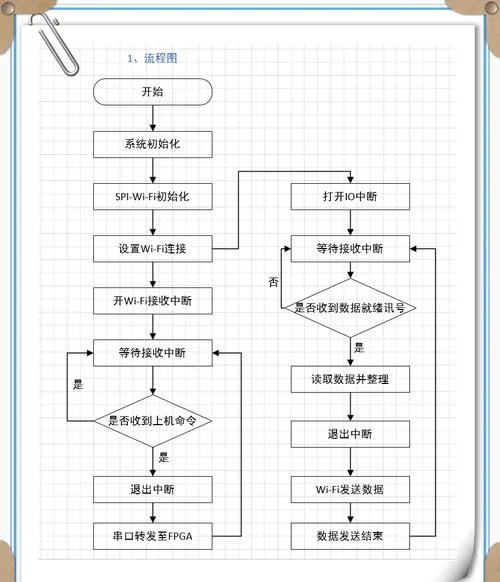
包含的 11 套模板与适用场景
压缩包内按业务类型分了 11 个 .vsdx 文件,每套都带预置形状、连接线和基础样式,打开后替换文字即可。具体清单如下:
| 模板名称 | 典型用途 | 内置要素 |
|---|---|---|
| SDLC 瀑布流程模板 | 软件开发生命周期的需求、设计、编码、测试、上线阶段划分 | 阶段泳道、里程碑菱形、交付物标注框 |
| 基本流程图模板 | 通用业务步骤梳理,最通用的起步模板 | 开始/结束圆角矩形、判定菱形、处理矩形 |
| 建筑平面流程图模板 | 办公区、机房、门店的平面布局与动线示意 | 墙体线条、门窗形状、区域色块 |
| 库存管理流程图模板 | 入库、出库、盘点、补货的仓储流程 | 单据形状、库存判定分支、异常处理支线 |
| 跨职能流程图模板 | 多部门协作审批,按角色分泳道 | 水平泳道、职能标题栏、跨泳道连接线 |
| 流程图绘制模板 | 空白起稿用的通用画布,含常用形状库 | 基础形状面板、网格对齐参考线 |
| 商场流程图模板 | 商场楼层动线、店铺分布、顾客行走路径 | 楼层分区、出入口标记、动线箭头 |
| 详细网络流程图模板 | 局域网设备连接、IP 段规划示意 | 路由器/交换机/防火墙形状、链路标注 |
| 信用审批流程 | 信贷申请从受理到放款的审批节点 | 审批节点、额度判定分支、驳回回路 |
| 以太网 LAN 图 | 以太网局域网拓扑,含终端与汇聚层 | 终端图标、交换机堆叠、网段标注 |
| 影院订购流程图模板 | 选座、下单、支付、出票的购票链路 | 座位选择分支、支付判定、出票节点 |
文件名和模板内标题保持一致,解压后可在资源管理器里按名称直接定位,不用逐个打开辨认。
用 Microsoft Visio 打开与编辑的具体步骤
模板是标准 .vsdx 文件,操作路径和打开普通 Visio 文档一致,按下面顺序走即可:
- 从文末提供的下载方式取得压缩包,解压到本地非系统盘目录,例如
D:\VisioTemplates2022\。解压后确认每个文件扩展名为.vsdx,若显示为.vsd则是旧格式,需在 Visio 中「文件 → 信息 → 转换」升级。 - 启动 Microsoft Visio,点击「打开 → 浏览」,定位到解压目录,选中目标模板文件。也可以在资源管理器里右键 .vsdx 文件,选择「打开方式 → Visio」。
- 首次打开若提示「启用编辑」,点击允许;若模板来自网络下载,Visio 会进入「受保护的视图」,此时点击黄色提示条上的「启用编辑」按钮才能修改形状。
- 编辑形状文字:双击形状直接输入,或选中后在「开始」选项卡的文本框中修改。批量改样式可选中多个形状,用「开始 → 样式」统一填充色和线条粗细。
- 调整跨职能泳道:右键泳道标题栏选择「插入泳道」增加职能部门,拖动泳道分隔线可改变宽度;跨泳道连线用「连接线」工具从一个形状拖到另一个形状,Visio 会自动吸附连接点。
- 改完另存为:建议「文件 → 另存为」保存为新文件名,保留原始模板不动,方便下次复用。
如果只是查看不想改,可用 Visio 网页版打开 .vsdx 预览,但网页版对泳道和自定义形状支持有限,正式编辑仍建议用桌面版。
常见问题
Q1:双击 .vsdx 提示「无法打开文件,文件格式不受支持」怎么办?
先确认文件扩展名确实是 .vsdx 而非 .vsd 或压缩包内的临时文件。Visio 2010 及更早版本不支持 .vsdx,需要安装 Microsoft 的「Visio 2010 文件格式兼容包」或升级到 Visio 2016 以上。另一种情况是解压不完整,文件大小明显小于正常值(一般单套模板在几百 KB 量级),重新解压一次即可。
Q2:打开后形状库是空的,左侧「形状」面板没有内容?
这是形状模具路径丢失造成的。点击「更多形状 → 打开模具」,定位到 Visio 安装目录下的 Visio Content\2052\(中文版)文件夹,选择对应的 .vssx 模具文件加载。也可以在「文件 → 选项 → 高级」中勾选「显示形状库的开发者选项卡」,再手动挂载模具。
Q3:跨职能流程图里新增泳道后,原有连接线错位了怎么处理?
新增泳道会改变画布布局,Visio 默认不会自动重排连线。选中全部形状(Ctrl+A)后使用「开始 → 排列 → 自动对齐」,或右键连线选择「重新排布连接线」。若错位严重,建议先把连接线整体选中删除,再按新泳道顺序用连接线工具重连,Visio 会自动吸附到最近的连接点,比手动拖拽更稳。
Q4:模板里的中文字体在自己电脑上显示为方框或乱码?
模板默认使用微软雅黑和宋体,如果打开端缺少字体就会替换显示。安装这两种系统字体后重启 Visio 即可恢复。若只是个别形状乱码,选中该形状在「开始 → 字体」里重新指定中文字体,不要用只含英文字形的字体。
Q5:想把自己的修改贡献回模板库,怎么做?
按 Git 流程操作:先 Fork 仓库,执行 git checkout -b feature/new-template 新建分支,把改好的 .vsdx 文件放入对应分类目录,git commit -am 'Add new template' 提交,再 git push origin feature/new-template,最后提交 Pull Request 等待合并。提交前请确认文件内不含个人隐私信息。
使用注意事项与许可
这套模板采用 MIT 许可证,可以商用、修改和再分发,保留版权声明即可。使用时有几点需要留意:模板内的示例文字和部门名称是占位内容,正式出图前务必替换;Visio 的 .vsdx 是私有格式,用 LibreOffice Draw 或 diagrams.net 打开可能出现形状偏移,跨软件协作时建议导出 PDF 或 PNG 再分享;网络流程图模板中的设备图标为示意形状,不代表真实设备型号,做正式网络文档时应替换为厂商提供的图标。下载方式见文末。
下载地址
以上资源由网络收集整理,版权归原作者及软件厂商所有,请在授权范围内使用;如涉及侵权请联系本站删除。
常见问题
这个资源需要付费吗?不需要,本文提供的资源可免费获取。
下载需要注册网盘账号吗?不需要注册,打开网盘链接即可保存或下载。
有提取码吗?无需提取码,打开网盘链接即可转存或下载。
版权声明
所有资源都来源于爬虫采集,如有侵权请联系我们,我们将立即删除
-
西门子触摸屏与WINCC程序设计模板:扁平化UI、脚本动画、二维码自动生成与仿真测试

-
功能设计文档怎么写:结构模板、填写要点与评审检查清单

-
软件工程项目开发文档模板、国家标准与项目实例资源库|免费

-
软件工程项目开发文档模板:需求分析、概要设计与测试计划全流程实例
-
软件工程文档模板集合:需求规格说明书、详细设计说明书与测试计划
-
软件工程文档模板(完整规范版):从需求分析到交付验收的全流程文档清单
-
软件工程开发文档模板大全:8套标准文档覆盖需求、设计到测试全流程
-
软件合作开发协议书模板怎么用?条款说明、填写步骤与常见问题

-
软件功能说明书模板怎么用?章节结构、填写步骤与标识号规范

-
软件功能测试报告模板文档:结构说明、缺陷分级与填写规范
