 itfan123
Visio波形工具箱:正弦波/方波/时序图模板导入与常见问题
原创Visio波形工具箱是什么,适合谁用
Visio波形工具箱是一套为 Microsoft Visio 准备的第三方形状库与模板集合,解压后通过 Visio 的“从文件中导入”功能加载,即可在形状窗格中直接调用正弦波、方波、锯齿波等波形形状,以及预设好布局的时序图模板。它面向需要在 Visio 里画信号波形和消息时序的人:电子工程方向画电路输入输出波形、通信方向画调制信号与协议帧、软件开发方向画接口调用时序和状态交互,都可以直接拖拽现成形状,省去用直线和曲线工具一笔一笔描的时间。对于经常要往技术文档、设计报告里插入波形示意图的人来说,这类形状库的价值在于图形元素风格统一,不会出现每张图线条粗细、箭头样式各不相同的尴尬。
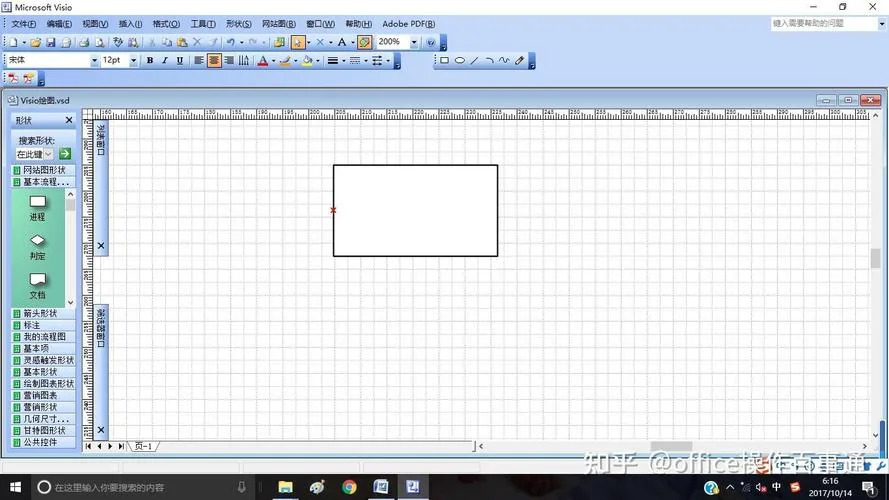
需要先明确一点:这个工具箱本身不是独立的绘图软件,它不能脱离 Microsoft Visio 运行,也不提供波形数据的计算或仿真能力。它解决的是“画得像、画得快”的问题,不是“算得准”的问题。如果你的需求是根据实测数据自动生成波形曲线,那属于 Visio 数据图形或外部数据链接的范畴,与这套形状库是两件事。
工具箱包含哪些波形形状与时序图模板
按照资源说明,工具箱的核心内容分为两块:专属波形形状和时序图模板。前者是单个可拖拽的图形,后者是带有预设布局的图面组合。
波形形状
- 正弦波:用于表示载波、交流信号、模拟调制波形。
- 方波:用于表示时钟信号、数字高低电平、PWM 占空比示意。
- 锯齿波:用于表示扫描信号、斜坡电压、定时器充放电波形。
这些形状的共同点是带有可调的关键点,插入后可以整体缩放,也可以单独拖动节点改变周期长度和幅度比例。实际使用中建议先在形状窗格中右键查看形状的“形状数据”或控制点提示,部分模板形状通过黄色控制手柄调节波形密度,而不是靠拉伸图形,直接拉伸容易让波形变形失真。
时序图模板
时序图模板预设了参与者(生命线)、消息箭头、激活条等元素的布局。相比从零开始搭,模板给出的间距和箭头样式更接近技术文档的常见规范。使用时把模板拖入绘图页,再在模板基础上增删生命线和消息即可,注意模板中的文本占位符需要手动替换成实际的模块名或接口名。如果模板里的字体与你的文档规范不一致,建议在“开始”选项卡中统一设置字体后再复制使用,避免逐条修改。
在 Microsoft Visio 中导入形状库的完整步骤
导入过程不复杂,但路径取决于 Visio 版本,下面按常见版本分别说明。原文提到的路径是“文件”→“选项”→“形状”→“从文件中导入”,这个入口在 Visio 较新版本中并不总是存在,实际操作时以你本机界面为准。
方法一:通过“我的形状”导入(Visio 2013 及以上通用)
- 解压下载得到的 Visio波形工具箱.zip 到本地固定目录,例如 D:\VisioShapes\Visio波形工具箱。建议放在非系统盘且路径不含特殊符号,中文路径一般可以识别,但尽量避免多层嵌套。
- 打开 Microsoft Visio,新建或打开一个绘图文档。
- 在左侧“形状”窗格顶部点击“更多形状”→“我的形状”→“组织我的形状”,打开“我的形状”文件夹。
- 把解压后的形状库文件(.vssx 或 .vss 格式)复制到“我的形状”文件夹中,关闭并重新打开 Visio,形状库就会出现在“我的形状”列表里。
- 也可以直接在“更多形状”→“打开形状”中定位到解压目录,选择形状库文件加载。加载后形状窗格标题栏会显示该库名称,右键可将其“添加到快速访问”,下次打开文档时更容易找到。
方法二:通过“选项”中的形状设置
- 点击“文件”→“选项”→“高级”,向下找到“常规”区域中的“文件位置”或“形状”相关设置(不同版本措辞略有差异)。
- 把解压目录添加到形状搜索路径中,确认后重启 Visio。
- 在“形状”窗格的搜索框中输入“波形”或“时序”检索,能搜到即表示路径生效。
如果你用的是 Visio 网页版,需要注意:网页版不支持导入本地 .vssx 形状库,必须在桌面版 Visio 中加载后,将绘图保存为 .vsdx 再上传,形状才会作为普通图形保留在文件中,但形状库本身不会同步到网页版的形状窗格。跨设备协作时这一点要提前和团队确认。
常见问题
Q1:导入后形状窗格里找不到波形形状怎么办?
先确认加载的是形状库文件而不是模板文件(.vstx)。模板文件双击后会新建一个绘图页,但不会在形状窗格中生成可拖拽的形状集合。其次检查文件是否被 Visio 标记为来自网络而阻止加载:右键文件→“属性”,若底部有“解除锁定”复选框,勾选后确定,再重新加载。最后确认 Visio 版本,2010 及更早版本对 .vssx 支持有限,需要 .vss 格式的库文件。
Q2:形状拖入后线条错位、波形变形是什么原因?
多数情况是直接拉伸图形导致的。波形形状通常带有控制点,正确的做法是拖动黄色控制手柄改变波形参数,而不是拖拽边框缩放。另外检查绘图页的网格和对齐设置,若“视图”中开启了“对齐网格”,形状会被吸附到网格线上,看起来像错位,临时关闭吸附即可。
Q3:Visio 提示形状库版本不兼容或无法打开如何处理?
这类提示一般出现在用高版本 Visio 打开旧格式库,或反过来用低版本打开高版本库时。确认你的 Visio 版本号(“文件”→“账户”→“关于 Visio”可查看),若工具箱是按较新版本制作,用 Visio 2016 及更早版本打开可能失败。可行做法是在高版本 Visio 中打开后另存为兼容格式,或改用与当前版本匹配的形状库版本。原文未标注具体版本号,因此导入前建议先在小文档中试加载,确认无误再用于正式文档。
Q4:模板中的文字和箭头样式与公司文档规范不一致怎么办?
不要逐条改。先在绘图页中调整好一条生命线和一个箭头的字体、线宽、颜色,然后选中这些元素右键“设置为默认形状样式”,之后新拖入的同类型形状会沿用该样式。也可以在“设计”选项卡中建立主题,把配色和字体一次性套用到整页。
注意事项与使用建议
使用前先备份当前正在编辑的重要绘图文件,形状库导入本身不会修改已有文档,但形状库文件覆盖同名库时可能影响你此前保存的自定义形状。确认 Microsoft Visio 版本与该工具箱兼容,桌面版与网页版的能力差异较大,网页版无法加载本地形状库。工具箱中的示例图形仅作为绘图元素使用,其中的波形是示意性几何图形,不含真实信号参数,不要直接当作技术指标依据。
如果要在团队内分发,建议把形状库文件和解压说明一起放进共享目录,并统一“我的形状”文件夹路径,避免每人各自导入导致版本混乱。下载方式见文末,获取后请先解压再按上面的步骤加载,不要直接在压缩包内双击打开形状文件。
版权方面,工具箱中的形状和模板属于资源作者提供的内容,用于个人或内部文档绘制一般没有问题,若需二次分发或用于商业模板产品销售,应先确认原作者授权范围。使用时保留原始文件中的说明信息是较为稳妥的做法。
下载地址
以上资源由网络收集整理,版权归原作者及软件厂商所有,请在授权范围内使用;如涉及侵权请联系本站删除。
版权声明
所有资源都来源于爬虫采集,如有侵权请联系我们,我们将立即删除
-
西门子触摸屏与WINCC程序设计模板:扁平化UI、脚本动画、二维码自动生成与仿真测试(附网盘资源免费下載)

-
功能设计文档怎么写:结构模板、填写要点与评审检查清单(附网盘资源免费下載)

-
软件工程项目开发文档模板、国家标准与项目实例资源库(附网盘资源免费下載)

-
软件工程项目开发文档模板:需求分析、概要设计与测试计划全流程实例(附网盘资源免费下載)
-
软件工程文档模板集合:需求规格说明书、详细设计说明书与测试计划(附网盘资源免费下載)
-
软件工程文档模板(完整规范版):从需求分析到交付验收的全流程文档清单(附网盘资源免费下載)
-
软件工程开发文档模板大全:8套标准文档覆盖需求、设计到测试全流程(附网盘资源免费下載)
-
软件合作开发协议书模板怎么用?条款说明、填写步骤与常见问题(附网盘资源免费下載)

-
软件功能说明书模板怎么用?章节结构、填写步骤与标识号规范(附网盘资源免费下載)

-
软件功能测试报告模板文档:结构说明、缺陷分级与填写规范(附网盘资源免费下載)
