 itfan123
VC++ MFC 操作 Excel 文件:创建、编辑、保存完整教程及源代码
原创功能概述与适用人群
这套教程演示 VC++ MFC 操作 Excel 文件的完整流程:通过 COM 自动化接口初始化 Excel 进程、新建工作簿、向单元格写入数据、设置字体与格式,最后将文件保存为 .xlsx 或 .xls 格式。随附的 MFC 源代码可直接集成到 Visual Studio 项目中,适合有 COM 编程基础、需要在 Windows 桌面程序里实现报表生成或数据导出的开发者。
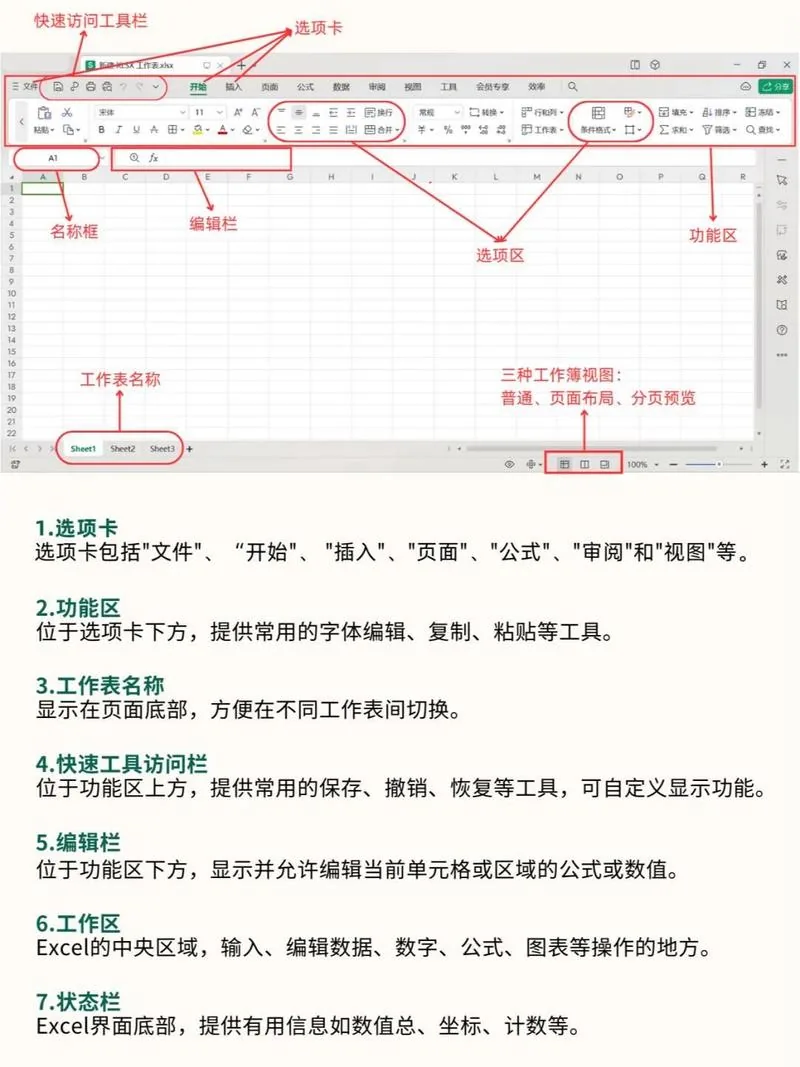
内容按创建、编辑、保存三个环节展开,每个环节都给出关键调用代码与参数说明,并在末尾汇总常见报错的处理方法,方便对照排查。
环境准备与关键参数
运行环境需要同时满足以下三点:
- 编译器:Visual Studio 2010 及以上版本(VC++ 2010/2013/2015/2017/2019/2022 均可),工程字符集建议选「使用 Unicode 字符集」。
- Office:已安装 Excel 2003(11.0)、2007(12.0)、2010(14.0)、2013(15.0)、2016/2019/Microsoft 365(16.0)中的任意版本,程序通过 COM 调用 Excel.Application 对象。
- 类型库:用 #import 引入 Excel 类型库,会生成 .tlh 与 .tli 两个头文件,示例路径对应 Office 2016/365。
#import "C:\\Program Files\\Microsoft Office\\Office16\\EXCEL.EXE" \
    rename("DialogBox", "ExcelDialogBox") \
    rename("RGB", "ExcelRGB") \
    rename("CopyFile", "ExcelCopyFile") \
    rename("UpdateRange", "ExcelUpdateRange") \
    no_namespace
Office 2010 对应 Office14 目录,Office 2007 对应 Office12,按实际安装目录修改即可。同时确认工程链接了 ole32.lib 与 oleaut32.lib。
创建、编辑与保存 Excel 文件
创建 Excel 文件
- 在程序入口或按钮事件中调用 CoInitialize(NULL) 初始化 COM 库,整个进程只需初始化一次。
- 创建 Excel 应用对象:Excel::_ApplicationPtr app; app.CreateInstance(__uuidof(Excel::Application));
- 设置 app->Visible = false 让 Excel 后台运行,避免弹出窗口;调试时可改为 true 观察效果。
- 获取工作簿集合并新建:Excel::_WorkbookPtr book = app->Workbooks->Add(vtMissing);,此时生成一个只含单个工作表 Sheet1 的新工作簿。
- 取工作表对象:Excel::_WorksheetPtr sheet = book->Worksheets->GetItem(1);
编辑 Excel 文件
写入单元格数据使用 Cells 集合的 Item 属性,行号与列号均从 1 开始:
sheet->Cells->Item[1][1]->Value2 = "产品名称";
sheet->Cells->Item[1][2]->Value2 = "销量";
sheet->Cells->Item[2][1]->Value2 = "键盘";
sheet->Cells->Item[2][2]->Value2 = 1200;
数字直接赋 int 值,字符串赋 const char* 或 _bstr_t。设置格式同样通过单元格 Range 对象完成,例如表头加粗、背景填充和数字格式:
Excel::RangePtr header = sheet->Cells->Item[1][1];
header->Font->Bold = true;
header->Interior->Color = 0x00C0C0C0; // 灰色背景
sheet->Cells->Item[2][2]->NumberFormat = "#,##0";
保存 Excel 文件
新建的文件必须显式指定保存路径与格式,使用 SaveAs 方法,FileFormat 参数决定文件类型:
book->SaveAs(CComVariant(_bstr_t("D:\\Report\\sales.xlsx")),
             CComVariant(51), // xlOpenXMLWorkbook
             CComVariant(vtMissing), CComVariant(vtMissing),
             CComVariant(false), CComVariant(false),
             CComVariant(0), CComVariant(false),
CComVariant(false), CComVariant(false));| 扩展名 | 格式常量 | FileFormat 值 |
|---|---|---|
| .xlsx | xlOpenXMLWorkbook | 51 |
| .xlsm(含宏) | xlOpenXMLWorkbookMacroEnabled | 52 |
| .xls(Excel 97-2003) | xlExcel8 | 56 |
对已存在的文件做修改后,直接调用 book->Save() 即可原路径覆盖保存。保存完成后依次关闭对象、退出应用并释放 COM:
book->Close(CComVariant(false));
app->Quit();
app.ReleaseDispatch();
CoUninitialize();
常见问题
Q:调用 CreateInstance 时报错 0x80040154 怎么办?
该 HRESULT 表示「类未注册」,通常是目标机器没有安装 Office,或 Excel 的 COM 组件被安全软件禁用。先确认 Excel 能正常打开,再在「控制面板 → 程序和功能」中对 Office 执行「修复」;若通过注册表直接读取类信息失败,建议将 Office 与开发环境统一为同一位数。
Q:保存文件时报 0x80070005(拒绝访问)?
多为路径权限或文件被占用:确认目标目录存在且当前进程有写权限;若文件已在 Excel 中打开或被其他进程锁定,覆盖写入会触发该错误,关闭占用程序后重试即可。
Q:SaveAs 报 0x800A03EC 错误?
这是 Excel 自动化中常见的保存失败码,常见原因有三个:路径不存在(需先创建目录)、FileFormat 值与扩展名不匹配(如给 .xlsx 传 56)、文件名包含非法字符。逐项检查路径与格式参数即可排除。
Q:程序退出后 Excel 进程残留?
多因对象引用计数未归零。确保按 Worksheet → Workbook → Application 顺序调用 Close 与 Quit,并释放所有 RangePtr、_WorksheetPtr 智能指针;必要时在任务管理器中确认 EXCEL.EXE 已退出。
注意事项与许可证
- 读写 Excel 文件前确认路径权限,避免只读目录或文件被占用导致操作失败。
- 正式项目使用前,请在目标环境充分测试,尤其是不同 Office 版本之间的接口兼容性。
- 源代码可自由集成到现有 VC++ 项目,按 MIT 许可证使用、修改和分发,下载方式见文末。
下载地址
以上资源由网络收集整理,版权归原作者及软件厂商所有,请在授权范围内使用;如涉及侵权请联系本站删除。
版权声明
所有资源都来源于爬虫采集,如有侵权请联系我们,我们将立即删除