 itfan123
VC6.0下载及安装步骤:Windows 10兼容模式设置与常见问题解决
原创VC6.0是什么,适合谁用
VC6.0(Visual C++ 6.0)是微软于1998年发布的C/C++集成开发环境(IDE),内置编辑器、编译器(cl.exe)、链接器(link.exe)和标准库头文件,附带MFC 6.0类库,可用于开发C语言和C++应用程序,包括Windows桌面程序。虽然微软早已停止更新,最后一个服务包是2004年发布的SP6,但VC6.0安装包体积小、对系统要求低,在高校C语言教学、课程作业和老旧项目维护中仍被广泛使用。它适合以下人群:学习C语言和C++的学生、课程明确要求使用VC6.0的考生、需要维护历史遗留项目的开发者。
安装包包含哪些内容
VC6.0提供绿色版与企业版两种安装包形态,可按需选择:
- 绿色版:已完成解压的便携版本,无需运行安装程序,双击
Common\MSDev98\Bin\MSDEV.EXE即可打开IDE,适合只想快速写个小程序、不想改动系统的用户。注意绿色版不包含完整的帮助文档和示例代码。 - 企业版:完整安装程序,除IDE外还包含MFC、ATL、ActiveX控件开发支持、示例代码与MSDN文档,安装后可在
Tools → Options → Directories中看到完整的头文件与库文件路径,适合长期开发的用户。
两种形态都支持Windows 10(32位与64位均可),但在Win10上都需要按下文设置兼容模式。下载方式见文末。
VC6.0安装步骤
以企业版为例,完整安装流程如下:
- 将安装包解压到英文路径(如
D:\VC6),路径不要包含中文或空格,否则编译时可能报找不到文件的错误。 - 右键安装程序
Setup.exe,选择"以管理员身份运行"。 - 进入安装向导后,按提示填写用户信息,在组件选择界面保持默认的"Microsoft Visual C++ 6.0 Enterprise Edition",直接点击Continue。
- 文件复制完成后,安装程序会要求重启电脑,选择"是"。
- 重启后先安装SP6(Visual C++ 6.0 Service Pack 6)服务包,修复已知的编译与安全缺陷。
- 从
开始 → 所有程序 → Microsoft Visual C++ 6.0启动Microsoft Visual C++ 6.0(即MSDEV.EXE)。
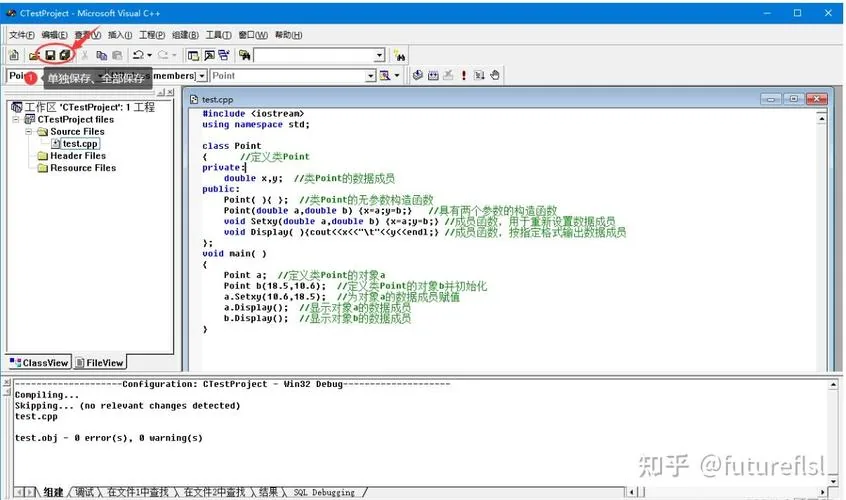
验证安装是否成功:新建一个Win32 Console Application工程,输入以下代码并编译运行,控制台输出 "Hello, VC6.0!" 即说明环境正常。
#include <stdio.h>
int main() {
  printf("Hello, VC6.0!\n");
  return 0;
}
Windows 10兼容模式设置
在Windows 10上运行VC6.0前,建议完成以下三项设置:
- 找到
C:\Program Files (x86)\Microsoft Visual Studio\Common\MSDev98\Bin\MSDEV.EXE,右键 → 属性 → 兼容性,勾选"以兼容模式运行这个程序"并选择 Windows XP (Service Pack 3),同时勾选"以管理员身份运行此程序"。 - 关闭DEP对IDE的拦截:打开"系统属性 → 高级系统设置 → 性能设置 → 数据执行保护",选择"为除下列选定程序之外的所有程序和服务启用DEP",添加
MSDEV.EXE,否则双击工程文件时可能报"0x00000000 指令引用了 0x00000000 内存"的崩溃提示。 - 若编译时报
fatal error C1083(提示找不到 stdio.h、windows.h 等头文件),进入Tools → Options → Directories,在"Include files"中添加C:\Program Files (x86)\Microsoft Visual Studio\VC98\Include,在"Library files"中添加VC98\Lib目录。
常见问题解答
Q1:安装时提示 Error 1904 或 Error 1406 怎么办?
这两个错误在安装VC6.0时最常见,原因是安装程序没有写入注册表的权限。右键 Setup.exe 选择"以管理员身份运行";若仍提示模块注册失败,可连续点击"重试"或"忽略"跳过,安装完成后再补齐;多次失败可改用绿色版。
Q2:双击工程文件提示"计算机中丢失 MSVCP60.dll"?
把安装目录 Common\MSDev98\Bin 下的 MSVCP60.dll 复制到 C:\Windows\System32(64位系统为 C:\Windows\SysWOW64)即可。更彻底的做法是安装SP6服务包,它会修复运行时库的注册。
Q3:编译时报 "error spawning cl.exe" 或 "error spawning link.exe"?
说明IDE找不到编译器或链接器的路径。打开 Tools → Options → Directories,在"Show directories for"中选择"Executable files",添加 C:\Program Files (x86)\Microsoft Visual Studio\VC98\Bin,确认目录真实存在后重启IDE再编译。
Q4:打开老工程时IDE崩溃或提示内存错误?
先按上文开启XP SP3兼容模式,并把 MSDEV.EXE 加入DEP例外列表;也可用 MSDEV.EXE /Sdi 参数以单文档界面启动,能避开部分旧工程因窗口状态异常导致的崩溃。
注意事项与版权说明
- Windows 10下务必设置兼容模式并以管理员身份运行,否则可能出现界面错位或无法编译。
- 安装路径建议使用纯英文目录,避免中文路径引发 cl.exe 无法定位头文件的问题。
- 若以上方案均无法解决,建议改用 Visual Studio Community 或 Code::Blocks 等现代编译器。
- 本文为原创整理,遵循 CC 4.0 BY-SA 版权协议,转载请附原文出处链接。
最近更新:2024-09-21,补充了Windows 10下的DEP与兼容模式设置说明。
下载地址
以上资源由网络收集整理,版权归原作者及软件厂商所有,请在授权范围内使用;如涉及侵权请联系本站删除。
版权声明
所有资源都来源于爬虫采集,如有侵权请联系我们,我们将立即删除