 itfan123
Excel VBA进度条制作:解决大数据处理卡死问题(附网盘资源免费下載)
原创VBA进度条是什么,适合哪些场景
Excel VBA进度条是在VBA循环执行过程中实时显示处理进度的界面组件,适合需要批量处理几万行以上数据的办公场景。当宏执行耗时较长的循环——比如逐行写入公式、批量清洗数据、遍历多个工作表——Excel窗口会停止刷新,标题栏显示"未响应",用户误以为程序崩溃而反复点击或强制结束进程,反而容易损坏文件。一个带进度条的宏能让用户清楚看到"正在处理第几行、完成百分之多少",配合DoEvents语句保持界面响应,既减少误操作,也改善等待期间的体验。
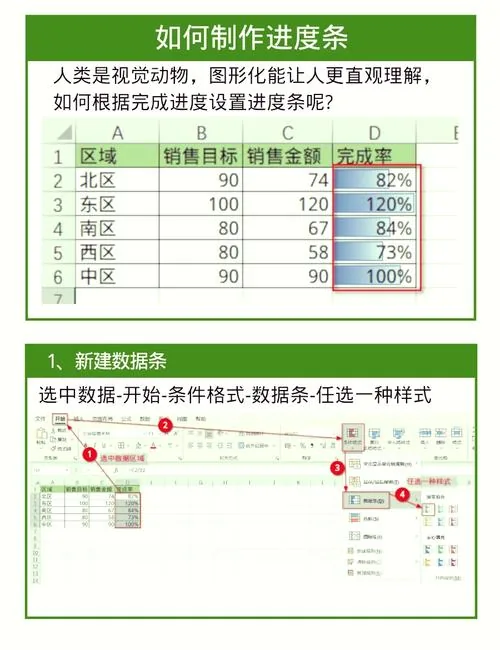
配套资源为启用宏的工作簿(.xlsm),内含两套可直接运行的示例:状态栏进度条与UserForm窗口进度条,下载方式见文末。
实现原理与关键参数
进度条的实现有两条路线。轻量级方案利用Application.StatusBar属性,在Excel底部状态栏输出百分比文本,零控件、零窗体;窗口方案则插入一个UserForm,在上面放Frame作为进度槽、Label作为进度条,循环中动态修改Label的Width完成填充。无论哪种方案,防止"未响应"的关键都是DoEvents——它把CPU时间片交还给Windows消息队列,让窗口在宏运行期间仍能接收点击和重绘请求。
涉及的关键对象与参数:
- Application.StatusBar:自定义状态栏文本,处理结束后传False恢复默认显示。
- DoEvents:处理Windows消息队列,防卡死的核心语句,每轮循环都应调用。
- Application.ScreenUpdating:设False可关闭屏幕刷新提速,结束前必须恢复True。
- Frame.Width与Label.Width:进度条宽度 = 进度槽宽度 × 完成比例。
- Application.EnableEvents:批量写入前临时关闭,避免触发Change事件拖慢速度。
核心代码示例
状态栏版完整代码如下,可直接粘贴到标准模块运行:
Sub ProcessWithProgress()
    Dim i As Long, Total As Long
    Total = Cells(Rows.Count, 1).End(xlUp).Row - 1
    Application.ScreenUpdating = False
    For i = 2 To Total
        ' 在此处编写实际的数据处理逻辑
        If i Mod 200 = 0 Then
            Application.StatusBar = "正在处理 " & i - 1 & " / " & Total & _
                "  (" & Format((i - 1) / Total, "0%") & ")"
            DoEvents
        End If
    Next i
    Application.StatusBar = False
    Application.ScreenUpdating = True
    MsgBox "处理完成,共 " & Total - 1 & " 行数据", vbInformation
End Sub
窗口版需要插入UserForm并添加两个控件:Frame命名fraSlot作为进度槽,Label命名lblBar作为进度条。UserForm模块代码如下:
Private Sub UserForm_Initialize()
    lblBar.Width = 0
    Me.Caption = "数据处理进度"
End Sub

Public Sub SetProgress(ByVal pct As Single)
    lblBar.Width = fraSlot.Width * pct
    Me.Repaint
    DoEvents
End Sub
调用时用UserForm1.Show vbModeless以无模式方式显示窗体,循环中每处理100至500行调用一次SetProgress,结束后执行Unload UserForm1关闭进度条。
使用步骤
- 下载文末资源文件并解压,得到含示例代码的.xlsm工作簿。
- 双击打开文件,若顶部出现黄色安全警告栏,点击"启用内容",否则VBA代码无法执行。
- 按Alt + F11打开VBA编辑器,在左侧工程窗口双击示例模块,查看两套代码的完整写法。
- 回到Excel按Alt + F8,选择宏ProcessWithProgress并点"执行",即可看到状态栏或进度窗口实时更新。
- 把示例注释位置处的逻辑替换为自己的数据处理代码,进度条部分无需改动。
常见问题
Q1:运行时顶部出现黄色警告栏,提示宏已被禁用?
这是Excel的宏安全机制在起作用。依次点击"文件 → 选项 → 信任中心 → 信任中心设置 → 宏设置",选择"禁用所有宏,并发出通知",重新打开文件时点警告栏的"启用内容"即可;若企业组策略强制禁用宏,需把文件所在目录加入受信任位置。
Q2:进度条在动,Excel标题栏却仍显示"未响应"?
几乎都是循环里漏写DoEvents,或DoEvents被条件判断挡在之外导致执行频率过低。确认每轮循环都调用了DoEvents;若使用了ScreenUpdating = False,UserForm不会自动重绘,需显式调用Me.Repaint。
Q3:64位Excel运行含Windows API的代码报"编译错误"?
64位Office声明API必须加PtrSafe关键字,句柄类型由Long改为LongPtr,格式为:Private Declare PtrSafe Function GetTickCount Lib "kernel32" () As Long。示例代码已按此规范编写,可直接在64位环境编译通过。
Q4:处理几万行时进度条刷新慢、整体耗时明显增加?
进度条每刷新一次就触发一次界面重绘,逐行刷新会拖慢速度。建议每处理100至500行更新一次,用计数器判断:If i Mod 200 = 0 Then UpdateProgress,兼顾流畅度与性能。
注意事项
- 处理重要数据前先备份原始文件,VBA的删除、覆盖操作无法通过Ctrl+Z撤销。
- 文件必须保存为.xlsm格式,.xlsx格式会丢失全部VBA代码。
- 建议在单次循环超过1万行的场景使用进度条,几百行的短任务收益不明显。
- 示例代码可自由复制、修改并用于个人或商业项目,无需署名。
下载地址
百度网盘链接如带 ?pwd= 参数,请完整复制到浏览器打开。
以上资源由网络收集整理,版权归原作者及软件厂商所有,请在授权范围内使用;如涉及侵权请联系本站删除。
版权声明
所有资源都来源于爬虫采集,如有侵权请联系我们,我们将立即删除