 itfan123
VB6.0将Excel封装成EXE纯净版操作指南:环境准备、代码实现与常见问题
原创免费下载 VB6.0将Excel封装成EXE纯净版操作指南:环境准备、代码实现与常见问题(夸克网盘,免费获取,无需注册)
| 资源名称 | VB6.0将Excel封装成EXE纯净版操作指南:环境准备、代码实现与常见问题 |
|---|---|
| 下载方式 | 夸克网盘 |
| 是否免费 | 免费 |
| 提取码 | 无需提取码 |
一、环境准备
这份指南演示如何用 VB6.0 把 Excel 功能封装成独立 EXE。所谓"纯净版",指最终产物只有一个 EXE 文件,运行时不再弹出 Excel 窗口,也不需随程序附带 xls 模板。它适合已掌握 VB6.0 基础语法、想把自动化办公逻辑做成便携桌面工具的开发者。开发环境按以下版本准备:
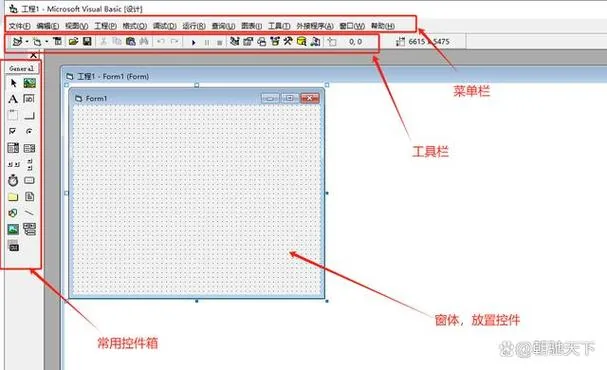
- 开发工具:Visual Basic 6.0 中文企业版,建议升级到 SP6 补丁,否则在 Windows 10 下编译容易报"资源文件不可用"错误。
- 宿主系统:Windows 7 / 10 / 11,32 位原生支持;64 位系统需安装 VB6 运行时库(含 MSVBVM60.DLL)。
- Office 版本:Excel 2010、2013、2016、2019 或 Microsoft 365 均可,用于引用对象库;目标电脑若走 COM 调用方案,也必须安装 Excel。
引用 Excel 对象库的步骤:打开 VB6.0 → 菜单"工程"→"引用"→ 在列表中勾选"Microsoft Excel 14.0 Object Library"(2010 版)或"Microsoft Excel 16.0 Object Library"(2016 及以后版本)。勾选后右侧列表会显示 Excel 完整对象树,说明引用成功。若列表为空,先运行一次 Excel 安装目录下的 EXCEL.EXE 再重试。
二、代码实现
新建一个"标准 EXE"工程(文件 → 新建工程 → 标准 EXE),在窗体上放置两个按钮(cmdOpen 打开报表、cmdSave 导出结果)。核心代码用后期绑定 CreateObject 调用 Excel,避免换电脑后版本号变化导致程序崩溃:
Private Sub cmdOpen_Click()
    Dim xlApp As Object, xlBook As Object
    Set xlApp = CreateObject("Excel.Application")
    xlApp.Visible = False            '不显示 Excel 主界面
    xlApp.DisplayAlerts = False      '关闭覆盖确认弹窗
    Set xlBook = xlApp.Workbooks.Open("C:\Data\report.xls")
    Text1.Text = xlBook.Worksheets(1).Cells(1, 1).Value
    xlBook.Close False
    xlApp.Quit
    Set xlBook = Nothing
    Set xlApp = Nothing
End Sub
写入数据并另存时,用 Worksheets("Sheet1").Cells(2, 3).Value = "已完成" 赋值,再用 xlBook.SaveAs "C:\Out\result.xlsx", 51 保存,其中 51 代表 xlsx 格式,56 代表 xls 格式。整个过程 Excel 只在后台运行,用户看到的只有你的窗体。
文件操作务必加错误处理,否则路径不存在时会直接抛出运行时错误'1004':
On Error GoTo ErrHandler
    Set xlBook = xlApp.Workbooks.Open("C:\Data\report.xls")
    Exit Sub
ErrHandler:
    MsgBox "打开报表失败,请检查文件是否被占用:" & Err.Description
    If Not xlApp Is Nothing Then xlApp.Quit
End Sub
三、界面设计与编译优化
界面保持三个原则:用 CommonDialog 控件的"打开"对话框代替手输路径;用 Label 或 ProgressBar 提示处理进度;大批量读写单元格时先把数据读进数组,再一次性写回 Cells,比逐个赋值快一个数量级。
编译设置:菜单"文件"→"生成 report.exe"→ 点"工程属性"→"编译"选项卡勾选"编译为原生代码",再进入"优化代码"勾选"消除未使用的变量""高级优化"。这样生成的 EXE 体积可控制在 300KB 左右,且不含调试符号。若需把依赖描述一并封装,可借助 Enigma Virtual Box 等工具做虚拟化打包,但注意 COM 自动化目标机仍需 Excel 支持。
四、常见问题
Q1:运行时报错"429 ActiveX 组件无法创建对象"?
原因是目标电脑未安装 Excel,或 Excel 安装不完整导致注册表缺少 CLSID。排查顺序:在目标机直接运行 excel.exe 确认能打开;检查注册表 HKEY_CLASSES_ROOT\Excel.Application 是否存在;代码里用 CreateObject("Excel.Application") 做后期绑定,可绕开版本绑定问题。
Q2:程序关闭后 Excel 进程残留在任务管理器?
只调用了 Workbooks.Close 而没调用 Quit,或对象变量没置 Nothing。正确退出顺序是 Close → Quit → Set ... Nothing,并确保没有对象引用残留,否则进程不会被回收。
Q3:EXE 拷贝到 Win10/Win11 双击没反应?
VB6 生成的是 32 位程序,64 位系统需右键"属性"→"兼容性"勾选"以兼容模式运行(Windows XP SP3)";若提示缺少 MSVBVM60.DLL,安装 VB6 运行时文件即可解决。
Q4:高 DPI 显示器上窗体文字模糊?
在 EXE 同目录放一个声明 dpiAware 的 manifest 文件,并把工程字体统一设为 9pt 宋体,可缓解系统缩放导致的界面错位和模糊。
五、注意事项与版权说明
- COM 方案无法做到"零依赖":只要代码里出现 CreateObject("Excel.Application"),目标电脑就必须安装 Excel;若必须脱离 Office,只能改用 ADODB 直接读 xls 或第三方控件,本指南的 COM 方案不适用。
- 不得用本技术绕过 Excel 授权、批量生成序列号等用途,封装后的程序请遵守 Office 软件许可条款。
- 涉及他人报表模板时,先确认数据格式与公式引用区域,避免 SaveAs 后公式错位。
完整示例工程与源码的下载方式见文末。
下载地址
以上资源由网络收集整理,版权归原作者及软件厂商所有,请在授权范围内使用;如涉及侵权请联系本站删除。
常见问题
这个资源需要付费吗?不需要,本文提供的资源可免费获取。
下载需要注册网盘账号吗?不需要注册,打开网盘链接即可保存或下载。
有提取码吗?无需提取码,打开网盘链接即可转存或下载。
版权声明
所有资源都来源于爬虫采集,如有侵权请联系我们,我们将立即删除