 itfan123
C#无窗模式捕获USB摄像头硬件按钮:DirectShow.Net实现方案
原创免费下载 C#无窗模式捕获USB摄像头硬件按钮:DirectShow.Net实现方案(夸克网盘,免费获取,无需注册)
| 资源名称 | C#无窗模式捕获USB摄像头硬件按钮:DirectShow.Net实现方案 |
|---|---|
| 下载方式 | 夸克网盘 |
| 是否免费 | 免费 |
| 提取码 | 无需提取码 |
这是什么、适合谁用
USB摄像头硬件按钮捕获程序是一个基于 C# 与 DirectShow.Net 库开发的小工具,核心能力是在不弹出任何窗口的前提下,监听 USB 摄像头机身上的硬件按钮事件(例如拍照键、模式切换键),并触发对应逻辑。它适合三类人:一是做静默监控系统、不希望屏幕上出现任何窗口的开发者;二是在自动化测试环境中需要模拟或捕获摄像头按键事件的测试工程师;三是想把摄像头物理按键接入自己业务逻辑、又不想被弹窗打断的桌面应用开发者。
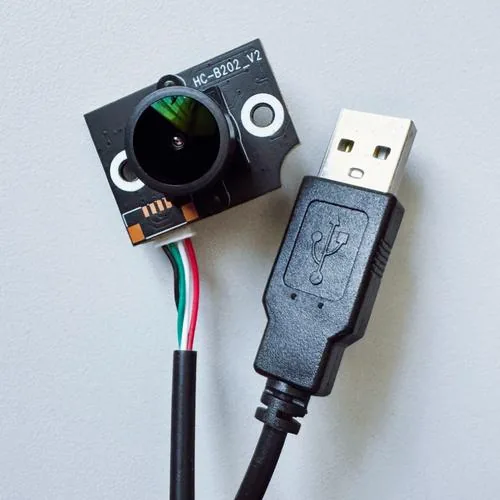
传统做法往往依赖厂商 SDK 或窗口消息回调,一旦摄像头驱动不提供接口就容易卡住。这个程序绕开了窗口层,直接在 DirectShow.Net 的滤镜图里挂接设备事件,因此能在无窗模式下拿到按键信号。
关键参数与包含内容
压缩包 Tim_Qin_USB_camera_key_Still_4_windowless.rar 是完整的 Visual Studio 解决方案,解压后包含项目文件、源码与依赖引用说明。主要技术参数如下:
- 开发语言:C#(.NET Framework 4.0 及以上,建议 4.5/4.6 编译运行)
- 核心库:DirectShow.Net(DirectShow 的 .NET 封装),通过 COM 互操作调用系统 DirectShow 组件
- 运行模式:无窗模式(Windowless),进程启动后不创建可见窗体
- 捕获对象:USB 摄像头硬件按钮事件,典型为 Still 拍照键
- 平台:Windows 桌面(DirectShow 为 Windows 专有技术,不支持 Linux/macOS)
- 依赖:系统需注册 quartz.dll、ole32.dll 等 DirectShow 基础组件,通常 Windows 自带
项目结构上通常包含设备枚举、滤镜图构建、事件回调三部分。设备枚举用 DsDevice.GetDevicesOfCat(FilterCategory.VideoInputDevice) 拿到摄像头列表;滤镜图用 ICaptureGraphBuilder2 搭建;按键事件则通过 IAMCameraControl 或设备特定的 IAMExtDevice 接口轮询/回调获取。
使用与编译步骤
下面按顺序说明从解压到跑通的完整流程,适用于 Visual Studio 2015 及以上版本。
- 解压
Tim_Qin_USB_camera_key_Still_4_windowless.rar到本地不含中文和空格的目录,例如D:\work\UsbCamKey,避免 DirectShow 加载 COM 组件时路径解析异常。 - 用 Visual Studio 打开解压后的
.sln解决方案文件。若提示 .NET Framework 版本不匹配,在项目属性→应用程序→目标框架中改为本机已安装的 4.5 或 4.6。 - 确认项目已引用
DirectShowLib.dll。若引用显示黄色感叹号,右键引用→添加引用→浏览,指向解压目录下的DirectShowLib.dll重新添加。 - 在“生成”菜单选择“生成解决方案”,或按
Ctrl+Shift+B。输出窗口应显示“生成成功”,可执行文件位于bin\Debug或bin\Release。 - 运行前先接入支持硬件按钮的 USB 摄像头,在设备管理器→图像设备中确认设备已被识别且无黄色警告。
- 双击生成的可执行文件。程序以无窗模式启动,任务管理器可见进程但桌面无窗口,此时按下摄像头机身的拍照键,程序内部回调即被触发。
若需在代码中调整按键响应逻辑,找到事件处理函数(通常命名为 OnCameraButton 或类似),在回调体内写入业务代码即可。调试时可在回调首行加 Debug.WriteLine("button pressed");,通过输出窗口确认事件是否到达。
常见问题
Q1:程序启动后进程在,但按摄像头按钮没反应?
先确认摄像头型号确实带物理按键,多数普通网络摄像头并无硬件按钮。其次检查驱动:部分厂商(如罗技早期型号)的按键事件走私有 HID 通道而非 DirectShow 标准接口,此时 DirectShow 层收不到信号。可在设备管理器查看该摄像头是否同时枚举出“人体学输入设备”,若有则按键可能走 HID,需要改用 HID API 监听。
Q2:编译报错“无法嵌入互操作类型 DirectShowLib”怎么办?
这是 .NET 4.0 以后常见的互操作错误。选中 DirectShowLib 引用,在属性面板把“嵌入互操作类型”改为 False,重新生成即可。若仍报 0x80040154(类未注册),说明系统缺少对应 DirectShow 滤镜,需用 regsvr32 注册 quartz.dll。
Q3:运行时报“没有找到摄像头设备”?
DirectShow 枚举依赖系统视频输入类别。若摄像头被其他程序独占(如正在开视频会议),枚举会返回空。关闭占用程序后重试。另外在 Windows 11 上,部分 USB 摄像头需在“隐私和安全性→摄像头”中允许桌面应用访问,否则滤镜图构建失败。
Q4:无窗模式下如何知道程序还活着?
由于不创建窗口,建议在回调里写日志文件,或在系统托盘加一个 NotifyIcon。直接看任务管理器进程列表也可确认,但无法交互退出,调试阶段可临时在回调里加 Environment.Exit(0) 便于结束。
注意事项与版权说明
程序依赖 DirectShow.Net,而 DirectShow 是 Windows 平台组件,因此仅能在 Windows 桌面环境运行,无法移植到 Linux 或 macOS。使用前请确认摄像头型号支持硬件按钮,普通无键摄像头接上后程序虽能运行但不会有事件产生,这不是程序缺陷。压缩包内 LICENSE 文件说明了开源许可条款,二次分发或商用前请阅读该文件,保留原作者版权声明。下载方式见文末。
另外提醒:无窗模式意味着没有可视化退出入口,部署到监控场景时建议配合 Windows 服务或计划任务管理进程生命周期,避免进程残留占用摄像头导致其他程序无法调用。
下载地址
以上资源由网络收集整理,版权归原作者及软件厂商所有,请在授权范围内使用;如涉及侵权请联系本站删除。
常见问题
这个资源需要付费吗?不需要,本文提供的资源可免费获取。
下载需要注册网盘账号吗?不需要注册,打开网盘链接即可保存或下载。
有提取码吗?无需提取码,打开网盘链接即可转存或下载。
版权声明
所有资源都来源于爬虫采集,如有侵权请联系我们,我们将立即删除
-
修复 IIS 无法运行 ASP.NET 2.0 的问题(含 404.2 报错解决步骤)

-
体检管理系统C#源码介绍:安装步骤、功能清单与常见问题

-
C#辅助类大全:60多个独立工具类,涵盖Excel、PDF、加密解密

-
超市管理系统(VS2019 + WinForm + SQL Server):功能模块、数据库设计与常见问题

-
C# 通讯助手源码:串口与网口调试工具,支持 TCP/UDP 和 HEX 收发

-
基于Unity3D的热轧虚拟仪表仿真模拟设计毕业论文(含3D建模与C#脚本实现)

-
未能加载文件或程序集 ICSharpCode.SharpZipLib 的解决步骤与常见问题

-
C# 版西门子 S7 协议源码实现 TCP/IP 直连 PLC 并附常见问题

-
WPF深入浅出(高清PDF):XAML、数据绑定、样式布局入门指南

-
高拍仪C#版本完整项目:良田高拍仪Windows Forms拍照与文档扫描示例
