 itfan123
Unity连接MySQL教程:Windows安装、Visual Studio配置与测试脚本(附网盘资源免费下載)
原创这套教程解决什么问题
Unity连接MySQL数据库详细教程是一份面向Unity开发者(尤其是需要在客户端或工具端读写关系型数据的独立开发者、小团队后端联调人员)的实操文档。它要解决的核心问题是:Unity本身不带数据库驱动,直接写 MySqlConnection 会编译不过或运行时报 FileNotFoundException,而网上资料零散、版本对不上。教程把 Windows 下安装 MySQL、在 Visual Studio 里配置 MySQL 连接器、向 Unity 的 Assets 目录导入 DLL、编写测试脚本验证连接这条链路串成一条可复现的路径,并给出测试脚本样例与排错方向。
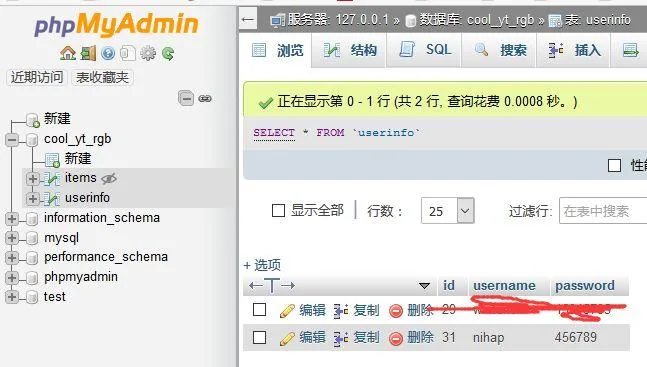
教程包含的内容模块
原文资源按四个模块组织,分别是 MySQL 安装、Visual Studio 配置、Unity 项目设置、测试与调试。下面把每个模块落到可执行的动作上。
- MySQL 安装:Windows 系统上安装 MySQL 服务端及配套组件,注意安装时设置的 root 密码、端口(默认 3306)与字符集,这些参数后面写连接字符串要用到。
- Visual Studio 配置:在 Visual Studio 中配置 MySQL 连接器,让 C# 侧能引用
MySql.Data程序集并正确编译。 - Unity 项目设置:把必要的 DLL 文件导入 Unity 项目的
Assets文件夹,并编写连接 MySQL 的测试脚本。 - 测试与调试:用测试脚本跑一次连接,确认数据库可达、账号密码正确、驱动加载成功。
安装步骤:从 MySQL 到 Unity 工程
下面按顺序给出操作流程,每一步都对应教程中的一个环节。软件版本请保持互相兼容,尤其是 Unity、Visual Studio 与 MySQL 三者的位数(32/64 位)要一致。
第 1 步:在 Windows 上安装 MySQL
- 运行 MySQL 安装程序,选择安装类型。个人开发选 Developer Default 即可,会一并装上服务端与命令行工具。
- 在配置向导中设置 root 账号密码,端口保持默认 3306(若被占用可改,但连接字符串要同步修改)。
- 认证方式建议选兼容性更好的方式,避免旧版驱动握手失败。
- 安装完成后打开服务管理器,确认 MySQL 服务处于运行状态;用命令行客户端执行
SELECT VERSION();确认服务端可登录。 - 新建一个测试库,例如
CREATE DATABASE unity_test;,后面测试脚本连它。
第 2 步:在 Visual Studio 中配置 MySQL 连接器
- 安装 MySQL 连接器(Connector/NET),安装后可在安装目录找到
MySql.Data.dll。 - 在 Visual Studio 中新建或打开类库/控制台项目,右键项目 → 添加引用 → 浏览到上述 DLL,添加引用。
- 写一段最小代码编译通过,确认命名空间
MySql.Data.MySqlClient可被识别,排除引用的位数不匹配问题。
第 3 步:把 DLL 导入 Unity 项目
- 在 Unity 工程的
Assets下新建Plugins文件夹(惯例位置,便于 Unity 识别托管插件)。 - 把
MySql.Data.dll复制进Assets/Plugins。若驱动依赖其他程序集,一并放入,避免运行时缺依赖。 - 在 Inspector 中检查该 DLL 的平台设置,确保目标平台(Editor/Windows)勾选正确。
- 新建 C# 脚本,引入
using MySql.Data.MySqlClient;,确认编辑器不再报编译错误。
第 4 步:编写测试脚本验证连接
在脚本中用连接字符串串起服务器、端口、库名与账号,示例结构如下(把占位符换成你自己的值):
string connStr = "server=127.0.0.1;port=3306;database=unity_test;uid=root;pwd=你的密码;";
using (MySqlConnection conn = new MySqlConnection(connStr))
{
    conn.Open();
    MySqlCommand cmd = new MySqlCommand("SELECT 1", conn);
    object result = cmd.ExecuteScalar();
    Debug.Log("连接成功,返回:" + result);
}
把脚本挂到场景中的任意 GameObject 上运行,Console 出现「连接成功」即链路打通;若抛异常,按下一节的常见问题逐条排查。
常见问题
Q1:运行时报 FileNotFoundException: Could not load file or assembly 'MySql.Data' 怎么办?
说明 Unity 没找到驱动。检查 DLL 是否真的在 Assets/Plugins 下、Inspector 里该 DLL 的平台勾选是否包含当前运行平台;若 DLL 是 64 位而编辑器是 32 位(或反之),也会加载失败,换用位数一致的版本。
Q2:抛 Unable to connect to any of the specified MySQL hosts 怎么排查?
先确认 MySQL 服务在运行、端口 3306 未被防火墙拦截;再用命令行客户端用同一账号密码登录验证。若本机能连、Unity 不能连,重点看 Windows 防火墙对 mysqld 的入站规则,以及连接字符串里的 host 是否写成了错误的主机名。
Q3:报认证插件相关的握手错误(如 caching_sha2_password 相关)怎么处理?
多为驱动版本较旧、与服务端默认认证方式不匹配。解决办法是换用与 MySQL 服务端版本匹配的 Connector/NET,或在服务端为该账号调整认证插件。改完记得重启服务并重新测试。
Q4:编辑器里能连,打包后连不上?
打包平台与 DLL 平台设置不一致是常见原因。确认 Assets/Plugins 下 DLL 的目标平台覆盖了打包平台,并检查目标机器上能否访问数据库所在主机(跨机访问还涉及账号的远程访问权限)。
注意事项
- 保持 Unity、Visual Studio、MySQL 及连接器版本互相兼容,位数一致优先于版本号最新。
- 连接字符串含明文密码,正式项目不要把数据库账号硬编码进客户端,建议走服务端中转。
- 配置过程中留意防火墙与网络设置,确保数据库端口可被正确访问。
- 驱动 DLL 的放置位置与平台勾选是最高频的踩坑点,改动后重新运行测试脚本确认。
- 教程中的示例脚本仅用于验证连通性,生产环境需补充异常处理、连接释放与超时设置。
所需的资源文件与示例脚本,下载方式见文末。
下载地址
百度网盘链接如带 ?pwd= 参数,请完整复制到浏览器打开。
以上资源由网络收集整理,版权归原作者及软件厂商所有,请在授权范围内使用;如涉及侵权请联系本站删除。
版权声明
所有资源都来源于爬虫采集,如有侵权请联系我们,我们将立即删除
-
PowerDesigner 找不到 MySQL ODBC 驱动:原因、解决步骤与常见问题(附网盘资源免费下載)

-
Navicat连接MySQL 8.0报错caching_sha2_password怎么解决(附网盘资源免费下載)

-
Navicat启动缺失libmysql_e.dll报错126:原因、修复步骤与常见问题(附网盘资源免费下載)
-
Navicat启动提示缺少libmysql_e.dll?完整排查与解决步骤(附网盘资源免费下載)

-
MySQL安装找不到MSVCR120.dll怎么办?解决步骤与常见问题(附网盘资源免费下載)

-
MySQL安装报错VCRUNTIME140_1.dll缺失怎么解决(32/64位运行库)(附网盘资源免费下載)

-
MySQL 安装报错找不到 VCRUNTIME140_1.dll?解决步骤与常见问题(附网盘资源免费下載)

-
MySQL 5.7 安装配置教程:Windows 傻瓜式安装步骤与常见问题解决(附网盘资源免费下載)

-
MySQL数据库卸载工具使用教程:一键卸载并清理注册表残留(附网盘资源免费下載)

-
msvcr120.dll 丢失导致 Windows 安装 MySQL 失败:3 种修复方法(附网盘资源免费下載)
