 itfan123
Unity 读取 Excel DLL 使用教程:Plugins 导入步骤与常见报错解决
原创Unity 读取 Excel DLL 包是什么
想在 Unity 里把策划的配置表、数值表批量读进游戏,又不想在每台机器上安装 Office?这套 Unity 读取 Excel 用的 DLL 文件就是解决方案:解压后把几个托管程序集丢进工程的 Plugins 文件夹,就能在 C# 脚本里直接打开 .xlsx 与 .xls 文件,适合使用 Unity 2019.4 至 2022.3 LTS 的开发者,无论是做关卡配置、技能数值还是本地化文本都适用。
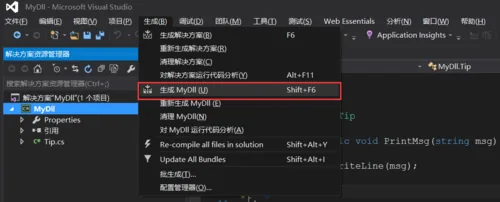
整个包的核心通常是以 NPOI 为代表的纯托管库——这意味着它不依赖 Windows 上的 Office、ODBC 或注册表环境,.xls(HSSF 格式)和 .xlsx(XSSF 格式)都能读,下面会展开说明。
关键参数与包含内容
解压 Unity读取Excel用dll.zip 后,常见的文件如下(以实际解压结果为准):
| 文件 | 作用 | 备注 |
|---|---|---|
| NPOI.dll | 核心读写库 | 同时支持 .xls 与 .xlsx,NPOI 2.5.x 系列最常见 |
| ICSharpCode.SharpZipLib.dll | NPOI 的依赖 | 负责解析 xlsx 的 zip 压缩结构,缺它会在打开 xlsx 时报错 |
| ExcelDataReader.dll | 轻量只读方案 | 体积比 NPOI 小,适合只需读取的项目 |
| ExcelDataReader.DataSet.dll | 配套依赖 | 配合 ExcelDataReader 以 DataSet 形式返回数据 |
关键环境参数有两个:Unity 版本建议 2019.4 LTS 及以上;Player Settings 里的 Api Compatibility Level 需为 .NET Standard 2.0(若 DLL 针对 .NET Framework 编译,也可选 .NET Framework 兼容级别)。
安装与使用步骤
- 下载与解压:下载 Unity读取Excel用dll.zip(下载方式见文末),解压得到上述 DLL 文件。
- 放置 DLL:在工程中找到或新建 Assets/Plugins 文件夹。平台相关时放入对应子目录,例如 Windows 用 Assets/Plugins/Windows,macOS 用 Assets/Plugins/macOS。
- 核对导入设置:在 Project 窗口选中 DLL,在 Inspector 的 Plugin Import Settings 中确认「Select platforms for plugin」勾选了目标平台,CPU 一栏按需选择 x86、x86_64 或保持 Any Platform。
- 检查脚本运行时版本:Edit → Project Settings → Player → Other Settings → Api Compatibility Level,选 .NET Standard 2.0 后保存。
- 编写读取代码:在脚本中引用库并调用 API,示例见下一段。
- 运行测试:编译并运行 Unity 编辑器,确认能正常打开 Excel 文件;再执行一次目标平台打包,验证 DLL 被一并包含进构建产物。
使用 NPOI 的最小示例(读取 .xlsx 第一个工作表的指定单元格):
using System.IO;
using NPOI.SS.UserModel;

public static class ExcelUtil
{
    public static string ReadCell(string path, int rowIdx, int colIdx)
    {
        using (FileStream fs = new FileStream(path, FileMode.Open, FileAccess.Read))
        {
            IWorkbook workbook = WorkbookFactory.Create(fs); // 自动识别 .xls / .xlsx
            ISheet sheet = workbook.GetSheetAt(0);
            IRow row = sheet.GetRow(rowIdx);
            ICell cell = row.GetCell(colIdx);
            return cell.StringCellValue;
        }
    }
}
要点:WorkbookFactory.Create 会根据文件头自动选择 HSSF(.xls)或 XSSF(.xlsx),无需写两套逻辑;文件路径可用 Application.streamingAssetsPath 拼接,确保文件在运行时真实存在。
常见问题
Q:运行时报 DllNotFoundException 或 Could not load file or assembly "NPOI, Version=2.4.1.0..." 怎么办?
按以下顺序排查:1)确认 DLL 位于 Assets/Plugins 或其平台子目录,且 Unity 已重新导入(右键 DLL → Reimport);2)检查 Api Compatibility Level 是否为 .NET Standard 2.0,与 DLL 编译目标不匹配时就会抛此异常;3)确认工程脚本后端为 Mono 或 IL2CPP 时,DLL 均为纯托管程序集;4)macOS 上还需排除系统拦截,必要时检查文件权限。
Q:编辑器里正常,打包后报 MissingMethodException 或 TypeLoadException?
三个常见原因:DLL 的 Plugin Import Settings 没有勾选目标平台,导致未打进包;IL2CPP 的 Managed Stripping Level 设为 High 时裁剪掉了被反射调用的类型,改为 Minimal 并在 link.xml 中保留相关程序集;目标架构(x86 / x86_64)与 DLL 编译架构不一致。
Q:读出来的日期变成数字(如 44927)、中文乱码?
日期变数字是因为 Excel 内部以序列值存储日期,需先用 DateUtil.IsCellDateFormatted(cell) 判断,再取 cell.DateCellValue;乱码一般出现在另存为 CSV 再读取的场景(编码问题),直接读取 .xlsx 二进制不会出现乱码。取值时按 cell.CellType 分别使用 StringCellValue、NumericCellValue、BooleanCellValue。
Q:Mac 或 Linux 平台能用吗?
NPOI、ExcelDataReader 这类纯托管 DLL 与平台无关,Unity 打包到 macOS、Linux 同样可用;若某个 DLL 内部封装了 Windows COM 组件,则只能在 Windows 上运行,选型时先确认这一点。
注意事项
- 版本兼容:本文流程适用于 Unity 2019.4 LTS 至 2022.3 LTS、.NET Standard 2.0 环境;更老的 5.x / 2017 版本需另行验证 DLL 兼容性。
- 平台兼容:Windows 工程把 DLL 放 Assets/Plugins/Windows,macOS 放 Assets/Plugins/macOS,避免单平台 DLL 被错误打进其他平台产物。
- 安全合规:仅使用来源合法、无恶意代码的 DLL,商用项目注意 NPOI 等库采用的 Apache-2.0 开源许可证要求。
- 下载方式见文末。
下载地址
以上资源由网络收集整理,版权归原作者及软件厂商所有,请在授权范围内使用;如涉及侵权请联系本站删除。
版权声明
所有资源都来源于爬虫采集,如有侵权请联系我们,我们将立即删除