 itfan123
Unity多级树型菜单实现:仿Hierarchy窗口分层展开列表(Unity 2017.3.1及以上)
原创免费下载 Unity多级树型菜单实现:仿Hierarchy窗口分层展开列表(Unity 2017.3.1及以上)(夸克网盘,免费获取,无需注册)
| 资源名称 | Unity多级树型菜单实现:仿Hierarchy窗口分层展开列表(Unity 2017.3.1及以上) |
|---|---|
| 下载方式 | 夸克网盘 |
| 是否免费 | 免费 |
| 提取码 | 无需提取码 |
概述与功能特点
如果你在做角色技能树、场景对象管理器、剧情分支编辑器这类需要分层展示数据的工具面板,Unity 多级树型菜单是最省事的实现方式。这套菜单参考了 Unity 编辑器 Hierarchy 窗口的交互细节:左侧折叠箭头、按层级缩进、点击行选中高亮,支持无限级子菜单,并允许在运行时动态添加、删除、修改节点。与直接操作编辑器内部 API 不同,它完全基于 UGUI 实现,不依赖任何编辑器扩展,运行时界面和编辑器界面都能用。
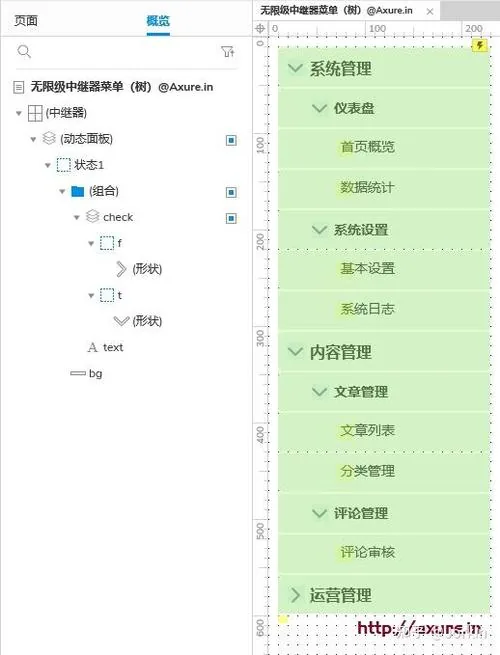
- 多级树型结构:节点支持无限级嵌套,每深入一层缩进 15 像素,与 Hierarchy 窗口的层级视觉一致。
- 动态增删改:通过 AddNode、RemoveNode、RenameNode 三个接口在运行时调整结构,改完调用一次 Refresh 即可重绘。
- 折叠/展开:点击折叠箭头切换 isExpanded 状态,收起时整棵子树隐藏,模拟 Hierarchy 的折叠行为。
- 选中高亮:单选模式,点击节点行设置背景色,提供与 Hierarchy 相同的选中反馈。
- 数据驱动:TreeNode 是纯数据类,不持有 GameObject 引用,可以从 JSON、ScriptableObject 或配置表格直接构建。
实现思路与包含内容
整套实现只有两个类,职责清晰:TreeNode 负责数据结构(名称、展开状态、父节点、子节点列表),TreeMenuView 负责渲染(实例化预制体、设置缩进位置、绑定点击事件)。渲染时从根节点递归遍历,深度每加一层,Item 的 anchoredPosition.x 就偏移 15 像素;遇到 isExpanded 为 false 的节点时递归提前返回,子树完全不实例化,几百个节点时依然流畅。文件导入后不需要额外依赖,Unity 2017.3.1 及以上版本新建的 3D 项目默认自带 uGUI 组件,直接可用。
| 类/字段 | 说明 |
|---|---|
| TreeNode.name | 节点显示名称 |
| TreeNode.isExpanded | 是否展开,默认 true |
| TreeNode.children / parent | 子节点列表与父节点引用 |
| TreeMenuView.itemPrefab | 菜单项预制体(Button + Text + Arrow) |
| TreeMenuView.contentRoot | ScrollView 的 Content 节点 |
| iconFoldout / iconFoldin | 折叠(朝下)与展开(朝右)箭头图标 |
使用步骤
- 创建 Unity 项目(3D 模板),通过 Help > About Unity 确认版本为 2017.3.1 或更高。
- 搭建 UI 骨架:Canvas 下右键 UI > Scroll View,展开 Viewport,选中 Content,添加 Vertical Layout Group(Child Force Expand 的 Width 取消勾选)和 Content Size Fitter(Vertical Fit 设为 Preferred Size)。
- 制作菜单项预制体:一行 Button,左侧放名为 Arrow 的 Image(折叠箭头),右侧放 Text,保存为 ItemPrefab 并从场景移除。
- 新建空物体,挂载 TreeMenuView 脚本,把 itemPrefab、Content、两个箭头图标分别拖入 Inspector 对应槽位。
- 构建数据:调用 AddNode 组装树形结构(第二个参数传父节点,传 null 表示根节点),最后执行一次 Refresh()。
- 点击 Play 运行,点击折叠箭头验证分层展开是否正常,点击节点行验证选中高亮。
核心代码示例
下面给出完整可运行的脚本,新建脚本 TreeMenuView.cs,把内容整体替换即可:
using System.Collections.Generic;
using UnityEngine;
using UnityEngine.UI;

// 数据节点:只负责结构,不持有 GameObject 引用
public class TreeNode
{
    public string name;
    public bool isExpanded = true;
    public TreeNode parent;
    public readonly List<TreeNode> children = new List<TreeNode>();
}

public class TreeMenuView : MonoBehaviour
{
    public GameObject itemPrefab;        // 菜单项预制体
    public Transform contentRoot;        // ScrollView/Viewport/Content
    public Sprite iconFoldout;           // 折叠箭头(朝下)
    public Sprite iconFoldin;            // 展开箭头(朝右)

    private readonly List<TreeNode> roots = new List<TreeNode>();
    private TreeNode selected;

    // ---------- 数据接口 ----------
    public TreeNode AddNode(string name, TreeNode parent)
    {
        var node = new TreeNode { name = name, parent = parent };
        if (parent == null) roots.Add(node);
        else
        {
            parent.children.Add(node);
            parent.isExpanded = true;   // 新增子节点后自动展开父节点
        }
        return node;
    }

    public void RemoveNode(TreeNode node)
    {
        if (node.parent == null) roots.Remove(node);
        else node.parent.children.Remove(node);
        if (selected == node) selected = null;
    }

    public void RenameNode(TreeNode node, string newName)
    {
        node.name = newName;
    }

    // ---------- 渲染 ----------
    public void Refresh()
    {
        foreach (Transform t in contentRoot) Destroy(t.gameObject);
        foreach (var root in roots) DrawNode(root, 0);
    }

    private void DrawNode(TreeNode node, int depth)
    {
        var go = Instantiate(itemPrefab, contentRoot);
        var rect = go.GetComponent<RectTransform>();
        rect.anchors = new Vector2(0, 1);
        rect.pivot = new Vector2(0, 1);
        rect.anchoredPosition = new Vector2(depth * 15, 0); // 每层缩进 15px

        go.GetComponentInChildren<Text>().text = node.name;

        var arrow = go.transform.Find("Arrow").GetComponent<Image>();
        bool hasChild = node.children.Count > 0;
        arrow.sprite = hasChild ? (node.isExpanded ? iconFoldout : iconFoldin) : null;
        arrow.gameObject.SetActive(hasChild);

        // 点击箭头:切换展开状态
        arrow.GetComponent<Button>().onClick.AddListener(() =>
        {
            node.isExpanded = !node.isExpanded;
            Refresh();
        });

        // 点击行:选中高亮
        go.GetComponent<Button>().onClick.AddListener(() => { selected = node; Refresh(); });
        if (node == selected) go.GetComponent<Image>().color = new Color(0.25f, 0.5f, 0.9f);

        // 递归绘制子节点(收起时提前返回)
        if (node.isExpanded)
            foreach (var child in node.children) DrawNode(child, depth + 1);
    }
}
示例把数据层与渲染层分开,实际项目中可以把 roots 换成 JSON 或 ScriptableObject 加载的数据,Refresh 逻辑不用改动。下载方式见文末。
常见问题
Q1:运行时报 NullReferenceException(Object reference not set to an instance of an object)怎么办?
绝大多数情况是 Inspector 槽位未赋值或预制体结构不一致:itemPrefab、contentRoot 没拖进去,或者预制体里的 Arrow 子物体被改名了。检查预制体结构是否严格为 Button > Text + Arrow,并确认 TreeMenuView 的公共字段全部赋值。
Q2:子节点展开后 Content 不滚动或节点重叠?
Content 节点缺少布局组件。给 Content 挂上 Vertical Layout Group(勾选 Control Child Size 的 Width)和 Content Size Fitter(Vertical Fit = Preferred Size),同时确认 ScrollRect 组件的 Content 字段指向该节点,否则 ScrollRect 计算出的内容高度始终为 0,列表无法滚动。
Q3:节点层级很深时列表卡顿?
当前实现每次 Refresh 会重建全部 Item,几百个节点以内没有问题。节点超过 1000 个时建议改为按需实例化:只生成可见深度范围内的 Item,或用对象池复用,避免频繁的 Instantiate/Destroy 开销。
Q4:支持 Unity 2017.3.1 以下版本吗?
代码只依赖 UnityEngine.UI 和基础语法,理论上更低版本也能编译,但官方验证环境为 Unity 2017.3.1 及以上(Windows 10 与 macOS 均测试),低版本请自行验证 ScrollRect 与布局组件的行为差异。
注意事项与许可证
- 验证环境:Unity 2017.3.1f1 及以上,Windows 与 macOS 均验证通过。
- 依赖:需要项目包含 uGUI(Unity 5.0 起内置,2017 版本默认包含),无需导入第三方插件。
- UI 缩放:Canvas 的 Canvas Scaler 建议设为 Scale With Screen Size,否则固定 15 像素缩进在不同分辨率下视觉不一致。
- 许可证:代码与文档遵循 CC 4.0 BY-SA 协议,转载或二次分发时请保留署名,并以相同方式共享。
下载地址
以上资源由网络收集整理,版权归原作者及软件厂商所有,请在授权范围内使用;如涉及侵权请联系本站删除。
常见问题
这个资源需要付费吗?不需要,本文提供的资源可免费获取。
下载需要注册网盘账号吗?不需要注册,打开网盘链接即可保存或下载。
有提取码吗?无需提取码,打开网盘链接即可转存或下载。
版权声明
所有资源都来源于爬虫采集,如有侵权请联系我们,我们将立即删除
-
修复 IIS 无法运行 ASP.NET 2.0 的问题(含 404.2 报错解决步骤)

-
体检管理系统C#源码介绍:安装步骤、功能清单与常见问题

-
C#辅助类大全:60多个独立工具类,涵盖Excel、PDF、加密解密

-
超市管理系统(VS2019 + WinForm + SQL Server):功能模块、数据库设计与常见问题

-
C# 通讯助手源码:串口与网口调试工具,支持 TCP/UDP 和 HEX 收发

-
基于Unity3D的热轧虚拟仪表仿真模拟设计毕业论文(含3D建模与C#脚本实现)

-
未能加载文件或程序集 ICSharpCode.SharpZipLib 的解决步骤与常见问题

-
C# 版西门子 S7 协议源码实现 TCP/IP 直连 PLC 并附常见问题

-
WPF深入浅出(高清PDF):XAML、数据绑定、样式布局入门指南

-
高拍仪C#版本完整项目:良田高拍仪Windows Forms拍照与文档扫描示例
