 itfan123
Unity 摄像机切换的 4 种方法:enabled 开关、depth 优先级与 Cinemachine 混合
原创免费下载 Unity 摄像机切换的 4 种方法:enabled 开关、depth 优先级与 Cinemachine 混合(夸克网盘,免费获取,无需注册)
| 资源名称 | Unity 摄像机切换的 4 种方法:enabled 开关、depth 优先级与 Cinemachine 混合 |
|---|---|
| 下载方式 | 夸克网盘 |
| 是否免费 | 免费 |
| 提取码 | 无需提取码 |
Unity 摄像机切换是游戏开发中的高频操作:第一人称与第三人称互换、过场动画推拉、小地图叠加、结算分屏等,本质都是控制哪个 Camera 负责渲染当前画面。本文面向使用 Unity 2022.3 LTS 或 Unity 6(6000.0.x)的开发者,整理 4 种可落地的摄像机切换方法,从最直接的 Camera.enabled 开关到 Cinemachine 平滑混合,每段都附带可直接运行的 C# 代码与适用场景说明。
方法一:用 Camera.enabled 直接启用/禁用
思路最简单:同一时刻只让一个摄像机工作,切换时把当前摄像机的 enabled 设为 false,把目标摄像机设为 true。适合固定机位切换、UI 视角切换这类不需要过渡效果的场景。
步骤:把两个摄像机拖进脚本字段完成 Inspector 赋值,运行时按空格键切换。
public class CameraToggleSwitch : MonoBehaviour
{
    public Camera camera1; // Inspector 中拖入主摄像机
    public Camera camera2; // Inspector 中拖入目标摄像机

    void Update()
    {
        if (Input.GetKeyDown(KeyCode.Space))
        {
            bool toCamera2 = !camera2.enabled;
            camera1.enabled = !toCamera2;
            camera2.enabled = toCamera2;
        }
    }
}
注意:AudioListener 默认挂在主摄像机上,两个摄像机同时启用时控制台会报 "There are 2 audio listeners" 警告,切换时建议同步处理监听器(见常见问题)。
方法二:用 depth 优先级管理多摄像机叠加
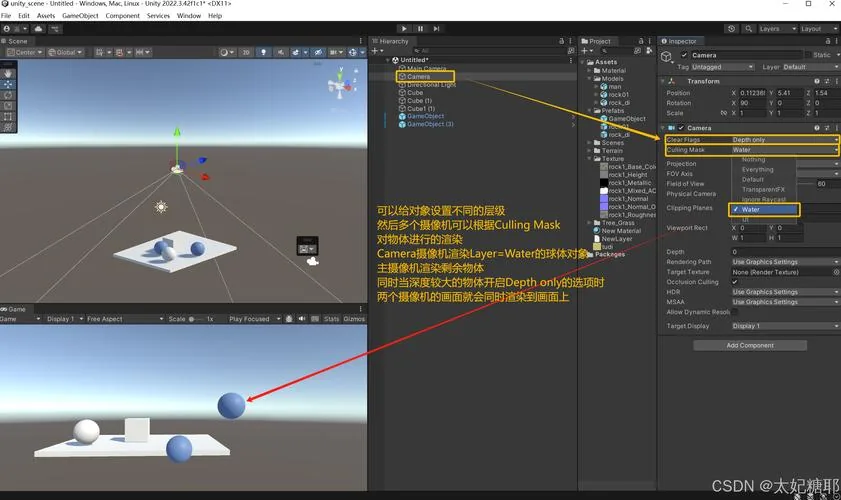
小地图、全屏 UI、特效叠加往往需要多个摄像机同时渲染。Unity 按 Camera.depth 从小到大依次渲染,depth 越大越靠上层。切换视角时不必禁用任何摄像机,调整 depth 或 enabled 组合即可。
public class CameraDepthSwitch : MonoBehaviour
{
    public Camera mainCamera; // depth = 0,负责场景
    public Camera uiCamera;   // depth = 10,负责 UI/小地图

    void Start()
    {
        mainCamera.depth = 0;
        uiCamera.depth = 10;
    }

    public void ShowTopView(bool showTop)
    {
        uiCamera.enabled = showTop; // 只切 enabled,不动 depth
    }
}
两个摄像机 depth 相同且 Clear Flags 都是 Solid Color 时会互相覆盖导致闪烁,上层摄像机应把 Clear Flags 改为 Depth only。
方法三:切换 MainCamera 标签控制 Camera.main
很多第三方插件通过 Camera.main 获取主摄像机,而 Camera.main 返回的是场景中 Tag 为 "MainCamera" 的摄像机。切换视角时把标签迁移到新摄像机即可,代码无需维护摄像机引用列表。
public class MainCameraSwitcher : MonoBehaviour
{
    public Camera newMain; // 目标主摄像机

    public void SwitchMainCamera()
    {
        Camera oldMain = Camera.main;
        if (oldMain != null)
            oldMain.tag = "Untagged";
        newMain.tag = "MainCamera";
    }
}
Unity 2020.1 起 Camera.main 改为缓存式查找,开销已降低,但频繁切换仍建议在 Start 中缓存旧引用。
方法四:Cinemachine Brain 平滑混合过渡
前三种都是硬切,画面会瞬间跳变。需要"推镜头"式过渡时使用 Cinemachine:通过 Package Manager 安装 com.unity.cinemachine(2.9.x 适配 Unity 2022.3 LTS,3.1.x 适配 Unity 6),在主摄像机上挂载 Cinemachine Brain,多个 Virtual Camera 靠 Priority 抢主控权,Brain 会按 Blend 时长插值过渡。
步骤:1. 打开 Window > Package Manager 安装 Cinemachine;2. 选中主摄像机,Add Component 添加 Cinemachine Brain;3. 创建两个 Cinemachine Virtual Camera,Priority 分别设为 10 和 20;4. 运行时改变 Priority 或启用/禁用 vcam,画面在 Default Blend(建议 0.5~1 秒)内平滑过渡。
public class VcamPrioritySwitch : MonoBehaviour
{
    public CinemachineVirtualCamera vcamA; // Priority = 10
    public CinemachineVirtualCamera vcamB; // Priority = 20

    public void SwitchToB()
    {
        vcamA.Priority = 5;
        vcamB.Priority = 25; // Priority 高的 vcam 获得 Brain 控制权
    }
}
Cinemachine 3.x 中组件改名:CinemachineVirtualCamera 变为 CinemachineCamera,升级包版本时留意 API 变化。
常见问题
Q1:切换后画面全黑怎么办?
先确认目标摄像机 enabled = true;再检查 Culling Mask 是否勾选了目标 Layer;最后确认目标对象处于激活状态。常见错误是把切换脚本挂在了被禁用的摄像机上,导致 Update 根本不执行。
Q2:控制台报 "There are 2 audio listeners" 警告?
场景中存在两个处于激活状态的 AudioListener。每个场景只保留一个(挂在主摄像机上),切换摄像机时同步启用/禁用其 AudioListener,或用方法三的标签法保证唯一。
Q3:Camera.main 返回 null?
场景内没有 Tag 为 MainCamera 的激活对象,或代码在对象激活前执行。可用 Camera.allCamerasCount 与 Camera.GetAllCameras 排查,并检查 Tag 拼写("MainCamera" 不能带空格或写成 maincamera)。
Q4:两个摄像机同时启用时画面闪烁?
两个摄像机 depth 相同、Clear Flags 都是 Solid Color,后渲染的覆盖前一帧导致闪烁。给上层摄像机更高的 depth,并把 Clear Flags 设为 Depth only 或 Don't clear。
注意事项与版本兼容
- 本文代码在 Unity 2022.3 LTS 与 Unity 6(6000.0.x)验证通过;Cinemachine 2.9.x 对应 2022.3,3.1.x 对应 Unity 6。
- URP 项目做多摄像机叠加请使用 Camera Stack(Base + Overlay),直接叠加两个 Base 摄像机可能不显示 Overlay 层内容。
- 不要每帧调用 Camera.main,在切换逻辑开始前用 Start 缓存引用。
- 示例工程包含文中 4 个切换脚本,下载方式见文末。
下载地址
以上资源由网络收集整理,版权归原作者及软件厂商所有,请在授权范围内使用;如涉及侵权请联系本站删除。
常见问题
这个资源需要付费吗?不需要,本文提供的资源可免费获取。
下载需要注册网盘账号吗?不需要注册,打开网盘链接即可保存或下载。
有提取码吗?无需提取码,打开网盘链接即可转存或下载。
版权声明
所有资源都来源于爬虫采集,如有侵权请联系我们,我们将立即删除
-
修复 IIS 无法运行 ASP.NET 2.0 的问题(含 404.2 报错解决步骤)

-
体检管理系统C#源码介绍:安装步骤、功能清单与常见问题

-
C#辅助类大全:60多个独立工具类,涵盖Excel、PDF、加密解密

-
超市管理系统(VS2019 + WinForm + SQL Server):功能模块、数据库设计与常见问题

-
C# 通讯助手源码:串口与网口调试工具,支持 TCP/UDP 和 HEX 收发

-
基于Unity3D的热轧虚拟仪表仿真模拟设计毕业论文(含3D建模与C#脚本实现)

-
未能加载文件或程序集 ICSharpCode.SharpZipLib 的解决步骤与常见问题

-
C# 版西门子 S7 协议源码实现 TCP/IP 直连 PLC 并附常见问题

-
WPF深入浅出(高清PDF):XAML、数据绑定、样式布局入门指南

-
高拍仪C#版本完整项目:良田高拍仪Windows Forms拍照与文档扫描示例
