itfan123
Unity Html网页自动登录怎么做?WebDriver 对接 Selenium 实现自动填表与登录
原创功能概述
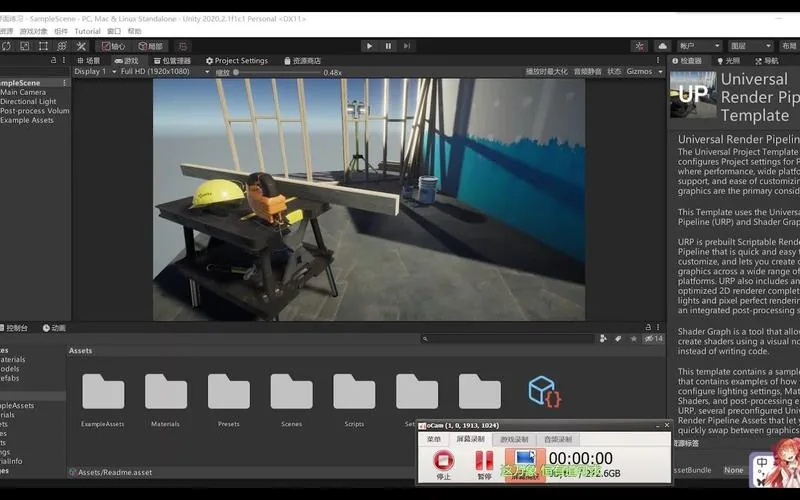
Unity Html网页自动登录是指在 Unity 工程里通过 Selenium WebDriver 驱动真实浏览器,模拟玩家在网页上打开登录页、输入账号密码并点击按钮的全过程。它适合三类开发者:在游戏客户端内嵌 H5 登录页、需要反复验证账号系统连通性的团队,以及做 Web 界面自动化测试的工程师。与手动在编辑器里操作网页不同,这套方案把登录流程写成可复用的 C# 脚本,目标地址、账号、输入框选择器都可以随构建配置切换,一次编写即可反复执行。
资源包含内容
仓库中的资源包由三部分组成:
- WebDriver 配置包:Selenium 官方 .NET 绑定(Selenium.WebDriver 4.x 系列)与配套依赖 DLL,外加一份驱动路径配置脚本,负责 Unity 与浏览器进程之间的通信桥接。
- 示例脚本:可直接挂到 GameObject 上运行的 C# 脚本,演示调用 WebDriver 接口完成打开页面、定位用户名与密码输入框、自动填表、点击登录按钮并读取登录结果的完整链路。
- 快速入门指南:从环境校验、DLL 导入到跑通第一次自动登录的分步说明,附带常见报错的排查顺序。
安装与配置步骤
- 确认环境:Unity 2021.3 LTS 或更新版本,开发机为 Windows 10/11、macOS 12+ 或主流 Linux 发行版;打开 Player Settings,把 Api Compatibility Level 设为 .NET Framework(4.x)。
- 引入 Selenium 绑定:通过 NuGetForUnity 安装 Selenium.WebDriver 4.21.0;若不便使用 NuGet,可手动获取 Selenium 的 .NET 发行版,把 WebDriver.dll 放入 Assets/Plugins 目录下。
- 安装浏览器驱动:本机 Chrome 浏览器为 126.x 时,下载对应版本的 ChromeDriver 126.x,解压后放入工程并配置可执行文件路径。驱动与浏览器大版本不一致是最高频的报错来源。
- 导入示例脚本:挂到场景中的 GameObject 上,打开脚本顶部常量区,修改 LOGIN_URL、USERNAME、PASSWORD,以及输入框的 By.Id / By.CssSelector 选择器,使其与目标登录页一致。
- 运行验证:进入 Play 模式观察控制台,登录成功时脚本会打印登录后页面的标题或跳转地址;失败时按下方常见问题逐项排查。
下载方式见文末。
示例脚本与调用流程
核心逻辑只有六步:创建驱动实例 → 打开登录页 → 等待输入框出现 → 填用户名 → 填密码 → 点击提交。最小可用版本如下:
using OpenQA.Selenium;
using OpenQA.Selenium.Chrome;
using OpenQA.Selenium.Support.UI;

IWebDriver driver = new ChromeDriver();
driver.Navigate().GoToUrl(LOGIN_URL);

var wait = new WebDriverWait(driver, TimeSpan.FromSeconds(10));
wait.Until(d => d.FindElement(By.Id("username"))).SendKeys(USERNAME);
driver.FindElement(By.Id("password")).SendKeys(PASSWORD);
driver.FindElement(By.CssSelector("button[type=submit]")).Click();
要点说明:WebDriverWait 超时按 10 秒配置,页面加载慢时优先调大超时,而不是盲目使用 Thread.Sleep;FindElement 失败会抛出 NoSuchElementException,应先核对元素 id 或 class 是否与目标网页一致;登录成功后用 driver.Url 或 driver.Title 判断是否跳转,再执行后续业务或调用 driver.Quit() 释放浏览器进程,避免残留后台进程占用内存。
常见问题
Q1:运行时提示 "session not created: This version of ChromeDriver only supports Chrome version 126",怎么解决?
这是浏览器主版本与驱动不匹配导致的。在浏览器地址栏打开 chrome://version 查看大版本,下载同版本的 ChromeDriver 替换旧文件后重启 Unity 再试;长期方案是锁定浏览器更新策略,或在 CI 环境使用固定版本的便携浏览器。
Q2:报 NoSuchElementException,元素明明存在却找不到?
多数情况是页面尚未渲染完就执行了查找。把直接 FindElement 换成 WebDriverWait 配合 Until 条件等待;如果目标元素位于 iframe 内,需要先执行 SwitchTo().Frame(...) 切换上下文再定位,操作完成后切回默认内容。
Q3:macOS 或 Linux 上启动驱动失败?
先给驱动文件添加执行权限:chmod +x chromedriver;Linux 无桌面环境时,给 ChromeOptions 追加 --headless=new、--no-sandbox、--disable-dev-shm-usage 三个参数后再启动。
Q4:编辑器里运行正常,打包后报错找不到 WebDriver 类型?
检查 DLL 是否位于 Assets/Plugins,并在 Inspector 中确认勾选了目标平台与 CPU 架构;同时核对 Player Settings 的 Scripting Backend 与 Api Compatibility Level 是否和开发环境一致。
注意事项与版权说明
自动化网页操作可能触发网站的风控策略,部分平台会检测非常规登录行为并拒绝请求;请仅用于自有测试环境与已获授权的站点,账号密码不要硬编码在脚本里,应改从加密配置或环境变量读取。Selenium 遵循 Apache 2.0 协议,ChromeDriver 遵循 BSD 协议,均可自由用于商业项目;转载请注明出处。
下载地址
以上资源由网络收集整理,版权归原作者及软件厂商所有,请在授权范围内使用;如涉及侵权请联系本站删除。
版权声明
所有资源都来源于爬虫采集,如有侵权请联系我们,我们将立即删除
-
跨年烟花特效HTML代码:Canvas动画、自定义祝福、音频配置、本地运行与常见问题(附网盘资源免费下載)
-
跨年烟花代码教程:零依赖实现、参数自定义与多端兼容(附网盘资源免费下載)
-
跨年烟花代码HTML+JS:Canvas动画参数与常见问题(附网盘资源免费下載)
-
购物车 HTML+JS 实现代码详解:增删改、数量调整与本地存储(附网盘资源免费下載)

-
纯CSS滑动下拉导航菜单HTML模板:兼容主流浏览器、支持自定义配色(附网盘资源免费下載)
-
除夕3D烟花代码(HTML+音效):随机绽放的网页烟花动画(附网盘资源免费下載)
-
跨年烟花特效HTML代码实现:Canvas动画、个性化祝福与音效配置(附网盘资源免费下載)

-
跨年烟花HTML代码教程:纯CSS实现、参数自定义与常见问题(附网盘资源免费下載)
-
跨年烟花代码HTML+JS:Canvas动画实现与常见问题解决(附网盘资源免费下載)
-
购物车实现代码 HTML+JS:car.html、car.js、style.css 文件结构与常见问题(附网盘资源免费下載)