itfan123
Unity WebGL发布并部署到服务器的完整步骤与常见问题解决
原创配置文件包含内容
这份配置说明围绕 Unity WebGL 从构建到上线的完整链路整理,包含四个模块:
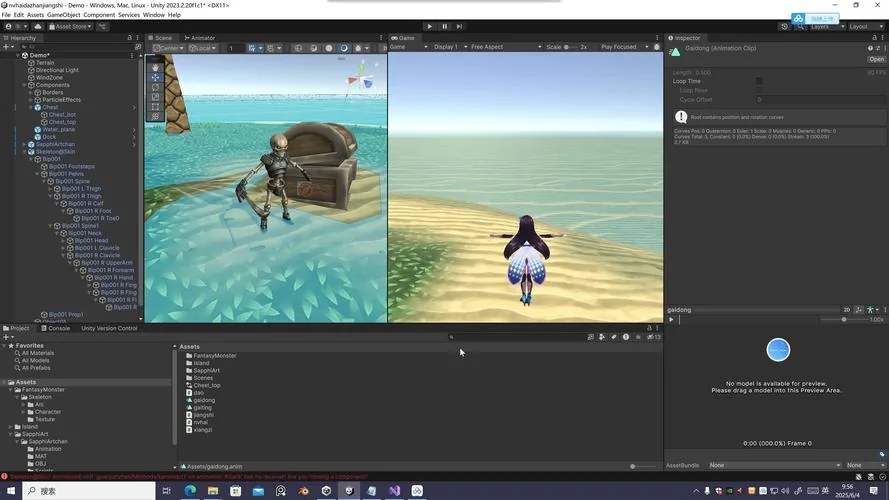
- Unity WebGL 发布配置:Player Settings 与 Publishing Settings 中每个参数的作用与建议取值。
- 服务器部署指南:nginx 的 gzip_static 配置与 Apache 的 .htaccess 配置示例,覆盖预压缩文件托管场景。
- 命令行构建:batchmode 模式下 -buildTarget、-executeMethod 等参数用法,便于接入 CI。
- 常见问题解答:5 条高频报错的问答,包括 404、内存溢出、跨域、黑屏、WebGL 上下文创建失败。
Unity WebGL 发布与部署步骤
1. 在 Unity 编辑器中配置 WebGL 构建
- 确认 Unity 版本为 2021.3 LTS 或更新版本(如 2022.3 LTS、Unity 6),并在 Unity Hub 的「安装 → 添加模块」中勾选 WebGL Build Support,否则 Build Settings 列表里看不到 WebGL 平台。
- 打开 File → Build Settings,选中 WebGL 后点击 Switch Platform。首次切换会重新导入全部资源,耗时较长属于正常现象。
- 通过 Edit → Project Settings → Player 打开玩家设置,切换到 WebGL 标签页,填写 Company Name、Product Name,并按目标设备设置 Default Canvas Width / Height(例如 1920 × 1080)。
- 展开 Publishing Settings:Compression Format 推荐选 Brotli(压缩率高于 Gzip),若服务器无法配置 Content-Encoding 响应头,请勾选 Decompression Fallback 交由 JS 运行时解压;Managed Stripping Level 保持 Medium 以缩减首包体积;Memory Size 默认为 256 MB,大型项目可改为 512 MB。
- 点击 Build 选择输出目录,产物包含 index.html、Build 文件夹(.wasm、.framework.js、.data 及其压缩文件)和 StreamingAssets 文件夹。
2. 命令行批量构建(适合 CI 自动化)
在 Windows 批处理或 CI 脚本中调用编辑器无人值守构建:
Unity.exe -batchmode -quit -projectPath "D:\Projects\MyGame" -buildTarget WebGL -executeMethod BuildScript.PerformWebGLBuild -logFile "D:\webgl-build.log"
其中 -executeMethod 指向工程 Assets/Editor 下自建的静态类 public static 方法,方法体内调用 BuildPipeline.BuildPlayer 即可完成打包。
3. 部署到 nginx 服务器
server {
    listen 80;
    root /var/www/webgl;
    index index.html;
    gzip on;
    gzip_static on;
    gzip_types application/wasm application/octet-stream;
    location / {
        try_files $uri $uri/ =404;
    }
}
gzip_static on 让 nginx 直接返回预压缩的 .gz 文件,避免浏览器重复解压;若使用 Brotli,需要额外安装 ngx_brotli 模块并设置 brotli_static on。
4. 部署到 Apache 服务器
在站点根目录创建 .htaccess:
<IfModule mod_mime.c>
    AddType application/wasm .wasm
    AddEncoding gzip .gz
    AddEncoding br .br
</IfModule>
需要开启 mod_mime 模块;若服务器不支持预压缩文件托管,也可以改用 mod_deflate 对响应实时压缩。
常见问题(报错解决)
Q1:浏览器控制台报 404,.wasm.gz 或 .data.br 加载失败怎么办?
说明服务器没有开启静态压缩或未正确映射压缩文件。两种解法:一是在 nginx 中开启 gzip_static on(Brotli 用 brotli_static),Apache 中用 AddEncoding;二是在 Unity 的 Publishing Settings 中勾选 Decompression Fallback,由 JS 在客户端解压。如果已开启仍报 404,检查 Build 输出文件名与服务器实际路径是否一致。
Q2:页面提示 "Uncaught RangeError: Array buffer allocation failed" 或运行中途崩溃?
这是 WebGL 内存不足的典型报错。把 Player Settings → Publishing Settings → Memory Size 从 256 MB 提到 512 MB;同时排查是否存在未压缩的超大纹理或过大的 AssetBundle 一次性加载。
Q3:部署后报 CORS 错误或 "Failed to fetch"?
WebGL 对跨域限制比原生应用严格得多。与页面同源部署不会触发;若必须跨域,服务器需返回 Access-Control-Allow-Origin 响应头,同时避免 HTTPS 页面加载 HTTP 资源导致混合内容被拦截。
Q4:打开页面黑屏,控制台提示 "The element has no dimensions"?
通常是外层容器没有给 canvas 元素设置宽高。给包裹 Unity 的 div 指定明确的 width 和 height,或在 Player Settings 中更换合适的 WebGL Template。
Q5:提示 "Could not create WebGL context"?
Unity 2023.1 起仅支持 WebGL 2.0。请升级浏览器、开启硬件加速,并确认显卡驱动不在浏览器黑名单中。
注意事项与许可证
- 构建前务必确认 Unity 已安装 WebGL Build Support 模块,否则无法切换平台。
- 服务器环境需支持自定义响应头与 MIME 类型配置(application/wasm、Content-Encoding),否则压缩产物无法正确加载。
- 移动端浏览器内存有限,建议控制首包体积:开启代码裁剪、压缩纹理、按需加载 Addressables。
- 本配置文件遵循 MIT 许可证,可自由使用与修改。下载方式见文末。
下载地址
以上资源由网络收集整理,版权归原作者及软件厂商所有,请在授权范围内使用;如涉及侵权请联系本站删除。
版权声明
所有资源都来源于爬虫采集,如有侵权请联系我们,我们将立即删除
-
黑马点评短信登录功能实战:Spring Boot+Redis+Nginx完整实现教程(附网盘资源免费下載)
-
Nginx部署黑马点评p25前端访问失败:目录、端口、启动与常见问题(附网盘资源免费下載)
-
CentOS 7虚拟机安装Nginx:源码编译部署步骤与常见问题(附网盘资源免费下載)
-
Nginx 1.15.9 开启 http_image_filter_module 模块(Windows 64位)(附网盘资源免费下載)
-
深入理解Nginx模块开发与架构解析第2版:书签导航PDF与HTTP模块开发要点
-
海康威视摄像头Web端显示方案:Nginx环境RTSP流转Web播放测试
-
正向代理与反向代理配置指南:Apache 2.4 正向代理、Nginx 与 Apache 反向代理(附网盘资源免费下載)
-
新骆驼IPTV完美版源码部署教程:后端与APP搭建及常见问题解决(附网盘资源免费下載)
-
HTML5静态网页部署到云服务器实操指南:Nginx安装、文件上传与访问验证(附网盘资源免费下載)
-
负载均衡技术实战:网站性能优化攻略 PDF 精读指南(附网盘资源免费下載)