 itfan123
Unity 2017.1.0f3 打开文件窗口 OpenFileDialog 的 4 种实现方法
原创Unity 中打开文件窗口 OpenFileDialog 是什么,适合谁用
在 Unity 2017.1.0f3 里调用系统的打开文件窗口(OpenFileDialog),本质是让用户在运行时从本地磁盘挑选文件并把路径回传给游戏或工具。Unity 自身没有跨平台的通用文件选择 API,所以社区常见的做法分为两类:一类借用 .NET 的 System.Windows.Forms,一类走第三方插件封装各平台原生对话框。本文面向需要在编辑器工具、Windows 独立程序或跨平台项目中加入文件选择按钮的开发者,把四种可行方案拆开讲清楚,并给出与 Unity 2017.1.0f3 对应的注意点。
需要先明确一点:Unity 2017.1.0f3 的脚本运行时默认是 .NET 3.5 等效级别,System.Windows.Forms 只有在 API Compatibility Level 切到 .NET 2.0 及以上、且构建目标为 Windows 时才可用;如果项目要发布到 macOS、Android 或 WebGL,就得换用插件方案。下面四种方法分别覆盖这些场景。
四种方法的关键参数与包含内容
四种方法在平台支持、依赖形式、返回结果上差异明显,先看对照再决定用哪一种。
| 方法 | 依赖 | 适用平台 | 返回形式 | 典型用途 |
|---|---|---|---|---|
| WWW 类 | Unity 内置 | 编辑器与本地路径读取 | 路径字符串 + 异步加载 | 简单读取本地图片、文本 |
| System.Windows.Forms | .NET 库 | 仅 Windows 独立程序 | FileName、FileNames 数组 | Windows 工具类项目 |
| FileBrowser 插件 | 第三方插件 | Windows / macOS 等 | 回调返回路径列表 | 跨平台文件浏览 |
| NativeFilePicker 插件 | 第三方插件 | 移动端与桌面原生 | 回调返回路径或字节 | 需要原生体验的项目 |
版本方面,本文所有示例以 Unity 2017.1.0f3 为基准;System.Windows.Forms 方案需在 Player Settings 中把 Api Compatibility Level 设为 .NET 2.0 或 .NET 2.0 Subset 之外的完整级别,并在 Build Settings 中确认 Platform 为 PC, Mac & Linux Standalone 且 Target Platform 为 Windows。
方法一:使用 Unity 的 WWW 类读取本地文件
WWW 类在 Unity 2017 周期仍可用,它本身不弹出系统对话框,通常配合一个已知目录(如 Application.persistentDataPath 或用户手动填入的路径)完成读取,适合做简易的文件加载入口。
using UnityEngine;
using System.Collections;

public class WwwFileLoader : MonoBehaviour
{
    public string filePath = "";

    IEnumerator LoadLocalFile()
    {
        string uri = "file:///" + filePath.Replace("\\", "/");
        WWW www = new WWW(uri);
        yield return www;
        if (string.IsNullOrEmpty(www.error))
        {
            Debug.Log("读取成功,字节数:" + www.bytes.Length);
        }
        else
        {
            Debug.LogError("读取失败:" + www.error);
        }
    }
}
关键点:路径要转成 file:/// 前缀的 URI,反斜杠需替换为正斜杠;WWW 是异步的,必须用协程等待;它只能读取,不能承担“弹窗选择”的职责,所以常和其他方案组合使用,例如先用 OpenFileDialog 拿到路径,再用 WWW 或 File.ReadAllBytes 读取内容。
方法二:使用 System.Windows.Forms 库调用 OpenFileDialog
这是最贴近传统 WinForm 的做法,直接在 C# 脚本里 new 一个 OpenFileDialog。前提是脚本能引用 System.Windows.Forms 程序集,并且构建目标为 Windows。
using UnityEngine;
using System.Windows.Forms;

public class WinFormsFileDialog : MonoBehaviour
{
    public void OpenFile()
    {
        OpenFileDialog dialog = new OpenFileDialog();
        dialog.Title = "选择文件";
        dialog.InitialDirectory = "C:\\";
        dialog.Filter = "图片文件|*.png;*.jpg|所有文件|*.*";
        dialog.Multiselect = false;
        dialog.RestoreDirectory = true;

        if (dialog.ShowDialog() == DialogResult.OK)
        {
            Debug.Log("选中文件:" + dialog.FileName);
        }
    }
}
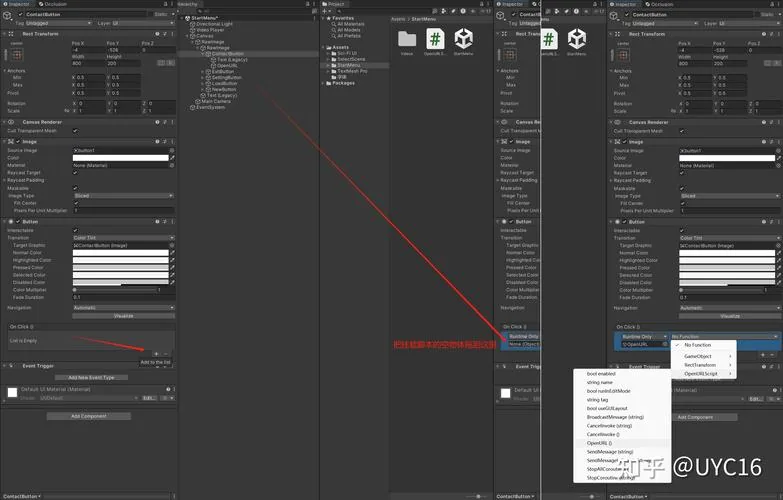
集成步骤:第一步,在 Edit > Project Settings > Player > Other Settings 中把 Api Compatibility Level 调整为 .NET 2.0;第二步,确认 Build Settings 的平台为 Windows Standalone;第三步,把脚本挂到场景物体上,在按钮的 OnClick 中绑定 OpenFile 方法。若编译时报“找不到类型或命名空间 System.Windows.Forms”,多半是 API 级别仍停留在 .NET 2.0 Subset,改回完整级别即可。注意该方案在编辑器中运行正常,但打包到 macOS 或移动端会直接编译失败。
方法三:使用 FileBrowser 插件实现跨平台文件选择
FileBrowser 是 Unity Asset Store 上常见的文件浏览插件,提供打开文件、保存文件、选择文件夹三类对话框,支持在 Windows 与 macOS 上运行,并可通过过滤规则限制可选扩展名。
使用流程:导入插件包后,在脚本中调用 FileBrowser.OpenFilePanel 一类接口,传入标题、起始目录、扩展名过滤数组与回调方法。回调会返回选中的路径数组,遍历后即可拿到用户选择的文件。相比 WinForms,它不依赖 System.Windows.Forms,因此在桌面跨平台构建时更稳妥;代价是需要额外维护插件版本,Unity 2017.1.0f3 属于较老版本,导入前要确认插件包的最低 Unity 版本要求不高于 2017.1。
常见配置项包括:是否允许多选、初始目录、扩展名过滤(如 "png,jpg" 形式或带星号形式,视插件版本而定)、以及是否在关闭对话框后恢复原目录。集成时建议把回调里的路径先做存在性校验,再交给读取逻辑。
方法四:使用 NativeFilePicker 插件调用原生文件选择
NativeFilePicker 走的是各平台原生 API:Windows 上调用系统文件对话框,Android 上调用 Storage Access Framework,iOS 上调用 UIDocumentPicker。它与 FileBrowser 的差别在于更贴近系统原生交互,返回结果可能是路径,也可能是文件字节流,具体取决于插件提供的接口。
集成要点:导入插件后按文档初始化,调用 PickFile 一类方法并传入 MIME 类型或扩展名过滤;回调中判断结果状态,成功则读取路径或字节,取消则直接返回。由于涉及原生层,Android 需要确认目标 API 级别与存储权限配置,iOS 需要 Info.plist 中的相应描述项。Unity 2017.1.0f3 上使用该插件时,务必检查插件声明的兼容版本,避免因 Gradle 或 Xcode 工程结构差异导致打包失败。
常见问题
Q1:编译时报“System.Windows.Forms 不存在”怎么办?
先检查 Edit > Project Settings > Player > Other Settings 中的 Api Compatibility Level,若为 .NET 2.0 Subset 则改为 .NET 2.0;再确认当前 Build Target 是 Windows Standalone。两项都满足仍报错时,重启 Unity 让程序集引用刷新。
Q2:编辑器里能弹出对话框,打包后却没反应?
System.Windows.Forms 方案只对 Windows 独立程序有效,若你打包的是 macOS 或 WebGL,对话框不会出现。请改用 FileBrowser 或 NativeFilePicker,并在目标平台上实测一次。
Q3:选中文件后读取报“路径无效”或空引用?
Windows 返回的路径带反斜杠,拼成 URI 时需替换为正斜杠并加 file:/// 前缀;另外要判断 dialog.FileName 是否为空(用户点了取消)。读取前建议用 System.IO.File.Exists 校验一次。
Q4:Unity 2017.1.0f3 导入新插件提示版本不兼容?
老版本 Unity 对插件包的最低版本声明较敏感,优先选择标注支持 2017.x 的插件版本;若插件要求更高版本,可尝试只拷贝其中的脚本与平台原生库,但这会失去官方支持,需自行承担维护成本。
注意事项
使用 System.Windows.Forms 时,务必保证项目仅面向 Windows 构建,否则会在其他平台编译阶段直接失败;同时该库会引入对 WinForm 程序集的依赖,打包体积与启动行为可能受影响。使用第三方插件时,关注其更新节奏与 Unity 2017.1.0f3 的兼容声明,插件升级后回调签名可能变化,集成代码要同步调整。文件选择属于用户输入入口,读取前应校验扩展名与文件大小,避免加载超大文件或非预期格式造成卡顿。以上方案的具体工程文件与示例可通过文末方式获取,下载方式见文末。
版权归各自插件与库的作者所有,商用前请阅读对应许可协议;示例代码可自由修改用于自己的 Unity 2017.1.0f3 项目。
下载地址
以上资源由网络收集整理,版权归原作者及软件厂商所有,请在授权范围内使用;如涉及侵权请联系本站删除。
版权声明
所有资源都来源于爬虫采集,如有侵权请联系我们,我们将立即删除
-
Mac 多屏拼接工具 DisplaySpan:多显示器合成一块逻辑屏怎么用

-
Z-BlogPHP MCP 接口插件 ZbpMcp v1.0.0 发布:18 个工具让 AI 直连管理博客

-
Myrlin Workbook:Claude Code 本地管理面板

-
Fiddler中文版下载与抓包教程:安装、HTTPS解密及常见问题

-
openclaw本地部署教程

-
Portraiture人像精修插件:PS 2015-2025兼容、批量磨皮、安装步骤与常见问题

-
ComfyUI Windows 便携版安装步骤:N卡启动、显存不足与3个常见问题

-
VMware Workstation Pro 17 个人免费版 Win11/Win10 安装教程与常见问题

-
免费开源的3d素材游戏库有哪些

-
目前几款免费开源数据库同步工具
