itfan123
Unity PC端Embedded Browser 3.1.0内嵌网页:安装步骤与JS交互、常见问题
原创免费下载 Unity PC端Embedded Browser 3.1.0内嵌网页:安装步骤与JS交互、常见问题(夸克网盘,免费获取,无需注册)
| 资源名称 | Unity PC端Embedded Browser 3.1.0内嵌网页:安装步骤与JS交互、常见问题 |
|---|---|
| 下载方式 | 夸克网盘 |
| 是否免费 | 免费 |
| 提取码 | 无需提取码 |
Embedded Browser 是什么,适合谁用
Embedded Browser 是运行在 Unity PC 端的内嵌网页插件,核心作用是在 Unity 场景里直接渲染一个可交互的浏览器视图,让 HTML、CSS、JavaScript 与 C# 脚本互相通信。它适合需要在桌面应用中嵌入网页的场景,比如游戏内公告页、登录/支付页面、运营活动页、内嵌帮助文档,或者用 Web 前端技术快速搭建部分 UI 的团队。本文基于插件版本 3.1.0 编写,适用于 Unity 5.6.3 及以上版本,下文提到的组件名、路径写法和交互方式都对应这个版本区间。
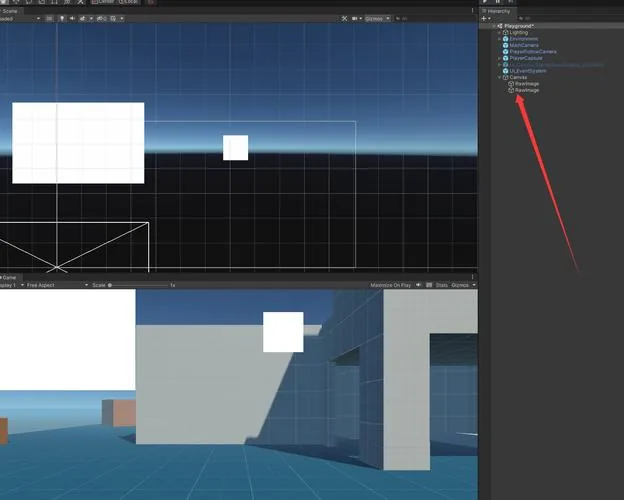
需要先说明一点:这个插件不是把网页"截图"贴到 UI 上,而是真正跑一个浏览器内核,所以网页里的 JS 能执行、能发请求、能回调 Unity 方法。这也是它比普通 Raw Image 贴图方案更实用的原因,同时也意味着它有一定的性能与兼容成本,后文会逐条说明。
关键参数与包含内容
在动手之前,先明确这个插件的基本盘,避免装完才发现方向不对:
- 插件版本:3.1.0,Unity 版本要求 5.6.3 及以上。
- 支持平台:本文只讨论 PC 端(Windows/Mac 桌面构建),移动端不在讨论范围。
- 核心组件:
GUI Browser UI(配合 Raw Image 使用)与GUI Browser。注意GUI Browser属于已被淘汰的旧组件,新项目不要再选它,否则会出现不渲染或交互失效的情况。 - 资源目录约定:本地网页文件必须放在名为
BrowserAssets的文件夹中,通过localGame://协议访问。 - 视频格式:默认不支持 MP4,推荐使用 WebM。
- 获取方式:Unity Asset Store 官方售价 $75;国内也有低价或免费老版本的渠道,下载方式见文末。
安装步骤
安装本身不复杂,但顺序错了容易导入失败或找不到组件,按下面几步走:
- 获取安装包:通过 Asset Store 购买后从 Package Manager 下载,或使用已有的
EmbeddedBrowser.unitypackage文件。下载方式见文末。 - 导入 Unity:在 Unity 编辑器的 Project 面板空白处右键,选择
Import Package→Custom Package...,选中 unitypackage 文件,确认全部勾选后点击 Import。若项目已打开,导入过程中不要切换场景。 - 检查导入结果:导入完成后,Project 面板中应出现插件自带的目录与示例场景;如果只看到部分文件,说明导入被中断,删除后重新导入。
- 版本核对:在 Unity 的 Console 中确认没有编译报错。若项目使用的是 Unity 5.6.3 以下的版本,插件无法正常工作,需要先升级编辑器。
- 创建测试场景:新建场景,在 Hierarchy 中创建 Canvas,在 Canvas 下创建
Raw Image。 - 挂载组件:选中 Raw Image,点击 Inspector 里的
Add Component,搜索并添加GUI Browser UI。此时 Inspector 中会出现 URL 输入框等参数。 - 填入地址并运行:在 URL 栏填入一个公网地址(例如搜索引擎首页),点击 Play,Raw Image 区域应渲染出网页内容。
加载公网网址与本地 HTML
公网网址
按上面的安装步骤挂好 GUI Browser UI 后,直接把完整 URL(含 https://)填进 URL 字段即可。运行时如果页面空白,先确认网络是否可达、目标站点是否允许被内嵌,再看 Console 是否有加载错误输出。
本地 HTML
本地页面不能随便放路径,必须遵循插件的目录约定:
- 在项目中创建名为
BrowserAssets的文件夹,把 HTML、CSS、JS 及图片等资源放进去。 - 在 URL 中使用
localGame://路径.html的形式访问,例如页面文件是BrowserAssets/index.html,就填localGame://index.html;若在子目录BrowserAssets/pages/login.html,则填localGame://pages/login.html。 - 注意协议名是
localGame://,不要写成file://或http://localhost,否则加载会失败。
打包发布时,BrowserAssets 目录需要随构建一起输出到可执行文件同级位置,否则运行期找不到本地页面。
Unity 与 HTML 双向交互
Unity 调用 JavaScript
插件提供了在 C# 侧执行 JS 的接口。典型写法是在浏览器组件上调用执行脚本的方法,把 JS 表达式作为字符串传入,例如在页面加载完成后执行一段设置标题或触发页面内函数的脚本。使用时注意在页面加载完成回调之后再调用,否则脚本可能作用在尚未就绪的文档上。
JavaScript 调用 Unity
双向通信的关键在于"注册"。在 C# 侧把方法注册到浏览器对象上,指定一个全局函数名;HTML 里的 JS 通过这个函数名发起调用并传递参数,Unity 侧就能收到回调,从而实现页面按钮触发游戏内逻辑、页面回传表单数据等需求。实践中有两点容易踩坑:
- 注册要在页面加载前完成,否则页面首次执行脚本时函数还不存在。
- 传递复杂数据时建议序列化为字符串,避免类型在跨语言边界上被错误处理。
常见问题
Q1:挂上组件后网页区域一片空白,怎么排查?
先确认挂的是 GUI Browser UI 而不是已淘汰的 GUI Browser,后者在新版本中不再适用。其次检查 Raw Image 是否被正确赋值、URL 是否带了完整协议头。如果是本地页面,重点检查 BrowserAssets 文件夹名是否拼写正确、是否用 localGame:// 协议访问。最后看 Console 有无加载错误,公网地址还要排除网络与站点限制内嵌的可能。
Q2:网页里的 MP4 视频不播放,怎么办?
这是版权原因导致的默认限制,插件默认不支持 MP4 格式。解决办法是把视频转成 WebM 格式再嵌入页面,转换后用 HTML5 <video> 标签引用即可正常播放。不要试图通过改扩展名绕过,容器格式不对仍然无法解码。
Q3:用 Vue.js 开发页面,JS 调用 Unity 没反应?
常见原因是交互函数被框架的模块作用域包裹了。Unity 侧注册的函数名必须能在页面的全局作用域中访问到,因此在 Vue 项目中要把交互函数显式挂到 window 上,例如在组件挂载后执行 window.xxx = 你的函数,确保按钮点击时调用的是全局可访问的那个引用。
Q4:能在 Unity 5.6.3 以下版本用吗?
不建议。本文对应的 3.1.0 版本要求 Unity 5.6.3 及以上,低版本编辑器下插件可能编译报错或运行时异常。如果项目必须停留在老版本,需要寻找与编辑器版本匹配的旧插件版本,但接口与本文描述会有差异。
注意事项与授权说明
- 组件选择:始终使用
GUI Browser UI,避开GUI Browser。 - 版本匹配:编辑器版本低于 5.6.3 时不要强行使用 3.1.0。
- 资源路径:本地页面统一走
BrowserAssets+localGame://,打包后确认该目录随包输出。 - 视频格式:优先 WebM,避开 MP4。
- 前端框架:Vue 等框架下务必保证交互函数全局可访问。
- 授权:官方渠道为 Unity Asset Store,售价 $75;使用非官方渠道获取的老版本资源时,注意其授权范围与项目商用合规性,正式商业项目建议走官方购买。
- 文档:插件自带文档不易查找,遇到具体问题时,Unity 商店页面说明、社区讨论与论坛是更实际的信息来源。
把上面的安装流程、加载方式和双向交互跑通之后,剩下的就是按项目需求组织页面资源与 C# 回调逻辑。下载方式见文末。
下载地址
以上资源由网络收集整理,版权归原作者及软件厂商所有,请在授权范围内使用;如涉及侵权请联系本站删除。
常见问题
这个资源需要付费吗?不需要,本文提供的资源可免费获取。
下载需要注册网盘账号吗?不需要注册,打开网盘链接即可保存或下载。
有提取码吗?无需提取码,打开网盘链接即可转存或下载。
版权声明
所有资源都来源于爬虫采集,如有侵权请联系我们,我们将立即删除
-
C# WebBrowser JavaScript报错解决:升级IE11内核附DLL与代码
-
C# WebBrowser JavaScript报错解决:升级IE11内核与白屏排查
-
阮一峰 JavaScript 教程 PDF 免费下载:内容、学习步骤与常见问题
-
JavaScript 实现简单登录功能:HTML 页面、验证逻辑与常见问题
-
JavaScript调用ZPL指令打印标签:Browser Print配置、中文乱码与网络差处理
-
C# WebBrowser JavaScript报错解决:升级IE11内核与替代方案对比
-
网易云音乐官网仿写实战:HTML/CSS/JS/jQuery 四层拆解与本地运行步骤

-
《精通JavaScript》PDF资源:内容解析与进阶学习指南
-
用 JavaScript 实现登录注册界面跳转(display 属性切换示例)
-
jQuery 实现炫酷登录注册页切换:十几行代码搞定前端表单