 itfan123
Unity AR跳舞游戏项目源码:Unity 2020.3环境搭建与二次开发完整流程
原创免费下载 Unity AR跳舞游戏项目源码:Unity 2020.3环境搭建与二次开发完整流程(夸克网盘,免费获取,无需注册)
| 资源名称 | Unity AR跳舞游戏项目源码:Unity 2020.3环境搭建与二次开发完整流程 |
|---|---|
| 下载方式 | 夸克网盘 |
| 是否免费 | 免费 |
| 提取码 | 无需提取码 |
Unity AR跳舞游戏是什么
Unity AR跳舞游戏是一套基于Unity引擎与AR Foundation框架开发的舞蹈互动项目源码,玩家通过手机或平板摄像头把虚拟舞者"放"进真实场景,跟随屏幕提示完成动作判定与计分。它适合三类人:想入门AR游戏开发的Unity初学者、需要可运行Demo做课程设计的团队,以及想在现有工程上扩展舞蹈动作、音乐库和玩法模式的开发者。整套源码包含场景预制体、角色动画控制器、AR会话配置与游戏主逻辑,下载后可直接导入Unity 2020.3及以上版本运行。
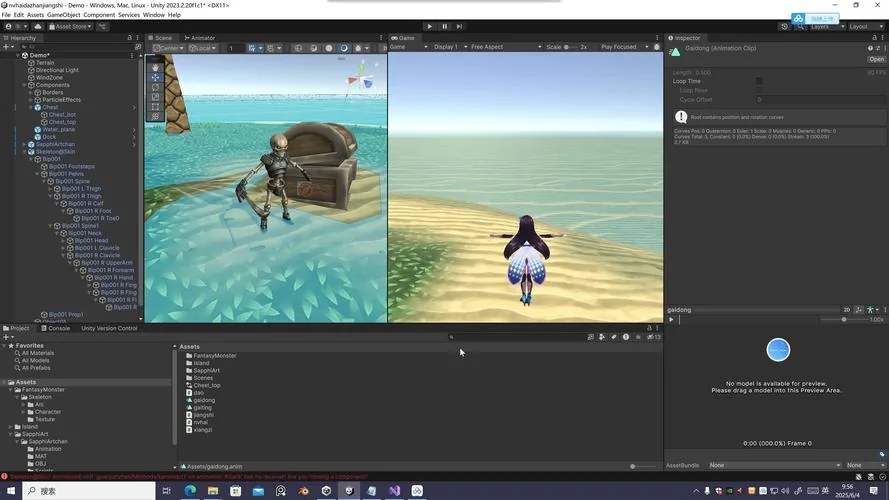
关键参数与包含内容
| 项目 | 说明 |
|---|---|
| 引擎版本 | Unity 2020.3 LTS 及以上(推荐 2021.3 LTS) |
| AR框架 | AR Foundation 4.x + ARCore XR Plugin 4.x / ARKit XR Plugin 4.x |
| 目标平台 | Android 7.0(API Level 24)以上、iOS 11 以上 |
| 脚本后端 | Android 需 IL2CPP,Target Architectures 勾选 ARM64 |
| 包含内容 | AR会话配置、虚拟角色Prefab、Animator动画控制器、判定计分脚本、示例音乐与UI |
环境搭建与运行步骤
- 安装 Unity Hub 3.x,在 Hub 中通过「Add project from disk」导入源码文件夹,编辑器版本选择 2020.3 LTS 以上。
- 打开 Window → Package Manager,确认 AR Foundation、ARCore XR Plugin(安卓)或 ARKit XR Plugin(iOS)已安装;若缺失,使用 Unity Registry 中的 Add package by name 按包名 com.unity.xr.arfoundation、com.unity.xr.arcore、com.unity.xr.arkit 补装。
- File → Build Settings 切换目标平台:Android 需将 Minimum API Level 设为 Android 7.0 'Nougat',Scripting Backend 选 IL2CPP,并勾选 ARM64;iOS 需 Xcode 12 以上。
- Player Settings → Other Settings 中确认相机权限描述(Android 的 Camera Permission / iOS 的 Camera Usage Description)已填写,否则系统可能拒绝安装或运行时闪退。
- 真机测试:安卓开启开发者模式与USB调试并在弹窗中信任电脑,iOS 用数据线连接并在手机上点「信任此电脑」;回到 Unity 选择 File → Build And Run,首次安装会提示下载「Google Play 服务 for AR」,保持网络畅通等待组件安装完成即可看到虚拟舞者出现在现实平面中。
二次开发要点
- 新增舞蹈动作:在 Assets 内新建 Animation Clip,导入后挂到角色 Animator Controller 的状态机中,并与判定脚本里的动作枚举对应即可。
- 替换音乐:把音频文件放入 Resources 或 Addressables 目录,修改计分脚本中的音乐时间轴参数,保证判定窗口与节拍对齐。
- 扩展玩法:源码中的 GameManager 采用状态机结构,可在此基础上增加连击奖励、多人模式或动作评分等级。
- AR效果调整:通过 AR Session Origin 下的 Plane Manager 调整平面检测灵敏度,或在 AR Raycast Manager 上扩展锚点逻辑,让舞者站立更稳定。
常见问题
Q1:运行时提示「AR Session not tracking」,或只有摄像头画面没有舞者怎么办?
先确认设备支持 ARCore 并已安装「Google Play 服务 for AR」组件;其次检查环境光线是否充足、镜头是否正对水平桌面,AR Foundation 需要识别到平面才会放置角色。iOS 端则确认 Info.plist 里已写入相机权限描述。
Q2:Unity 已连接设备,但 Build 时识别不到手机?
安卓:进入「设置 → 关于手机」连续点击版本号开启开发者模式,在开发者选项中打开「USB调试」,重新插拔数据线并选择「文件传输/信任此电脑」;iOS:解锁手机并在弹窗中点「信任此电脑」,确认 Xcode → Window → Devices and Simulators 中能看到设备。仍不识别时,重启 Unity Hub 并更换 USB 接口即可。
Q3:打包时报 Unable to list the identities 或签名错误?
这是 Player Settings 中缺少签名证书导致的。打开 Edit → Project Settings → Player → Publishing Settings,新建 Keystore 并填写 Key Alias 与密码;正式发布包务必保管好该证书,后续版本升级必须使用同一证书签名,否则旧版本无法被覆盖安装。
Q4:角色播放跳舞动作但没有判定反馈?
通常是 Animator 状态机与判定脚本的时间轴未对齐:检查动作 Clip 的循环设置,核对判定脚本中判定窗口的起止时间,并确认 GameManager 已正确引用角色 Animator 组件。
注意事项
- 移动设备必须支持 ARCore 或 ARKit,否则 AR 功能无法启用,建议先在官方兼容列表中的设备上验证。
- 二次开发前请复制一份原始工程备份,避免误删 Animator Controller 或 AR 会话配置后难以恢复。
- 示例音乐与模型仅限学习测试使用,商用前请替换为已获授权的素材。
- 下载方式与完整文件见文末。
下载地址
以上资源由网络收集整理,版权归原作者及软件厂商所有,请在授权范围内使用;如涉及侵权请联系本站删除。
常见问题
这个资源需要付费吗?不需要,本文提供的资源可免费获取。
下载需要注册网盘账号吗?不需要注册,打开网盘链接即可保存或下载。
有提取码吗?无需提取码,打开网盘链接即可转存或下载。
版权声明
所有资源都来源于爬虫采集,如有侵权请联系我们,我们将立即删除
-
SolidWorks 2019许可证错误(-8,544,0)解决方法:netapi32.dll替换步骤

-
sklearn fetch_20newsgroups 下载 403 Forbidden 解决方法

-
Proteus 仿真 ADC083X.DLL not found 报错的解决方法与步骤

-
Postman安装失败:.NET Framework 4.5.2报错解决与安装步骤

-
PL2303_Prolific U转串驱动在Win64位系统报Error 10的解决与安装步骤

-
NLTK WordNetLemmatizer 报 BadZipFile 错误?omw-1.4.zip 解决步骤与常见问题

-
MapGIS ms cannot allocmem报错:两种修复方法与常见问题

-
matplotlib报错MovieWriter ffmpeg unavailable:ffmpeg安装与环境变量配置

-
Keras 导入报错解决:缺少 populate_dict_with_module_objects 属性

-
Keil code size超限报错解决:许可证、代码裁剪、换芯片与常见问题
