 itfan123
Unity3D鼠标模拟笔写字实现:RenderTexture+Shader手写白板完整教程
原创免费下载 Unity3D鼠标模拟笔写字实现:RenderTexture+Shader手写白板完整教程(夸克网盘,免费获取,无需注册)
| 资源名称 | Unity3D鼠标模拟笔写字实现:RenderTexture+Shader手写白板完整教程 |
|---|---|
| 下载方式 | 夸克网盘 |
| 是否免费 | 免费 |
| 提取码 | 无需提取码 |
实现原理
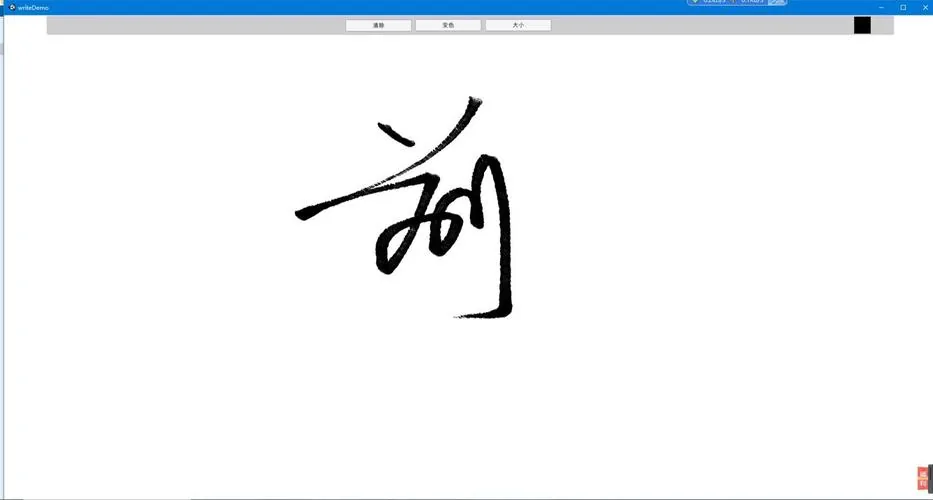
Unity3D鼠标模拟笔写字的核心思路,是把一块 RenderTexture 当作"画布":鼠标或手指移动时,脚本把笔刷贴图按当前位置绘制到纹理上,再把这张纹理交给 UGUI 的 RawImage 显示。常见的 LineRenderer 方案是把采样点连成线段,只能画出单色的"线";GL 绘制属于立即模式,画完即消失,难以做半透明叠加。而 RenderTexture 上的每一笔都真实留在画布上,天然支持叠色、半透明混合和橡皮覆盖,笔触宽度、颜色、透明度还能随鼠标速度动态变化,非常适合模拟白板书写与签名体验。
关键参数与运行环境
以下参数在 Unity 2019.4 LTS 与 Unity 2021.3 LTS 下验证通过,内置渲染管线与 URP 工程均可运行:
- Unity 版本:2019.4 LTS 及以上;若使用新 Input System 包,输入代码需改为 InputAction 回调
- RenderTexture:格式 ARGB32,深度缓冲设为 0,尺寸与屏幕一致(如 1920×1080),Anti Aliasing 保持 1×
- 笔刷贴图:64×64 圆形软边 Alpha 贴图,Texture Type 选 Sprite (2D and UI),Alpha Source 选 Input Texture Alpha,Compression 设为 None
- Shader:Unlit 透明 Shader,混合模式 Blend SrcAlpha OneMinusSrcAlpha
- 输入方式:PC 用 Input.GetMouseButton(0) 与 Input.mousePosition,移动端用 Input.GetTouch(0).position
实现步骤
1. 创建画布 RenderTexture
新建一张 RenderTexture 并清空为全透明,作为后续所有笔迹的载体:
RenderTexture canvas = new RenderTexture(1920, 1080, 0, RenderTextureFormat.ARGB32);
canvas.Create();
RenderTexture.active = canvas;
GL.Clear(true, true, Color.clear);
RenderTexture.active = null;
2. 编写笔刷 Shader
创建 Unlit Shader 并改为标准 Alpha 混合,笔触颜色通过 _Color 属性传入:
Shader "Custom/BrushStroke" {
  Properties {
    _MainTex ("Brush", 2D) = "white" {}
    _Color ("Color", Color) = (0,0,0,1)
  }
  SubShader {
    Tags { "Queue"="Transparent" "RenderType"="Transparent" }
    Blend SrcAlpha OneMinusSrcAlpha
    Pass {
      CGPROGRAM
      #pragma vertex vert
      #pragma fragment frag
      #include "UnityCG.cginc"
      struct appdata { float4 vertex : POSITION; float2 uv : TEXCOORD0; };
      struct v2f { float2 uv : TEXCOORD0; float4 vertex : SV_POSITION; };
      sampler2D _MainTex;
      fixed4 _Color;
      v2f vert (appdata v) {
        v2f o;
        o.vertex = UnityObjectToClipPos(v.vertex);
        o.uv = v.uv;
        return o;
      }
      fixed4 frag (v2f i) : SV_Target {
        return _Color * tex2D(_MainTex, i.uv);
      }
      ENDCG
    }
  }
}
3. 监听鼠标输入
在 Update 中检测左键按下,把屏幕坐标(原点在左下角)转换为画布 UV 坐标:
void Update() {
  if (Input.GetMouseButton(0)) {
    Vector2 uv = new Vector2(
      Input.mousePosition.x / Screen.width,
      Input.mousePosition.y / Screen.height);
    DrawStroke(uv);
  }
}
4. 绘制笔划并防止断线
鼠标采样间隔有限,快速移动时会画成一段段圆点。解决办法是在上一笔与当前位置之间按固定步长插值,多次绘制笔刷:
void DrawStroke(Vector2 targetUv) {
  Graphics.SetRenderTarget(canvas);
  float step = 0.02f;
  float dist = Vector2.Distance(lastUv, targetUv);
  int count = Mathf.Max(1, Mathf.CeilToInt(dist / step));
  for (int i = 1; i <= count; i++) {
    Vector2 uv = Vector2.Lerp(lastUv, targetUv, i / (float)count);
    float size = 0.03f;
    Graphics.DrawTexture(
      new Rect(uv.x - size * 0.5f, uv.y - size * 0.5f, size, size),
      brushTexture, brushMaterial);
  }
  Graphics.SetRenderTarget(null);
  lastUv = targetUv;
}
5. 在 UI 中显示画布
在 Canvas 下创建 RawImage,把 canvas 赋给它的 texture 字段,并将 Raycast Target 关闭,避免遮挡画布上的点击交互;RawImage 铺满全屏即可模拟整块白板。
常见问题
Q:快速挥动鼠标时笔迹断断续续?
这是采样频率低于移动速度导致的,用第 4 步的线性插值即可解决,步长 0.02 左右效果较均衡;想更平滑可把笔刷贴图换成带拖尾的软边,或按鼠标速度动态缩小步长。
Q:笔迹边缘发虚或有锯齿?
先检查 RenderTexture 分辨率是否低于屏幕物理像素;再检查笔刷贴图的 Compression 是否为 None,DXT、ETC 等压缩格式会让 Alpha 边缘出现色块与锯齿。
Q:画久了内存与显存占用升高?
RenderTexture 本身是固定开销,增长一般来自撤销用的历史快照栈。建议栈深限制在 10~20 张,并配合 Resources.UnloadUnusedAssets 及时释放不再使用的纹理。
Q:橡皮擦与撤销/重做如何实现?
橡皮擦本质还是往画布上画:准备一张纯白笔刷,把混合模式改为 Blend Zero SrcAlpha,即可"擦掉"笔迹。撤销/重做则用快照栈,每笔开始前保存一张 RT 副本,回退时把对应快照 Blit 回画布即可。
注意事项
- 需要掌握 Unity 基础操作与 Shader 入门知识,尤其是纹理导入设置与混合模式,否则笔触效果很难调出理想状态
- 大量笔划叠加会增加 overdraw,移动端建议降低画布分辨率或分帧绘制
- 新 Input System 包下 Input.GetMouseButton 需改用 InputAction 的 started/performed 回调
- 代码可自由用于个人与商业项目,笔刷贴图请替换为自己的素材,避免版权风险
下载方式见文末。
下载地址
以上资源由网络收集整理,版权归原作者及软件厂商所有,请在授权范围内使用;如涉及侵权请联系本站删除。
常见问题
这个资源需要付费吗?不需要,本文提供的资源可免费获取。
下载需要注册网盘账号吗?不需要注册,打开网盘链接即可保存或下载。
有提取码吗?无需提取码,打开网盘链接即可转存或下载。
版权声明
所有资源都来源于爬虫采集,如有侵权请联系我们,我们将立即删除
-
修复 IIS 无法运行 ASP.NET 2.0 的问题(含 404.2 报错解决步骤)

-
体检管理系统C#源码介绍:安装步骤、功能清单与常见问题

-
C#辅助类大全:60多个独立工具类,涵盖Excel、PDF、加密解密

-
超市管理系统(VS2019 + WinForm + SQL Server):功能模块、数据库设计与常见问题

-
C# 通讯助手源码:串口与网口调试工具,支持 TCP/UDP 和 HEX 收发

-
基于Unity3D的热轧虚拟仪表仿真模拟设计毕业论文(含3D建模与C#脚本实现)

-
未能加载文件或程序集 ICSharpCode.SharpZipLib 的解决步骤与常见问题

-
C# 版西门子 S7 协议源码实现 TCP/IP 直连 PLC 并附常见问题

-
WPF深入浅出(高清PDF):XAML、数据绑定、样式布局入门指南

-
高拍仪C#版本完整项目:良田高拍仪Windows Forms拍照与文档扫描示例
