 itfan123
Unity3D水花粒子特效WaterSplashes:逼真水面溅射效果与集成教程
原创免费下载 Unity3D水花粒子特效WaterSplashes:逼真水面溅射效果与集成教程(夸克网盘,免费获取,无需注册)
| 资源名称 | Unity3D水花粒子特效WaterSplashes:逼真水面溅射效果与集成教程 |
|---|---|
| 下载方式 | 夸克网盘 |
| 是否免费 | 免费 |
| 提取码 | 无需提取码 |
WaterSplashes 水花粒子特效包含哪些内容
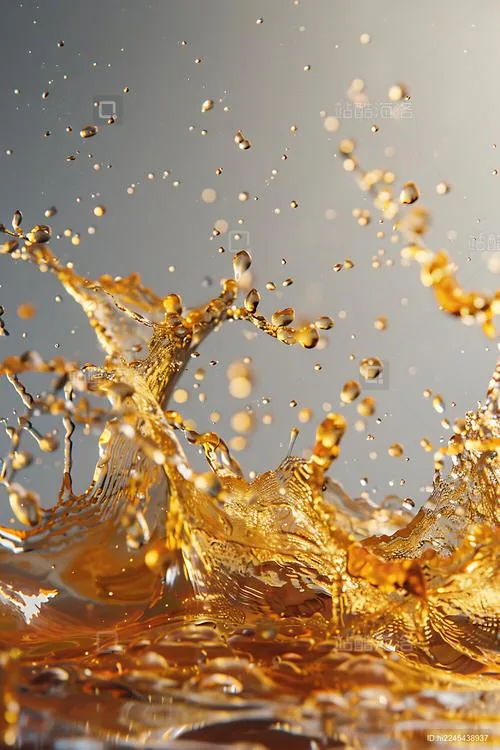
WaterSplashes 是一套 Unity3D水花粒子特效资源,包含水面溅射、水滴飞溅、涟漪与泡沫等多种预制体,适合需要在游戏、VR/AR 或影视预览镜头中加入真实水面反馈的开发者直接使用。资源包解压后目录结构清晰:
- Prefabs/:Splash_Small、Splash_Medium、Splash_Large 三种尺寸的溅射预制体,以及 Splash_Ring(涟漪环)、Splash_Foam(泡沫)、Splash_Mist(水雾)特效。
- Materials/:水面粒子材质,基于 Unity 内置粒子着色器,Additive 与 Alpha Blending 各一套。
- Textures/:水滴贴图、法线贴图与泡沫遮罩贴图。
- Scenes/:Demo 演示场景,展示不同预制体在平面与斜坡水面上的表现。
所有预制体均使用 Unity 内置粒子系统(Particle System)制作,不依赖第三方插件,Built-in Render Pipeline 下开箱即用。
导入 Unity 项目的具体步骤
- 从文末下载方式获取资源压缩包,解压后得到 WaterSplashes 文件夹。
- 打开 Unity 工程,在顶部菜单选择 Assets > Import Package > Custom Package,选中资源包内的 WaterSplashes.unitypackage,或直接把文件夹拖入 Project 窗口。
- 在弹出的 Import Unity Package 窗口中确认导入 Prefabs、Materials、Textures 三个目录,点击 Import。
- 导入完成后,打开 Scenes/Demo 场景,点击播放即可预览全部水花效果。
- 把需要的预制体从 Project 窗口拖入 Hierarchy 场景,或在代码中实例化:
public GameObject splashPrefab;

void OnCollisionEnter(Collision other)
{
    GameObject splash = Instantiate(splashPrefab,
        other.contacts[0].point, Quaternion.identity);
    splash.transform.forward = other.contacts[0].normal;
    Destroy(splash, 2f);
}
上述脚本适合角色、道具落水时触发水花:碰撞点作为生成位置,水面法线作为朝向,2 秒后自动销毁,避免场景中残留对象。
关键参数调节方法
选中 Splash_Medium 预制体,在 Inspector 中可以看到完整的粒子系统模块。以下几个参数决定水花的真实程度:
- Start Lifetime(起始生命周期):建议 0.6~1.2 秒。数值太小水滴来不及下落,太大粒子会悬浮在空中。
- Start Speed(起始速度):3~6 之间,配合 Gravity Modifier 设为 -1~-2,让水滴先向上飞溅再被"重力"拉回水面。
- Emission > Rate over Time(发射速率):80~150 之间。做小型水花降到 40 以下,大型瀑布溅射可提到 200。
- Shape(形状模块):Cone(圆锥),Angle 25~45 度,Radius 0.1~0.3,模拟溅起的水锥。
- Collision(碰撞模块):World 模式,Plane 模式性能更好;设置 Dampen 0.3、Bounce 0.1,让水滴落在水面后减速消失。
- Color over Lifetime:用曲线把 Alpha 从 1 降到 0,模拟水滴逐渐透明消散。
材质方面,若希望水花在暗色水面上更亮,把 Material 的 Shader 从 Additive 换成 Particles/Standard Unlit,并勾选 Soft Particles Projected,让水花与水面衔接更自然。
常见问题
Q1:导入后粒子材质显示成粉红色怎么办?
这是 Shader 不兼容导致的。WaterSplashes 默认使用 Built-in 管线的粒子着色器,如果工程切换到了 URP 或 HDRP,材质会丢失引用。解决办法:选中 Materials 目录下所有材质,在 Inspector 顶部 Shader 下拉框中重新选择 URP/Particles/Unlit,或把工程渲染管线切回 Built-in。
Q2:播放时粒子不显示,或只看到一块方形面片?
先检查两个地方:一是预制体所在 Layer 是否被 Camera 的 Culling Mask 剔除,把 Layer 改回 Default 测试;二是粒子 Scale 被设为 0,或父对象 Scale 异常。方形面片通常是 Texture 导入设置丢失,重新选中水滴贴图,确认 Texture Type 为 Default 后点击 Apply。
Q3:Unity 版本低于 2019.4 能使用吗?
不建议。WaterSplashes 在 Unity 2019.4.x、2021.3.x、2022.3.x LTS 上验证通过,2018 及更早版本缺少部分序列化字段,导入时可能报 "could not be loaded" 错误。请升级 Unity 版本后重试。
Q4:水花穿模、穿过水面模型显示出来?
开启粒子系统的 Collision 模块并选择 World,同时给水面 MeshCollider 勾选 Convex;如果水面是移动的,把 Collision 的 Quality 从 High 降到 Medium,可明显减少穿模概率。
注意事项
- 使用前请确认 Unity 版本在 2019.4 及以上,且渲染管线为 Built-in;URP 工程需手动替换材质着色器。
- 同屏水花数量超过 20 个时,建议开启 GPU Instancing 或降低 Emission Rate,避免移动端掉帧。
- 资源仅供学习与个人项目测试,二次分发需遵守仓库许可协议。
下载地址
以上资源由网络收集整理,版权归原作者及软件厂商所有,请在授权范围内使用;如涉及侵权请联系本站删除。
常见问题
这个资源需要付费吗?不需要,本文提供的资源可免费获取。
下载需要注册网盘账号吗?不需要注册,打开网盘链接即可保存或下载。
有提取码吗?无需提取码,打开网盘链接即可转存或下载。
版权声明
所有资源都来源于爬虫采集,如有侵权请联系我们,我们将立即删除
-
修复 IIS 无法运行 ASP.NET 2.0 的问题(含 404.2 报错解决步骤)

-
体检管理系统C#源码介绍:安装步骤、功能清单与常见问题

-
C#辅助类大全:60多个独立工具类,涵盖Excel、PDF、加密解密

-
超市管理系统(VS2019 + WinForm + SQL Server):功能模块、数据库设计与常见问题

-
C# 通讯助手源码:串口与网口调试工具,支持 TCP/UDP 和 HEX 收发

-
基于Unity3D的热轧虚拟仪表仿真模拟设计毕业论文(含3D建模与C#脚本实现)

-
未能加载文件或程序集 ICSharpCode.SharpZipLib 的解决步骤与常见问题

-
C# 版西门子 S7 协议源码实现 TCP/IP 直连 PLC 并附常见问题

-
WPF深入浅出(高清PDF):XAML、数据绑定、样式布局入门指南

-
高拍仪C#版本完整项目:良田高拍仪Windows Forms拍照与文档扫描示例
