 itfan123
Unity3D枫树模型资源包:模型优化与导入步骤解析
原创免费下载 Unity3D枫树模型资源包:模型优化与导入步骤解析(夸克网盘,免费获取,无需注册)
| 资源名称 | Unity3D枫树模型资源包:模型优化与导入步骤解析 |
|---|---|
| 下载方式 | 夸克网盘 |
| 是否免费 | 免费 |
| 提取码 | 无需提取码 |
这个资源包是什么,适合谁用
Unity3D树木模型资源包是一套面向游戏场景制作的枫树(Maple Trees)模型合集,核心用途是给需要森林、林地、秋季街景或自然环境的第一人称、开放世界、模拟经营类项目快速补充植被素材。它适合两类人:一类是独立开发者或小型团队,没有专门的3D美术去一棵棵建模;另一类是有美术能力但希望先用现成资源做场景白盒与氛围验证的开发者。包内模型以枫树为主,覆盖不同形态,配套高分辨率纹理,并且模型在网格面数与贴图规格上做过优化,目标是导入Unity3D后不成为性能瓶颈。
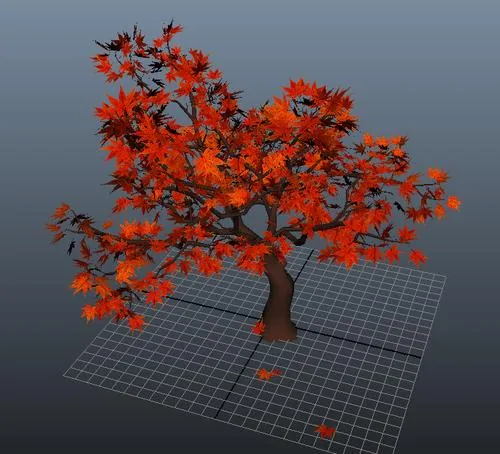
需要说明的是,这是一个模型与贴图资源包,不是Shader插件,也不是地形生成工具。它解决的是「树长什么样、怎么摆进场景」的问题,不解决「如何自动撒满整片山地」的问题,后者需要配合Unity地形系统或第三方植被工具完成。
包内包含的内容与关键参数
资源包的结构比较直接,解压后是标准的Unity资源目录形态,主要包含以下内容:
- 枫树模型:多种不同形态的枫树,包含主干、分枝与树冠的完整网格,形态差异体现在树冠疏密、分枝角度与整体高度比例上,便于在同一场景中混用避免重复感。模型以常见的
.fbx格式提供,Unity可直接识别。 - 高分辨率纹理:每棵树配备对应的树皮与树叶贴图,分辨率足以支撑中近距离观察,树叶部分通常带Alpha通道用于镂空。纹理在不同距离下保持清晰,远距离则依赖Mipmap自动降采样,这也是Unity默认开启的选项。
- 优化处理:网格经过减面与合并处理,控制单棵树的三角面数量;材质球数量尽量收敛,减少Draw Call压力。实际项目中建议对树冠部分使用LOD Group,远景切换到低模或广告牌。
关于版本兼容,该资源包面向Unity3D的常规内置渲染管线项目,.fbx模型与.png/.tga纹理属于通用格式,在Unity 2019、2020、2021等LTS版本中导入行为一致。若项目使用URP或HDRP,模型本身可以直接用,但材质需要重新指定为对应管线的Shader,否则会出现粉色材质。
在Unity3D中导入与使用步骤
下面是从零开始把枫树摆进场景的完整流程,按顺序操作即可:
- 下载并解压:拿到资源包压缩文件后解压到本地非系统盘目录,路径中避免中文与空格,减少导入时的路径解析问题。下载方式见文末。
- 导入项目:打开你的Unity3D项目,在Project窗口空白处右键选择
Import Package → Custom Package,或者直接把解压出的文件夹拖入Project窗口的Assets目录下。推荐后者,因为模型包通常是文件夹形态而非.unitypackage。 - 检查导入设置:选中模型文件,在Inspector的Model页签确认
Scale Factor为1、Import Cameras与Import Lights已关闭;在Materials页签确认材质能正确提取。选中树叶纹理,确认Alpha Is Transparency已勾选,否则镂空边缘会出现黑边。 - 拖入场景:在Project窗口找到目标枫树预制体或模型,直接拖拽到Scene视图或Hierarchy中。拖拽后在Inspector里用
Transform组件调整Position、Rotation、Scale三个参数,把树放到地形表面。 - 对齐地面:如果树根悬空或陷入地面,把Scene视图切换到
Wireframe或Shaded Wireframe,观察模型原点位置,然后用Vertex Snap(按住V键拖动轴心)把树根顶点吸附到地形碰撞面上。 - 运行验证:点击Play,绕场景走一圈观察树叶镂空边缘、树皮接缝与整体光照。若发现树叶过暗,检查材质是否用了
StandardShader且Rendering Mode设为Cutout;若树冠穿帮,检查相机远裁剪面Far是否过小。
批量摆放时,不必一棵棵拖拽。把树做成Prefab后,用Unity的Terrain → Paint Trees工具把Prefab加入树列表,再在地形上刷即可,刷出的树会自动带LOD与光照贴图支持。
常见问题
Q1:导入后模型显示为粉色,是什么原因?
粉色是材质丢失或Shader不匹配的典型表现。如果你用的是URP或HDRP项目,内置管线的Standard Shader不可用。解决方式:选中材质球,把Shader改为Universal Render Pipeline/Lit(URP)或HDRP/Lit(HDRP),然后重新指认贴图。若模型根本没带材质,在Materials页签点击Extract Materials把材质提取到项目里再指定。
Q2:树叶边缘出现黑边或白边,怎么处理?
这是Alpha通道处理不当。选中树叶纹理,在Inspector里确认Alpha Is Transparency开启、Wrap Mode设为Clamp;材质球的Rendering Mode必须选Cutout而不是Opaque,并把Alpha Cutoff调到0.3到0.5之间试效果。另外检查纹理压缩格式,带Alpha的贴图应使用RGBA Compressed而非RGB Compressed。
Q3:场景里树一多就掉帧,有什么优化手段?
先看Stats面板的Draw Call与三角面数。常用手段有三个:一是给树的Prefab添加LOD Group组件,LOD0用原模型、LOD1用减面版、LOD2用单面片广告牌,切换阈值按相机距离设置;二是开启GPU Instancing,在材质球勾选Enable GPU Instancing,相同材质的树可合批;三是用Unity地形系统的Paint Trees配合Tree Density控制总量,远景区域降低密度。若仍不够,把树的Cast Shadows改为Off或仅保留近处投影。
Q4:Unity3D版本不兼容怎么办?
先确认你的Unity3D版本号(菜单Help → About Unity)。该资源包基于通用.fbx与图片格式,2019及之后的LTS版本一般都能正常导入。若在更老的版本中打开出现模型缩放异常,把模型的Scale Factor从1改为0.01或100试一下,这是不同DCC工具导出单位不一致导致的常见现象。若材质报错,优先检查管线类型而非版本号。
注意事项与版权说明
使用前请确认你的Unity3D版本与资源包标注的兼容范围一致,导入后先在编辑器里预览模型与纹理,确认无误再批量铺场景,避免返工。模型的原点位置不统一时,建议先统一重置Transform再制作Prefab,否则地形刷树时会出现高度错位。
版权方面,该资源包仅供个人学习与研究使用,未经许可不得用于商业项目。如需商业使用,需要联系资源提供者获取授权,切勿直接把模型打包进上架产品中。文中涉及的模型与纹理版权归原作者所有,使用范围以资源包内附带的授权说明为准。
下载方式见文末。
下载地址
以上资源由网络收集整理,版权归原作者及软件厂商所有,请在授权范围内使用;如涉及侵权请联系本站删除。
常见问题
这个资源需要付费吗?不需要,本文提供的资源可免费获取。
下载需要注册网盘账号吗?不需要注册,打开网盘链接即可保存或下载。
有提取码吗?无需提取码,打开网盘链接即可转存或下载。
版权声明
所有资源都来源于爬虫采集,如有侵权请联系我们,我们将立即删除
-
修复 IIS 无法运行 ASP.NET 2.0 的问题(含 404.2 报错解决步骤)

-
体检管理系统C#源码介绍:安装步骤、功能清单与常见问题

-
C#辅助类大全:60多个独立工具类,涵盖Excel、PDF、加密解密

-
超市管理系统(VS2019 + WinForm + SQL Server):功能模块、数据库设计与常见问题

-
C# 通讯助手源码:串口与网口调试工具,支持 TCP/UDP 和 HEX 收发

-
基于Unity3D的热轧虚拟仪表仿真模拟设计毕业论文(含3D建模与C#脚本实现)

-
未能加载文件或程序集 ICSharpCode.SharpZipLib 的解决步骤与常见问题

-
C# 版西门子 S7 协议源码实现 TCP/IP 直连 PLC 并附常见问题

-
WPF深入浅出(高清PDF):XAML、数据绑定、样式布局入门指南

-
高拍仪C#版本完整项目:良田高拍仪Windows Forms拍照与文档扫描示例
