 itfan123
Unity3D触发器实现自动开关门教程(C#脚本+完整步骤)
原创免费下载 Unity3D触发器实现自动开关门教程(C#脚本+完整步骤)(夸克网盘,免费获取,无需注册)
| 资源名称 | Unity3D触发器实现自动开关门教程(C#脚本+完整步骤) |
|---|---|
| 下载方式 | 夸克网盘 |
| 是否免费 | 免费 |
| 提取码 | 无需提取码 |
想用Unity3D触发器做自动开关门,最常用、也最容易上手的思路是:在门旁放一个勾选了 Is Trigger 的碰撞体,玩家进入这个区域时脚本控制门旋转打开,离开后再转回关闭。本文面向 Unity 初学者,以 Unity 2021.3 LTS / 2022.3 LTS 版本为例,完整演示从场景搭建、C# 脚本编写到运行测试的全过程,帮你掌握 OnTriggerEnter、OnTriggerExit 这类事件函数的用法。配套工程文件的下载方式见文末。
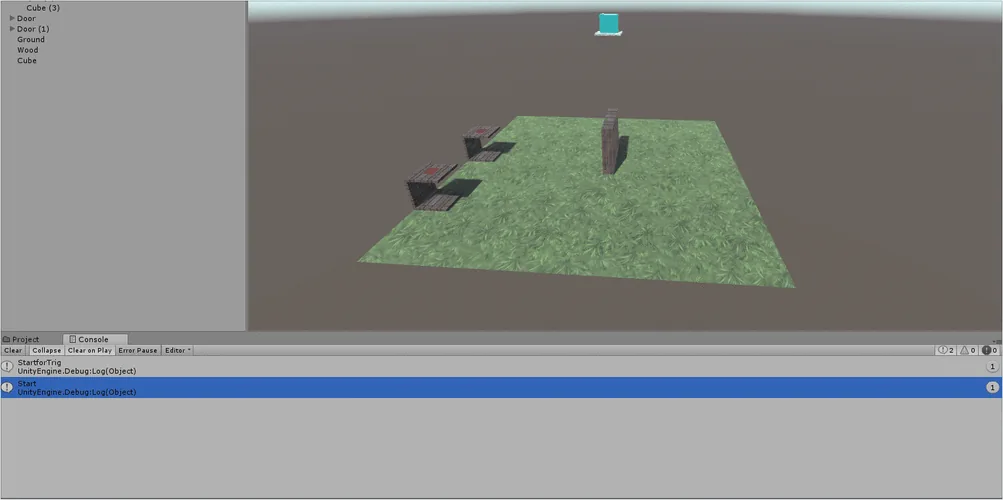
Unity3D触发器自动门是什么?包含哪些内容
所谓"触发器自动门",并不是靠物理碰撞推开的门,而是利用 Unity 的碰撞检测系统实现的一套交互逻辑:门本身只是一个普通模型,真正起作用的是它旁边的触发器区域。当玩家(或其他带有特定 Tag 的物体)进入该区域时,游戏对象的状态发生变化,门被"打开";离开后状态恢复,门"关闭"。
整个教程围绕以下 6 个环节展开:
- 场景准备:新建 3D 场景作为工作环境;
- 门模型设置:导入或搭建门模型,调整位置与旋转;
- 创建触发器:用立方体作为触发区域,勾选 Is Trigger;
- 编写脚本:用 C# 监听触发事件,控制门的旋转;
- 挂载与配置:把脚本挂到门上,设置开门角度、旋转速度等参数;
- 运行测试:验证靠近开门、离开关门的完整流程。
实现步骤:从场景搭建到自动开关门
- 新建场景。打开 Unity 2021.3 LTS 或 2022.3 LTS,菜单栏选择 File > New Scene > 3D Core(Built-in)或 3D(URP),保存为 SampleScene.unity。
- 放置门模型。把门的 FBX 模型拖入 Hierarchy。注意把 Pivot(轴心)放在铰链一侧:在门外建一个空物体命名为 DoorPivot,把模型作为它的子物体,并让模型边缘对齐 Pivot 原点,之后旋转 DoorPivot,门就会像真实门一样绕铰链转动。
- 创建触发器。菜单栏选择 GameObject > 3D Object > Cube,重命名为 DoorTrigger,缩放为 (2, 2.5, 1) 并嵌入门框位置。在 Inspector 中移除 Mesh Renderer 组件让它在游戏中不可见,再添加 Box Collider 并勾选 Is Trigger。
- 设置玩家物体。选中玩家角色,在 Tag 下拉框中选择 Player(没有就点 Add Tag... 新建一个),并确保玩家或门上至少有一个物体挂载了 Rigidbody 组件——这是触发器事件生效的硬性条件。
- 创建脚本。在 Project 窗口右键 Create > C# Script,命名为 AutoDoor,双击用 Visual Studio 或 Visual Studio Code 打开编写。
- 挂载并测试。把 AutoDoor 脚本拖到 DoorPivot 上,在 Inspector 中把 Door Pivot 字段拖入对应子物体,点击 Play 运行:角色靠近门应自动打开,走远后自动关闭。
C#脚本:监听触发器事件控制门开关
脚本核心是两个触发器事件函数 OnTriggerEnter / OnTriggerExit,再用 Quaternion.RotateTowards 让门平滑转动:
using UnityEngine;

public class AutoDoor : MonoBehaviour
{
    [Header("门的参数")]
    public Transform doorPivot;      // 旋转轴(铰链)
    public float openAngle = 90f;    // 开门角度
    public float rotateSpeed = 120f; // 旋转速度(度/秒)

    private float targetAngle = 0f;  // 目标角度:0=关闭,openAngle=打开

    void OnTriggerEnter(Collider other)
    {
        if (other.CompareTag("Player"))
            targetAngle = openAngle;
    }

    void OnTriggerExit(Collider other)
    {
        if (other.CompareTag("Player"))
            targetAngle = 0f;
    }

    void Update()
    {
        float step = rotateSpeed * Time.deltaTime;
        doorPivot.localRotation = Quaternion.RotateTowards(
            doorPivot.localRotation,
            Quaternion.Euler(0f, targetAngle, 0f),
            step);
    }
}
几个关键点:CompareTag("Player") 确保只有玩家能触发门,避免其他物体误开;rotateSpeed 控制每秒转多少度,设为 120 时 90 度的门 0.75 秒开完;Time.deltaTime 保证不同帧率下旋转速度一致。如果想用动画代替旋转,可以把 Update 里的逻辑换成 Animator.SetTrigger("Open"),同样在 OnTriggerEnter / OnTriggerExit 中调用。
常见问题
Q1:OnTriggerEnter 完全没有反应,门不动怎么办?
按顺序排查:① 触发器和玩家是否都带有 Collider;② 是否至少有一方挂了 Rigidbody(Kinematic 也能触发触发器事件);③ 触发器的 Is Trigger 是否勾选;④ 玩家的 Tag 是否为 Player,脚本里 CompareTag 的字符串是否一致。
Q2:门旋转时位置乱飘,或整扇门绕着中心转?
原因是 Pivot 不在铰链处。按步骤 2 建立 DoorPivot 空物体,让模型边缘对齐 Pivot 原点,旋转作用在 Pivot 上而不是模型本身。
Q3:触发器在场景里挡住视线,看不见门?
选中 DoorTrigger,移除 Mesh Renderer 组件即可;编辑时想查看触发范围,可在 Scene 视图通过 Gizmos 显示线框,运行时不会渲染。
Q4:触发器能隔着墙感应到玩家吗?
不会。触发器只检测与其体积发生碰撞重叠的物体,把触发器贴合门框摆放即可。如果门有两扇,可复制一套触发器与脚本,第二扇把 openAngle 设为 -90f 反向开门。
注意事项
- 触发器事件要求双方都有 Collider 且至少一方有 Rigidbody,这是新手最容易漏的一步;
- 触发器数量较多时,OnTriggerStay 每帧都会调用,尽量只用 Enter / Exit,减少性能开销;
- 本教程基于 Unity 2021.3 LTS / 2022.3 LTS 验证,Built-in 与 URP 管线均可运行;
- 教程仅供学习交流,门模型请使用自己制作或获得授权的素材。
下载地址
以上资源由网络收集整理,版权归原作者及软件厂商所有,请在授权范围内使用;如涉及侵权请联系本站删除。
常见问题
这个资源需要付费吗?不需要,本文提供的资源可免费获取。
下载需要注册网盘账号吗?不需要注册,打开网盘链接即可保存或下载。
有提取码吗?无需提取码,打开网盘链接即可转存或下载。
版权声明
所有资源都来源于爬虫采集,如有侵权请联系我们,我们将立即删除
-
修复 IIS 无法运行 ASP.NET 2.0 的问题(含 404.2 报错解决步骤)

-
体检管理系统C#源码介绍:安装步骤、功能清单与常见问题

-
C#辅助类大全:60多个独立工具类,涵盖Excel、PDF、加密解密

-
超市管理系统(VS2019 + WinForm + SQL Server):功能模块、数据库设计与常见问题

-
C# 通讯助手源码:串口与网口调试工具,支持 TCP/UDP 和 HEX 收发

-
基于Unity3D的热轧虚拟仪表仿真模拟设计毕业论文(含3D建模与C#脚本实现)

-
未能加载文件或程序集 ICSharpCode.SharpZipLib 的解决步骤与常见问题

-
C# 版西门子 S7 协议源码实现 TCP/IP 直连 PLC 并附常见问题

-
WPF深入浅出(高清PDF):XAML、数据绑定、样式布局入门指南

-
高拍仪C#版本完整项目:良田高拍仪Windows Forms拍照与文档扫描示例
