 itfan123
Unity3D图集制作插件TexturePacker中文教程:安装配置、图集导出与Sprite动态加载
原创免费下载 Unity3D图集制作插件TexturePacker中文教程:安装配置、图集导出与Sprite动态加载(夸克网盘,免费获取,无需注册)
| 资源名称 | Unity3D图集制作插件TexturePacker中文教程:安装配置、图集导出与Sprite动态加载 |
|---|---|
| 下载方式 | 夸克网盘 |
| 是否免费 | 免费 |
| 提取码 | 无需提取码 |
TexturePacker 是什么,适合谁用
TexturePacker 是 CodeAndWeb 公司开发的专业图集制作工具,能把数百张小图合并成一张大图,并生成 Unity 可直接识别的 Sprite 数据文件。对 Unity3D 开发者来说,它的核心价值在于降低 Draw Call:渲染引擎每绘制一种贴图组合都会产生一次 Draw Call,零散小图意味着大量批次切换,而合并后的图集能让 UI 和 2D 元素共享同一张纹理,GPU 可以一次性合批完成绘制。
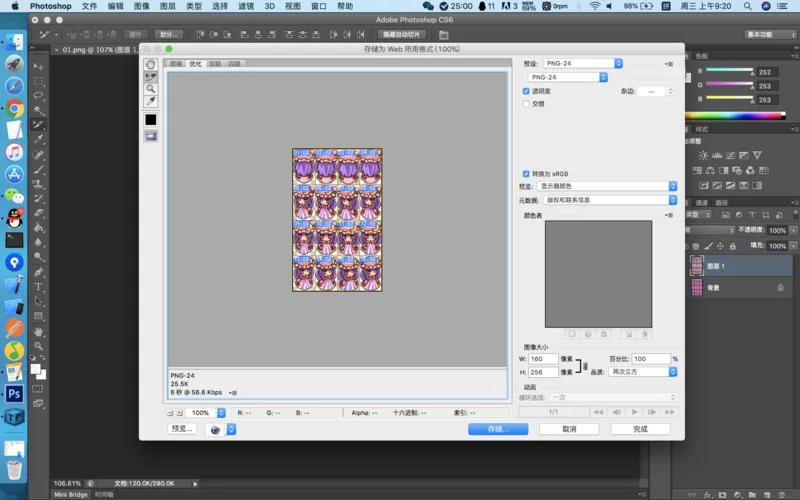
这篇 TexturePacker 中文教程适合以下人群:
- Unity 初学者:想搞懂图集、Sprite、Draw Call 之间的关系;
- 独立开发者:UI 图片零散、帧率吃紧,需要快速做性能优化;
- 使用 AssetBundle 做热更新的团队:需要规范的图集导出流程。
教程基于 TexturePacker 6.x 版本编写,兼容 Unity 2018.4 至 2022.x 的 LTS 版本,Windows 与 macOS 均可操作。
软件安装与 Unity 插件配置步骤
- 下载 TexturePacker 6.x 安装包:Windows 版双击安装程序按向导完成,macOS 版将应用拖入 Applications 即可。
- 打开 Unity,新建 2D 工程(本文以 Unity 2021.3 LTS 为例)。
- 导入插件:菜单 Assets → Import Package → Custom Package,选择 TexturePacker-Unity-Plugin.unitypackage,全部导入。
- 配置路径:Edit → Preferences → TexturePacker,点击 Browse 指向 TexturePacker.exe(macOS 为 TexturePacker.app),保存后重启 Unity。
- 验证:Project 窗口右键菜单中出现 TexturePacker 相关项,即表示插件生效。
图集制作与导出参数详解
打开 TexturePacker,把 Sprite 拖进左侧图片列表,右侧实时预览排布效果。建议先关注这几个参数:
- Data 格式:选 Unity(Sprite Sheet),扩展名 .tpsheet;
- Algorithm:默认 MaxRects,空间利用率最高;
- Trim mode:选 Trim,裁掉四周透明像素进一步缩小图集;
- Size constraints:选 POT(2 的幂),如 2048×2048,兼容性更好;
- Border/Inner padding:设为 2,防止相邻 Sprite 边缘渗色;
- Optimize:UI 图建议 RGBA8888,颜色少的图标可选 RGB565。
点击 Publish 即可在输出目录得到 ui_atlas.png 和 ui_atlas.tpsheet。Sprite 较多时可用命令行批量导出,方便接入 CI:
TexturePacker --sheet ui_atlas.png --data ui_atlas.tpsheet --format spritesheet --opt RGBA8888 --max-size 2048 --padding 2 --trim-mode Trim --algorithm MaxRects ./Assets/Sprites/UI/
Unity 中使用图集与 Sprite 动态加载
把导出的 ui_atlas.png 和 ui_atlas.tpsheet 放进 Resources 目录(如 Resources/atlas/ui_atlas.png),这是运行时动态加载的前提。选中图片,Texture Type 设为 Sprite (2D and UI),Sprite Mode 设为 Multiple,Apply 后一张图即包含所有子 Sprite。
用下面这个函数按名字从图集中取出 Sprite,实现 UI 图标动态切换:
public static Sprite GetSprite(string atlasPath, string spriteName)
{
    Sprite[] sprites = Resources.LoadAll<Sprite>(atlasPath);
    foreach (Sprite s in sprites)
    {
        if (s.name == spriteName) return s;
    }
    Debug.LogWarning("图集中未找到 Sprite: " + spriteName);
    return null;
}
调用示例:GetSprite("atlas/ui_atlas", "btn_close") 即可把关闭按钮图标赋给 Image 组件的 sprite 属性。相比直接引用,这种方式在背包、商城等高频换图界面里能明显减少内存占用。
AssetBundle 扩展知识
正式项目通常不把图集放 Resources,而是把 ui_atlas.png 单独打包成 AssetBundle,运行时用 AssetBundle.LoadAsset<Sprite>() 加载。好处是热更新时只替换差异包,且 Resources 目录资源会全部常驻内存,不适合大体量图集。.tpsheet 记录了每个 Sprite 在图集中的坐标,Unity 导入后自动生成子资源,打包 AssetBundle 时把整张图一起打入即可。
常见问题
Q1:运行时 Resources.Load 加载图集返回 null?
先检查文件是否位于 Resources 目录(目录名必须正好是 Resources,区分大小写);再检查路径是否误带扩展名、大小写是否与工程一致;最后确认图集导出后 Unity 已重新导入,可右键图片 Reimport。
Q2:GetSprite 提示图集中找不到 Sprite?
两个常见原因:一是 Sprite 重名,TexturePacker 打包时会提示 "Duplicate sprite names",后打包的会覆盖前者,需给图片重命名;二是修改了图片后没有重新 Publish,Unity 里仍是旧数据。
Q3:图集导入后图片模糊或边缘发虚?
选中图集 PNG,把 Filter Mode 从 Trilinear 改为 Bilinear 或 Point (no filter),Compression 选 None 或 RGBA32,关闭 Use Crunched Compression;同时确认 TexturePacker 里 Border padding 不小于 2,避免采样到相邻像素。
Q4:用了图集但 Draw Call 没有明显下降?
合批的前提是同一张图集加相同材质/Shader。如果 UI 元素用了不同材质,或 3D 物体用了不同 Shader,即使贴图相同也无法合并;可在 Frame Debugger 里逐帧查看批次被谁打断。
注意事项与版权声明
- 需要代码动态加载的图集必须放在 Resources 目录,否则 Resources.Load 会失败;
- 图集导出后建议连同 .tpsheet 一起提交版本管理,方便团队对齐数据;
- 下载方式见文末,工程文件已包含示例场景与脚本,导入 Unity 即可运行。
本教程为个人原创非营利内容,著作权归作者所有,未经授权禁止复制、转载与传播。
下载地址
以上资源由网络收集整理,版权归原作者及软件厂商所有,请在授权范围内使用;如涉及侵权请联系本站删除。
常见问题
这个资源需要付费吗?不需要,本文提供的资源可免费获取。
下载需要注册网盘账号吗?不需要注册,打开网盘链接即可保存或下载。
有提取码吗?无需提取码,打开网盘链接即可转存或下载。
版权声明
所有资源都来源于爬虫采集,如有侵权请联系我们,我们将立即删除
-
修复 IIS 无法运行 ASP.NET 2.0 的问题(含 404.2 报错解决步骤)

-
体检管理系统C#源码介绍:安装步骤、功能清单与常见问题

-
C#辅助类大全:60多个独立工具类,涵盖Excel、PDF、加密解密

-
超市管理系统(VS2019 + WinForm + SQL Server):功能模块、数据库设计与常见问题

-
C# 通讯助手源码:串口与网口调试工具,支持 TCP/UDP 和 HEX 收发

-
基于Unity3D的热轧虚拟仪表仿真模拟设计毕业论文(含3D建模与C#脚本实现)

-
未能加载文件或程序集 ICSharpCode.SharpZipLib 的解决步骤与常见问题

-
C# 版西门子 S7 协议源码实现 TCP/IP 直连 PLC 并附常见问题

-
WPF深入浅出(高清PDF):XAML、数据绑定、样式布局入门指南

-
高拍仪C#版本完整项目:良田高拍仪Windows Forms拍照与文档扫描示例
