 itfan123
Unity Addressable Demo:Local与Remote分组对比及发布模式区别
原创免费下载 Unity Addressable Demo:Local与Remote分组对比及发布模式区别(夸克网盘,免费获取,无需注册)
| 资源名称 | Unity Addressable Demo:Local与Remote分组对比及发布模式区别 |
|---|---|
| 下载方式 | 夸克网盘 |
| 是否免费 | 免费 |
| 提取码 | 无需提取码 |
Unity Addressable Demo工程是什么
Unity Addressable Demo是一个可运行的示例工程,专门拆解Addressables资源管理系统中开发者最容易混淆的两组概念:Local分组与Remote分组的加载行为差异,以及CanChange Post Release与Cannot Change Post Release两种发布模式。它适合正在学习Addressables的Unity客户端开发者、需要制定资源热更策略的游戏团队,以及想在发布前验证分组配置正确性的程序员使用。工程基于Unity 2021.3 LTS版本制作,Groups配置使用Addressables 1.19.x,下载方式见文末。
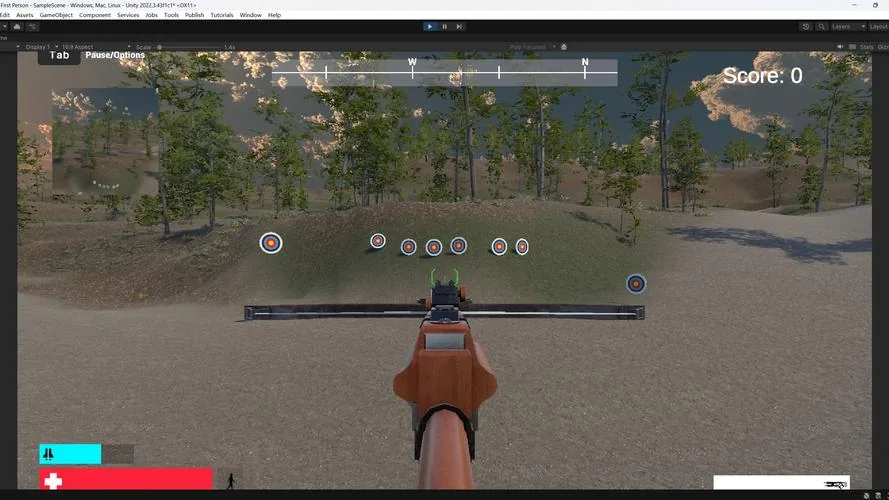
Local分组与Remote分组对比
Addressables用"分组(Group)"组织资源,每个分组通过Profile中的Build Path与Load Path变量决定资源放在哪里、从哪里加载。工程中的Local分组把资源打进本地包体,随App一起安装,适合不常变化的基础资源;Remote分组把资源上传到远程服务器,运行时按需下载,适合需要动态更新的内容。
| 对比项 | Local分组 | Remote分组 |
|---|---|---|
| 资源位置 | 本地包体(StreamingAssets) | 远程服务器(ServerData目录或CDN) |
| 更新方式 | 随版本发布,用户需重新安装 | 运行时热更,更新catalog即可生效 |
| 包体影响 | 增大安装包体积 | 不占用初始包体 |
| 加载速度 | 快,无网络依赖 | 依赖网络,首次加载有延迟 |
| 典型用途 | 首包必需资源、启动场景 | 活动资源、后期内容、大体积资源 |
在Unity编辑器中,通过Window > Asset Management > Addressables > Groups打开分组窗口,选中分组后可在Inspector中看到Build Path与Load Path下拉框:Local分组通常指向LocalBuildPath与LocalBuildPath对应的加载路径,Remote分组则指向RemoteBuildPath与RemoteLoadPath。点击Build > New Build > Default Build Script执行构建后,本地资源输出到Library/com.unity.addressables,远程资源写入工程目录下ServerData/[平台名称]文件夹,把该文件夹部署到HTTP服务器即可模拟线上环境。
CanChange Post Release与Cannot Change Post Release的区别
这两个选项位于分组Inspector面板,控制资源在App发布之后能否被修改。CanChange Post Release表示允许发布后修改:重新构建Player Content后,新资源会覆盖旧文件,运行时更新catalog即可拿到新版本。Cannot Change Post Release表示锁定:一旦构建,资源文件不允许变更,适合存放合规要求严格、不允许替换的内容。
工程在场景中放置了属于两种模式的测试资源。运行时观察Console日志,可以看到每个资源的加载来源;修改CanChange Post Release分组中的资源并重新执行Build > New Build > Default Build Script,再次运行场景即可看到资源内容变化;对Cannot Change Post Release分组执行同样操作,运行时加载的仍是首次发布时的版本,这就是两者最直观的差异。使用Content State Build路径下的addressables_content_state.bin做增量更新时,Cannot Change Post Release的资源也会被排除在热更范围之外。
导入与运行步骤
- 下载工程:点击文末下载链接获取压缩包,解压到本地目录。
- 添加工程:打开Unity Hub,点击"添加"按钮,选择解压后的工程根目录,等待导入完成。
- 检查版本:确认Unity版本为2021.3 LTS(Addressables要求Unity 2018.4及以上),打开Window > Package Manager,在Unity Registry中找到Addressables,确认包版本为1.19.x。
- 查看分组配置:通过Window > Asset Management > Addressables > Groups打开Groups窗口,检查Local与Remote分组的Build Path、Load Path及发布模式设置。
- 构建资源:点击Build > New Build > Default Build Script,生成Addressables资源包与catalog文件。
- 运行Demo:打开示例场景并运行,观察Console窗口的资源加载日志,对比两种分组与两种发布模式的行为。
常见问题
Q:Remote分组资源运行时加载失败,提示找不到文件?
最常见原因是远程服务器未启动或RemoteLoadPath配置错误。检查Groups窗口右上角Profile中RemoteBuildPath与RemoteLoadPath是否指向同一台服务器;本地测试时确保承载ServerData目录的HTTP服务已运行,并确认设备能访问对应IP与端口。
Q:修改资源后重新运行,内容没有变化?
Addressables不会自动感知资源改动。修改资源后必须重新执行Build > New Build > Default Build Script,重新生成bundle和catalog;若分组为Cannot Change Post Release,无论怎么构建,运行时加载的都是首次发布时的版本。
Q:工程支持哪些Unity版本?
Addressables系统要求Unity 2018.4及以上版本,本Demo基于Unity 2021.3 LTS与Addressables 1.19.x制作。使用更高版本打开时,Package Manager可能提示升级Addressables,升级后建议先执行一次完整构建再运行场景。
Q:如何判断资源走了本地还是远程加载?
调高Addressables日志级别:在代码中加入Addressables.LogLevel = UnityEngine.AddressableAssets.LogLevel.All,Console会打印每个资源的加载来源,Remote分组会输出远程catalog与URL信息,Local分组则直接从本地路径加载。
注意事项与许可证
- 运行Demo前确认Unity版本支持Addressables系统,建议使用Unity 2021.3 LTS。
- 运行时务必留意Console输出的日志信息,日志是判断资源加载路径与更新状态最直接的依据。
- 远程分组测试需要能访问HTTP服务的环境,纯离线环境只能完整验证Local分组。
- 本工程采用MIT许可证,可自由使用、修改与分发,详情请参阅LICENSE文件;发现Bug或有改进建议,可提交Issue或Pull Request。
下载地址
以上资源由网络收集整理,版权归原作者及软件厂商所有,请在授权范围内使用;如涉及侵权请联系本站删除。
常见问题
这个资源需要付费吗?不需要,本文提供的资源可免费获取。
下载需要注册网盘账号吗?不需要注册,打开网盘链接即可保存或下载。
有提取码吗?无需提取码,打开网盘链接即可转存或下载。
版权声明
所有资源都来源于爬虫采集,如有侵权请联系我们,我们将立即删除
-
Mac 多屏拼接工具 DisplaySpan:多显示器合成一块逻辑屏怎么用

-
Z-BlogPHP MCP 接口插件 ZbpMcp v1.0.0 发布:18 个工具让 AI 直连管理博客

-
Myrlin Workbook:Claude Code 本地管理面板

-
Fiddler中文版下载与抓包教程:安装、HTTPS解密及常见问题

-
openclaw本地部署教程

-
Portraiture人像精修插件:PS 2015-2025兼容、批量磨皮、安装步骤与常见问题

-
ComfyUI Windows 便携版安装步骤:N卡启动、显存不足与3个常见问题

-
VMware Workstation Pro 17 个人免费版 Win11/Win10 安装教程与常见问题

-
免费开源的3d素材游戏库有哪些

-
目前几款免费开源数据库同步工具