itfan123
Uniapp佳博打印机参数配置:GP-58/GP-80机型参数文件与使用指南
原创免费下载 Uniapp佳博打印机参数配置:GP-58/GP-80机型参数文件与使用指南(夸克网盘,免费获取,无需注册)
| 资源名称 | Uniapp佳博打印机参数配置:GP-58/GP-80机型参数文件与使用指南 |
|---|---|
| 下载方式 | 夸克网盘 |
| 是否免费 | 免费 |
| 提取码 | 无需提取码 |
Uniapp佳博打印机参数文件包含哪些内容
这份 Uniapp 佳博打印机参数资源文件面向在 Uniapp 中接入佳博热敏打印机的开发者,把机型相关的配置项集中整理成结构化数据,不用再逐个翻手册查 ESC/POS 指令码和寄存器地址,直接引用即可。无论开发新项目还是维护老项目,都能明显减少查资料、调参数的时间。
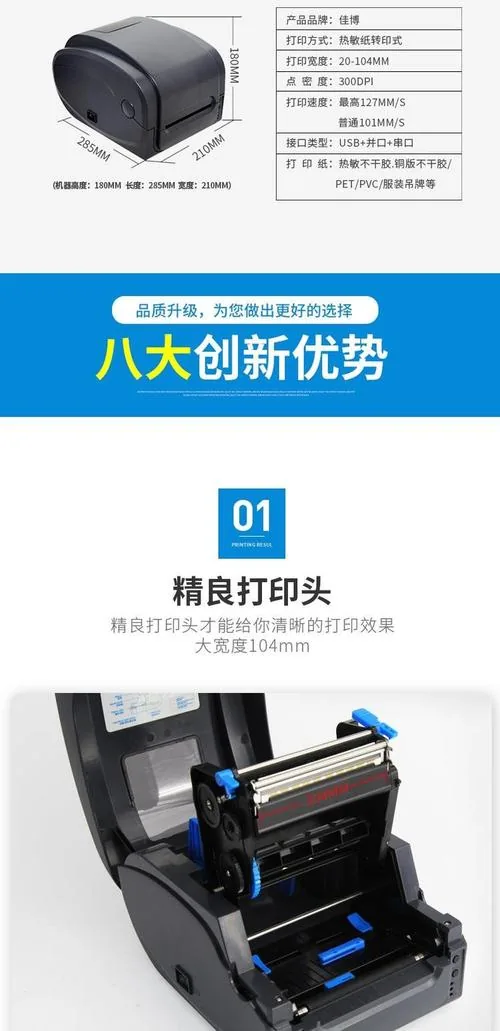
参数文件主要包含以下配置项:
- 机型标识:区分 GP-58、GP-80、GP-1124T 等佳博常见型号,对应不同的打印头点阵宽度。
- 纸张宽度:58mm 机型按 384dot 排版,80mm 机型按 576dot 排版,直接决定每行可容纳的最大字符数和图片像素宽度。
- 通信参数:BLE 连接所需的 Service UUID、Write 特征值 UUID、Notify 特征值 UUID;串口模式下默认波特率 9600bps、数据位 8、停止位 1、无校验。
- 字符编码:中文场景统一使用 GBK/GB2312,避免 ESC/POS 指令流中的中文字符乱码。
- 指令模板:初始化 ESC @(十六进制 1B 40)、换行 LF、走纸 GS J、切页 GS V 1 等常用指令的字节模板,以及 20 字节分包写入的切片参数。
兼容机型与平台
参数文件已在下列真机环境验证通过,新项目可直接引用对应机型的配置块:
| 机型 | 纸张 | 点阵宽度 | Android | iOS |
|---|---|---|---|---|
| GP-58 | 58mm | 384dot | 支持 | 支持 |
| GP-80 | 80mm | 576dot | 支持 | 支持 |
| GP-1124T | 80mm | 576dot | 支持 | 支持 |
运行环境为 HBuilderX 3.99 及以上版本的 Uniapp 项目(Vue2/Vue3 语法均验证过),Android 端 minSdkVersion 不低于 21,iOS 端部署版本不低于 12。未列出的佳博机型可先套用同点阵宽度的配置块做小批量测试,打印正常后再正式使用。
在 Uniapp 项目中导入参数的步骤
下载方式见文末。拿到参数文件后,按以下步骤导入项目:
- 将参数文件放入项目的 common/config 目录(或 utils 目录),保持文件名不变,便于团队统一引用路径。
- 在打印页面中先初始化蓝牙适配器,注意监听 fail 回调里的 errCode,Android 12 及以上若未声明蓝牙权限会直接返回 10001:
uni.openBluetoothAdapter({
  success(res) {
    console.log('蓝牙适配器初始化成功', res)
  },
  fail(err) {
    // err.errCode === 10001:初始化失败
    // err.errCode === 10002:当前蓝牙适配器不可用
    console.error('初始化失败,错误码:', err.errCode)
  }
})- 调用 uni.startBluetoothDevicesDiscovery 搜索设备,从结果中匹配参数文件里给定的设备名前缀(如 GP-58、GP-80),拿到 deviceId 后调用 uni.createBLEConnection 建立连接。
- 根据参数文件中的 serviceId 和 writeCharacteristicId,用 uni.writeBLECharacteristicValue 把 GBK 编码后的测试字节(ESC @ 初始化指令)写入,打印机走纸一行即表示通路正常。
- 正式打印时,把订单内容按 20 字节一组切片后逐包写入,最后发送走纸和切页指令,完成一次完整打印。
常见问题
Q1:打印出来全是乱码怎么办?
绝大多数乱码是字符编码不匹配造成的。佳博打印机固件默认按 GBK 解析收到的字节流,如果 Uniapp 端把字符串按 UTF-8 编码后直接写入,中文就会变成乱码。解决方式:写入前先把内容转成 GBK 字节数组,再调用 uni.writeBLECharacteristicValue;同时检查参数文件中的 charset 字段是否为 GBK。
Q2:搜索不到打印机,errCode 10002 怎么处理?
先确认打印机已开机、缺纸灯不闪烁,并处于可被发现状态;手机与打印机距离尽量控制在 10 米以内,中间不要隔着金属设备。安卓端可在系统设置里忽略已配对的旧记录后重试;iOS 端确认 App 已获得蓝牙权限。仍失败时重启打印机再搜索一次。
Q3:打印内容偏移、右侧被截断?
通常是纸张宽度参数与实际装纸不符。58mm 纸按 384 点排版,80mm 纸按 576 点排版,参数文件里若写的是 80mm 而实际装的是 58mm 纸,每行内容就会超出打印头宽度被截断。把参数文件中的 paperWidth 字段改成 384 或 576,重新打包测试即可。
Q4:iOS 上连接成功但写入指令没反应?
iOS 对 BLE 特征值写入限制更严格,必须使用参数文件给出的 writeUUID 与 notifyUUID 组合,且单次写入建议不超过 20 字节,长指令需要分包发送。按参数文件里的 writeChunkSize: 20 字段切片后逐包写入,问题即可解决。
注意事项
- 使用前请核对打印机型号与兼容列表是否一致,非标机型务必先小批量打印测试,确认无断字、无走纸异常后再批量部署。
- Android 12 及以上项目需在 manifest.json 的 App 模块权限配置中勾选蓝牙相关权限,否则真机调试时 uni.openBluetoothAdapter 会直接返回 10001。
- 调试顺序建议先用单条 ESC @ 指令验证通路,再发送完整业务内容,出问题时好定位是连接层还是内容层。
- 打印测试通过、功能稳定后,再接入正式业务逻辑,避免反复改动参数文件影响线上版本。
下载地址
以上资源由网络收集整理,版权归原作者及软件厂商所有,请在授权范围内使用;如涉及侵权请联系本站删除。
常见问题
这个资源需要付费吗?不需要,本文提供的资源可免费获取。
下载需要注册网盘账号吗?不需要注册,打开网盘链接即可保存或下载。
有提取码吗?无需提取码,打开网盘链接即可转存或下载。
版权声明
所有资源都来源于爬虫采集,如有侵权请联系我们,我们将立即删除
-
uniapp 中使用 socket.io 实现长连接的完整教程(含连接管理与数据渲染)
-
记账APP毕设uniApp+Vue+Echarts:离线记账、图表统计与源码解析
-
uniapp 中接入 socket.io 长连接:建立连接、监听通道与渲染数据
-
uniApp记账APP毕设:Vue+Echarts实现离线记账与图表统计,HBuilderX运行教程
-
微信小程序源码找回:用miniprogram-to-uniapp v2反编译还原uniapp项目
-
Uniapp仿拼多多开源商城源码:PHP5.6+环境搭建与30分钟入门
-
前后端全开源微商城电商购物系统源码:uni-app多端适配与本地部署步骤
-
奈雪的茶uniapp前端页面模板使用教程:导入、运行与常见问题
-
来客开源商城系统 UniApp 版安装教程:多端部署与常见问题

-
uni-app 微信小程序商城"巨惠购"项目实战:Vue 3.0 + Node.js 本地部署教程