itfan123
uni-app插件开发入门指南:环境搭建、开发流程与常见问题解析
原创uni-app 插件开发资源介绍
这是一套面向前端开发者的 uni-app 插件开发学习文档,覆盖 uni_modules 插件规范、环境搭建、开发流程到插件市场上传的完整链路。如果你已经掌握 HTML、CSS、JavaScript 基础,并用 HBuilderX 或命令行创建过 uni-app 项目,这份资料可以直接帮你上手编写、调试并发布自己的第一个插件。
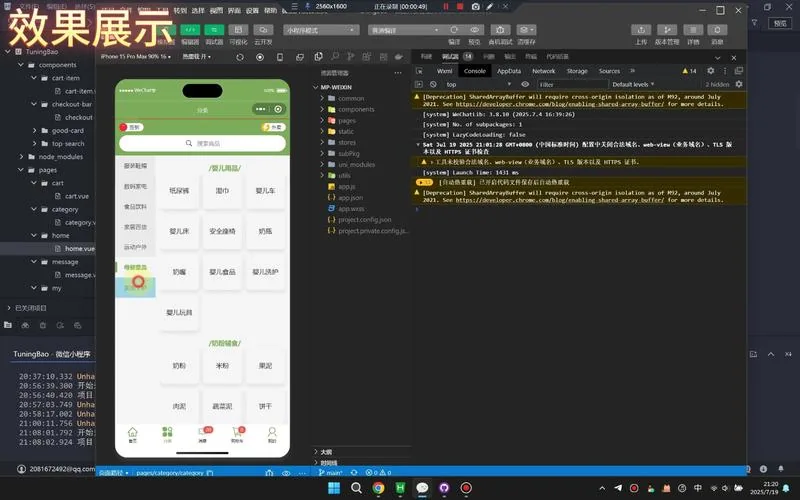
资源包含的核心内容
- uni-app 插件基础知识:uni_modules 目录规范、插件与项目的关系、Vue 2 与 Vue 3 项目的差异。
- 两种开发方式:HBuilderX 可视化创建与基于 Vite 的命令行开发,分别给出适用版本与命令。
- 关键配置文件讲解:manifest.json、pages.json、package.json 中必须填写的字段。
- 真机调试与 H5 预览流程,以及 App 端引入原生插件的注意事项。
- 常见问题汇总:依赖报错、真机检测失败、原生插件闪退、插件上传被拒等场景的解决办法。
uni-app 插件开发环境搭建
本文以 HBuilderX 4.02(2024 年 7 月发布)与 CLI 方式为例,操作系统支持 Windows 10/11 与 macOS 12 及以上。Vue 3 项目要求 Node.js 16.x 或 18.x;Vue 2 老项目建议使用 Node 14.x,否则编译时容易报语法解析错误。
- 下载 HBuilderX 4.02 正式版,解压后直接运行主程序(Windows 为 HBuilderX.exe,macOS 为 dmg 安装),安装过程一路下一步即可。
- 新建项目:菜单选择「文件 → 新建 → 项目」,模板选「uni-app」,开发方式勾选「uni-app Vue 3 版」,uni-app 3.x 起默认即 Vue 3。
- CLI 方式:执行
npx degit dcloudio/uni-preset-vue#vite my-plugin-demo生成项目骨架,再执行npm install安装依赖。 - 启动验证:执行
npm run dev:h5,浏览器控制台出现编译完成提示即代表环境正常;若报错,先回到第 3 步重装依赖。
uni-app 插件开发基本流程
uni-app 官方插件统一放在项目的 uni_modules 目录下,一个插件对应一个子目录,目录名即插件 id,只能包含小写字母、数字和短横线,例如 uni_modules/my-first-plugin。
- 在插件目录下按规范创建子结构:
components放自定义组件,common放 js 工具文件,根目录放package.json声明插件元信息。 - package.json 中至少包含 id、displayName、version、dcloudext.author 四个字段,示例:
{"id":"my-first-plugin","displayName":"我的第一个插件","version":"1.0.0","dcloudext":{"author":"yourname"}}。 - 编写组件时采用 Vue 3 的
<script setup>语法,跨页面通信使用uni.$emit与uni.$on,不要直接操作 DOM。 - 在 manifest.json 中填写插件 id、版本号与应用名称,App 端还需配置 SDK 版本号(如 3.6.9+);pages.json 中注册页面路径与 tabBar。
- 本地调试:HBuilderX 点击「运行 → 运行到手机或模拟器」,连接真机并开启 USB 调试后,插件组件可实时渲染,修改代码自动热更新。
- 发布:登录 DCloud 账号,在 HBuilderX 中右键插件目录选择「发布为 uni_modules 插件」,补全截图与说明后提交审核,一般 1~3 个工作日出结果。
常见问题
Q1:运行项目时报错 "Cannot find module '@dcloudio/uni-h5'" 怎么办?
这是依赖版本不一致导致的。打开 package.json,确认 @dcloudio/uni-app、@dcloudio/uni-h5、@dcloudio/vite-plugin-uni 三个依赖版本号完全一致,然后删除项目根目录下的 node_modules 与 package-lock.json,重新执行 npm install。
Q2:真机运行提示"未检测到可运行设备"?
先确认手机已开启「开发者选项 → USB 调试」,并更换原装数据线;电脑端执行 adb devices,若列表为空,重新插拔 USB,或执行 adb kill-server 后再 adb start-server。macOS 用户还需在「系统设置 → 隐私与安全性」中允许终端访问 USB。
Q3:App 端引入第三方原生插件后闪退?
检查插件包结构:Android 端必须是 .aar 或 .so 文件,放在插件目录的 libs 下;iOS 端必须是 .framework。同时确认真机运行的自定义基座与插件 SDK 版本匹配,在 HBuilderX 中通过「视图 → 显示原生插件」确认插件已被勾选,重新制作自定义调试基座后再运行。
Q4:发布插件时提示"插件 id 已存在"?
插件 id 在插件市场全局唯一。修改 uni_modules/插件名/package.json 中的 id 字段,改为「厂商前缀-插件名」格式(例如 dcloud-xxx),同时把目录名改成一致,重新发布即可。
下载地址
以上资源由网络收集整理,版权归原作者及软件厂商所有,请在授权范围内使用;如涉及侵权请联系本站删除。
版权声明
所有资源都来源于爬虫采集,如有侵权请联系我们,我们将立即删除
-
uniapp 中使用 socket.io 实现长连接的完整教程(含连接管理与数据渲染)(附网盘资源免费下載)
-
记账APP毕设uniApp+Vue+Echarts:离线记账、图表统计与源码解析(附网盘资源免费下載)
-
uniapp 中接入 socket.io 长连接:建立连接、监听通道与渲染数据(附网盘资源免费下載)
-
uniApp记账APP毕设:Vue+Echarts实现离线记账与图表统计,HBuilderX运行教程(附网盘资源免费下載)
-
微信小程序源码找回:用miniprogram-to-uniapp v2反编译还原uniapp项目(附网盘资源免费下載)
-
Uniapp仿拼多多开源商城源码:PHP5.6+环境搭建与30分钟入门(附网盘资源免费下載)
-
前后端全开源微商城电商购物系统源码:uni-app多端适配与本地部署步骤(附网盘资源免费下載)
-
奈雪的茶uniapp前端页面模板使用教程:导入、运行与常见问题(附网盘资源免费下載)
-
来客开源商城系统 UniApp 版安装教程:多端部署与常见问题(附网盘资源免费下載)

-
uni-app 微信小程序商城"巨惠购"项目实战:Vue 3.0 + Node.js 本地部署教程(附网盘资源免费下載)