 itfan123
UE4从零开始制作战斗机:3D模型、材质与动画导入步骤
原创免费下载 UE4从零开始制作战斗机:3D模型、材质与动画导入步骤(夸克网盘,免费获取,无需注册)
| 资源名称 | UE4从零开始制作战斗机:3D模型、材质与动画导入步骤 |
|---|---|
| 下载方式 | 夸克网盘 |
| 是否免费 | 免费 |
| 提取码 | 无需提取码 |
这套战斗机资源是什么、适合谁用
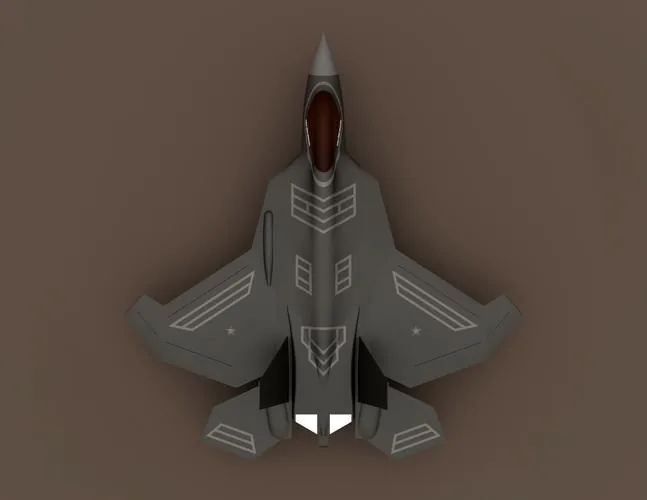
UE4从零开始制作战斗机是一份面向虚幻引擎4(Unreal Engine 4,下称UE4)的3D资产包,核心内容是一架带细节与纹理的战斗机3D模型,配套预设材质文件,如资源包内含动画则一并提供战斗机动画文件。它适合两类人:一是刚接触UE4、想跳过漫长建模阶段直接搭出飞行器场景的初学者;二是有一定经验、需要一个现成战斗机资产做关卡演示、镜头测试或原型验证的开发者。资源本身不包含蓝图逻辑与飞行物理,拿到的是「能看、能摆、能动」的美术资产,不是一套开箱即用的空战游戏模板,这点需要先明确。
资源包含的具体内容与格式说明
下载得到的资源包按资产类型分包,解压后通常能看到模型、材质、贴图、动画四类目录。核对内容时重点看以下几项:
- 战斗机3D模型:静态网格体(Static Mesh),常见为FBX格式,含机身、机翼、尾翼、座舱、起落架等分件,面数属于中等精度,适合中近景展示;UV已展开,可直接对应贴图。
- 材质文件:预设材质,配套基础色、金属度、粗糙度、法线四类贴图,导入后在UE4中生成材质实例即可调参,不需要从零连节点。
- 动画文件(如有):如含动画,一般为骨架网格体(Skeletal Mesh)加动画序列(Animation Sequence),可覆盖起落架收放、舵面偏转等基础动作;若资源包为纯静态网格体,则不含骨骼与动画,需自行绑定。
- 贴图:PNG或TGA格式,分辨率以2K为主,部分细节贴图可能为1K。
导入前建议先确认UE4版本。该资源以UE4 4.2x系列(如4.26、4.27)为常见适配区间,UE5虽可导入FBX与贴图,但材质节点与光照模型存在差异,直接迁移可能出现材质发黑或金属感异常,需要在UE5中重建材质。
导入UE4的完整操作步骤
以下流程以UE4 4.27为例,其他4.2x版本界面路径基本一致。
- 建项目:启动UE4,新建Blank模板项目,选择Blanking、含Starter Content或不含均可,目标平台按需勾选Desktop;项目名用英文,路径避免中文与空格,否则导入时可能出现路径解析失败。
- 建目录:在Content Browser中右键新建文件夹,命名为FighterJet,再在其下建Meshes、Materials、Textures、Animations四个子目录,便于后续资产归类。
- 导入模型:把FBX文件直接拖入Content Browser的Meshes目录,弹出FBX Import Options窗口。勾选Skeletal Mesh仅当文件含骨骼;Static Mesh勾选Combine Meshes可合并分件,Auto Generate Collision建议开启,便于后续做碰撞检测;Normal Import Method选Import Normals,Transform Vertex to Absolute按默认关闭即可。点Import All。
- 导入贴图:将贴图拖入Textures目录,sRGB勾选状态需与用途匹配——基础色贴图勾选sRGB,法线贴图取消sRGB并把Compression Settings改为Normalmap,金属度与粗糙度贴图取消sRGB、Compression Settings设为Masks,否则颜色与质感会明显偏差。
- 建材质:在Materials目录右键新建Material,命名M_FighterJet,双击打开。放入TexCoord节点接贴图采样,Base Color接基础色,Metallic接金属度,Roughness接粗糙度,Normal接法线并用FlattenNormal校正强度。保存后右键材质选Create Material Instance生成实例MI_FighterJet,之后调参只改实例,不动母材质。
- 摆放模型:把静态网格体从Content Browser拖入视口,或在Place Actors面板搜索资产名后拖入。选中模型,在Details面板把Scale设为1,Location设Z轴为0以上避免穿地,Rotation按机头朝向调整。
- 接动画:若资源含骨架网格体与动画序列,选中骨架网格体拖入场景,在Details面板的Animation Mode选Use Animation Asset,将动画序列拖入Anim to Play槽位,勾选Looping可循环播放;如需多段动画切换,新建Animation Blueprint并在AnimGraph中用State Machine串联。
- 打光验证:添加Directional Light与Sky Light,Sky Light的Source Type选Captured Scene并点Recapture,检查金属机身是否出现死黑或过曝,据此微调材质实例的Metallic与Roughness。
常见问题与排查方法
Q1:FBX导入UE4时报错「Failed to import」或模型显示为空白,怎么处理?
先确认FBX导出时单位一致,UE4默认以厘米为单位,若建模软件按米导出,模型会缩小100倍,在视口中几乎看不见,导入时把Import Uniform Scale设为100可修正。其次检查文件路径是否含中文或空格,改为纯英文短路径重试。若仍失败,用建模软件重新导出FBX,导出选项勾选Embed Media以外的标准设置,避免嵌入贴图导致的解析冲突。
Q2:模型导入后整体发黑或金属感不对,是什么原因?
多数情况是贴图色彩空间设置错误。法线贴图若保持sRGB勾选,会在UE4中被当作颜色数据二次校正,导致光照计算异常;金属度、粗糙度贴图同理,需把Compression Settings改为Masks并取消sRGB。另一常见原因是材质母版里Metallic默认值为0,贴图未接入或接入通道错误,表现为整机像塑料。逐一核对Base Color、Metallic、Roughness、Normal四路连接后再保存。
Q3:动画文件导入后不播放,或模型只有静态姿势,怎么办?
先分清资产类型:静态网格体本身不支持动画,必须使用骨架网格体。若导入的是骨架网格体而动画仍不动,检查Animation Mode是否设为Use Animation Asset、Anim to Play槽位是否已指定动画序列、Looping是否勾选。若动画序列存在但播放时模型扭曲,通常是骨骼命名不一致或导入时骨骼映射错误,需在导入窗口的Skeleton选项里指定已有骨架,或重新导入并保持骨骼层级完整。
Q4:同一份资源在UE5里能用吗?
FBX模型与贴图可以导入,但材质需重建。UE5默认启用Lumen与Nanite,普通静态网格体可直接使用;材质方面,UE5的Material Editor节点与UE4基本兼容,但部分旧节点在5.x中已弃用,且Lumen对金属反射的表现与UE4的反射捕获差异明显,建议在UE5中新建材质并重新连接四路贴图,不要直接迁移UE4的材质资产。
使用注意事项与版权说明
使用前请核对资源包内的授权条款,明确是否允许商用、是否允许二次分发、是否需署名,仓库页面通常附有许可说明,下载后请一并保留。资源中的模型与贴图版权归原作者所有,二次发布或用于商业项目前务必确认授权范围。版本兼容上,建议固定在一个UE4小版本内开发,跨版本升级项目时先备份Content目录,避免资产引用丢失。资源不包含飞行控制、武器系统等蓝图逻辑,如需可玩的战斗机,还需自行接入Pawn、输入映射与物理推力。下载方式见文末,获取后按上文步骤导入即可。
下载地址
以上资源由网络收集整理,版权归原作者及软件厂商所有,请在授权范围内使用;如涉及侵权请联系本站删除。
常见问题
这个资源需要付费吗?不需要,本文提供的资源可免费获取。
下载需要注册网盘账号吗?不需要注册,打开网盘链接即可保存或下载。
有提取码吗?无需提取码,打开网盘链接即可转存或下载。
版权声明
所有资源都来源于爬虫采集,如有侵权请联系我们,我们将立即删除
-
Keil 5中文乱码怎么解决?字体调整与编码设置完整教程

-
MAME0.238配置教程:HLSL滤镜、BGFX画面链与常见报错解决

-
视音频数据处理入门(C语言):像素格式、PCM采样、H.264/AAC码流、FLV封装与RTP解析示例

-
西门子博途入门案例分析:TIA Portal V18 起保停程序与 PLCSIM 仿真调试

-
西门子WinCC用户归档实现日报表教程:逐时记录与定时打印

-
西门子WINCC上位机开发教程:基本框架、报表系统与图形画面实战

-
西门子WINCC入门教程:安装步骤、变量组态与画面设计实例

-
Wincc 7.5 趋势控件单条趋势切换教程:界面路径与实例操作

-
西门子TP1200触屏使用说明书PDF下载:TP1200/TP1500通用操作指南

-
西门子SCL语言视频教程讲义.pptx:1500系列PLC编程入门指南
