 itfan123
UDP调试助手 v1.0:Windows 下 UDP 报文发送、接收调试与常见问题
原创免费下载 UDP调试助手 v1.0:Windows 下 UDP 报文发送、接收调试与常见问题(夸克网盘,免费获取,无需注册)
| 资源名称 | UDP调试助手 v1.0:Windows 下 UDP 报文发送、接收调试与常见问题 |
|---|---|
| 下载方式 | 夸克网盘 |
| 是否免费 | 免费 |
| 提取码 | 无需提取码 |
UDP调试助手 v1.0 是什么
UDP调试助手 v1.0 是一款运行在 Windows 平台的轻量级 UDP 协议调试工具,专为诊断 UDP 网络通信问题而设计。它完全遵循 RFC 768 标准实现 UDP 报文交互,兼容 Windows 7 / 10 / 11(64 位系统),体积小巧、无需安装、解压即用。无论是网络开发人员验证应用层逻辑,还是运维管理员排查丢包与端口连通性故障,都可以借助它快速完成 UDP 协议的调试工作。
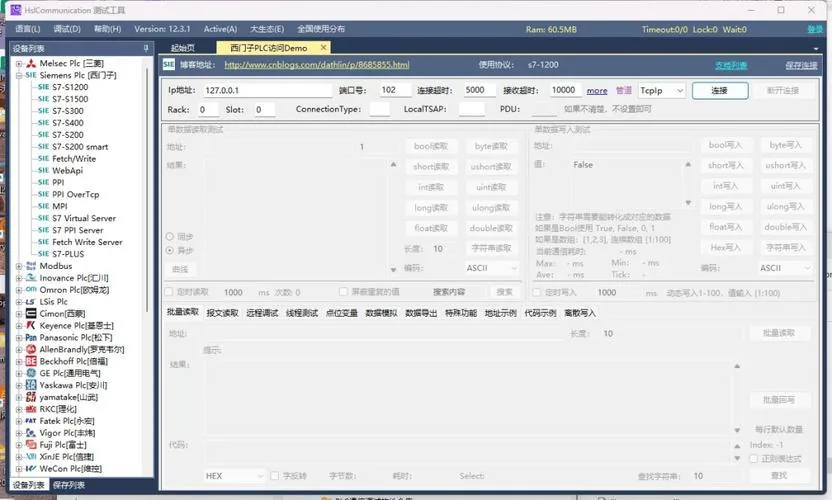
与 Wireshark 这类全协议抓包工具相比,UDP调试助手更聚焦于 UDP 单协议场景:不解析 TCP、HTTP 等其他协议,启动快、内存占用低,普通办公电脑即可流畅运行,适合嵌入开发调试与现场排障流程。
核心功能
- UDP 报文发送:支持单播与定向广播,可按十六进制或文本格式编辑 payload,支持从文件导入待发送数据。
- UDP 报文接收:实时显示每条报文的源 IP、源端口、长度与时间戳,支持十六进制与 ASCII 对照查看。
- 端口监听:本地端口范围 1024–65535,默认端口 8080,可同时开启多个监听会话。
- 统计计数:自动累计发送 / 接收报文数与字节数,便于观察间歇性丢包。
- 日志导出:调试记录可导出为 .log 文件,便于提交问题报告或复盘。
安装与首次配置
软件为绿色免安装版本,下载方式见文末。解压后即可使用,具体步骤如下:
- 将压缩包解压到任意目录,路径建议不含中文与空格。
- 双击
udp-debugger.exe启动程序,首次运行会弹出网卡选择窗口。 - 在网卡列表中选择当前使用的网络适配器(有线选 Ethernet,无线选 Wi-Fi),点击「确定」。
- 在主界面「监听端口」输入框中填入 1024–65535 之间的端口(例如 9000),点击「开始监听」。
- 切换到「发送」标签页,填写目标 IP 与目标端口,即可发送测试报文。
发送与接收报文的使用步骤
除图形界面外,UDP调试助手 v1.0 还提供命令行模式,方便集成进自动化测试脚本。常用参数如下:
| 参数 | 说明 | 示例 |
|---|---|---|
| --mode | 运行模式:send 发送 / recv 接收 | --mode send |
| --host | 目标 IP 地址 | --host 192.168.1.20 |
| --port | 目标端口(1–65535) | --port 9000 |
| --file | 待发送文件路径 | --file payload.bin |
| --hex | 以十六进制格式发送 | --hex |
发送一个 16 字节十六进制 payload 的命令示例:
udp-debugger.exe --mode send --host 192.168.1.20 --port 9000 --file payload.bin --hex
纯接收模式的命令示例:
udp-debugger.exe --mode recv --port 9000
图形界面的操作路径为:主界面 →「接收」标签页 → 设置端口 →「开始监听」。收到的每条报文会追加到列表中,双击即可查看原始十六进制与 ASCII 内容。需要测试广播时,可在发送页将目标地址设为 255.255.255.255,注意部分路由器会阻断子网定向广播。
常见问题排查
Q1:发送报文时提示「端口被占用」怎么办?
说明目标端口已被其他程序占用。可在命令提示符中执行 netstat -ano | findstr :9000 查看占用进程的 PID,再到任务管理器中结束该进程,或者更换一个空闲端口重新测试。
Q2:提示「连接超时」,或报文显示已发送但对端收不到?
UDP 是无连接协议,发送函数本身不会建立连接,超时通常是网络层问题。请依次检查:目标 IP 与端口是否填写正确、本机防火墙是否放行了程序、测试路由是否丢弃了 UDP 报文、对端是否处于监听状态。
Q3:收到 ICMP「端口不可达」报文(Windows 错误码 10054 / WSAECONNRESET)?
该报错表示目标主机在线,但没有程序在目标端口上监听。请确认对端已启动接收程序且监听端口一致;跨网段测试时,还需确认中间路由未丢弃 UDP 报文。
Q4:接收到的中文内容出现乱码?
在「接收」区域右键选择「编码」,将字符编码切换为与发送端一致的 UTF-8 或 GBK,即可正常显示。
注意事项与版权说明
请仅在合法、已授权的网络环境中使用本工具,不要对未授权的服务器进行扫描或压力测试。软件按原样提供,用于协议学习与调试目的;使用过程中如遇到问题,可查看软件自带的帮助文档或联系技术支持(support@example.com)。
下载地址
以上资源由网络收集整理,版权归原作者及软件厂商所有,请在授权范围内使用;如涉及侵权请联系本站删除。
常见问题
这个资源需要付费吗?不需要,本文提供的资源可免费获取。
下载需要注册网盘账号吗?不需要注册,打开网盘链接即可保存或下载。
有提取码吗?无需提取码,打开网盘链接即可转存或下载。
版权声明
所有资源都来源于爬虫采集,如有侵权请联系我们,我们将立即删除