 itfan123
Ubuntu 20.04 安装 Qt 5.15.2:环境变量配置与常见问题解决
原创免费下载 Ubuntu 20.04 安装 Qt 5.15.2:环境变量配置与常见问题解决(夸克网盘,免费获取,无需注册)
| 资源名称 | Ubuntu 20.04 安装 Qt 5.15.2:环境变量配置与常见问题解决 |
|---|---|
| 下载方式 | 夸克网盘 |
| 是否免费 | 免费 |
| 提取码 | 无需提取码 |
Qt 5.15.2 在 Ubuntu 20.04 上装的是什么
这篇内容对应的是在 Ubuntu 20.04 LTS 桌面或服务器环境中部署 Qt 5.15.2 开源版(gcc_64 架构)的完整流程。适合需要在 Linux 下做 C++/QML 桌面开发、把原有 Qt 项目迁移到 5.15 长期支持分支,或者为编译某个依赖 Qt 5.15.2 的三方工程而搭建构建环境的开发者。整套流程只用到 apt 和 Qt 官方安装器,不需要编译 Qt 源码,按顺序执行大约 20 到 40 分钟可以完成。
版本与架构信息
- 操作系统:Ubuntu 20.04(含 20.04.1 至 20.04.6 各小版本),桌面版与服务器版命令一致。
- Qt 版本:5.15.2,编译器套件目录为
gcc_64,对应系统自带的 GCC 9.3/9.4。 - 核心命令:
qmake、make、g++,验证入口是qmake -v。 - 安装路径约定:下文用
/opt/Qt作为示例根目录,安装时请记下你自己的实际路径,后续所有环境变量都要替换成它。
安装步骤
第一步:更新系统包索引
先让 apt 的软件源索引和已装包保持最新,避免依赖版本冲突。打开终端执行:
sudo apt update
sudo apt upgrade -y
如果升级过程提示需要重启,先重启一次再继续,防止后续安装器调用的库仍是旧版本。
第二步:安装编译与图形依赖
Qt 5.15.2 的 qmake 工程在编译期需要基础构建工具链,运行期需要 OpenGL 相关的开发头文件。执行:
sudo apt install -y build-essential libgl1-mesa-dev如果后续要跑 Qt Quick / QML 界面,建议一并补上 libxkbcommon-x11-0、libxcb-xinerama0 这类 xcb 插件依赖,否则在无显示环境下启动程序会报插件加载失败。
第三步:获取 Qt 5.15.2 安装包
从 Qt 官方归档渠道下载 5.15.2 的在线安装器或离线包,也可以使用配套资源中已整理好的安装文件,具体获取方式见文末。下载完成后赋予执行权限:
chmod +x qt-opensource-linux-x64-5.15.2.run第四步:运行安装器并选择组件
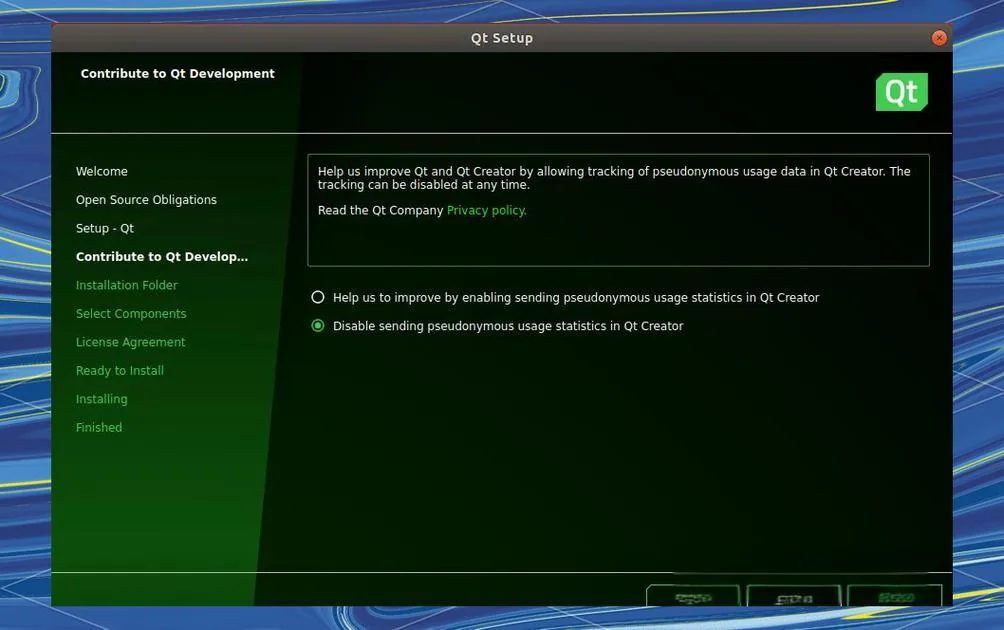
在图形界面下双击运行,或终端执行 ./qt-opensource-linux-x64-5.15.2.run。安装向导里需要注意两点:
- 安装目录建议填
/opt/Qt,避免放在家目录下因权限问题导致后续写入失败。 - 组件勾选
Qt 5.15.2下的Desktop gcc 64-bit,这是本文所有命令对应的套件;需要源码调试再加Qt Debug Information Files。
安装完成后,二进制文件位于 /opt/Qt/5.15.2/gcc_64/bin,库文件位于 /opt/Qt/5.15.2/gcc_64/lib,插件位于 /opt/Qt/5.15.2/gcc_64/plugins。
第五步:配置环境变量
不配置环境变量时,系统找不到 qmake,编译时也无法定位 Qt 的动态库和插件。临时生效可以在当前终端执行:
export PATH=/opt/Qt/5.15.2/gcc_64/bin:$PATH
export LD_LIBRARY_PATH=/opt/Qt/5.15.2/gcc_64/lib:$LD_LIBRARY_PATH
export QT_PLUGIN_PATH=/opt/Qt/5.15.2/gcc_64/plugins:$QT_PLUGIN_PATH
要长期生效,把上面三行追加到 ~/.bashrc 末尾,然后执行 source ~/.bashrc。三个变量的分工是:PATH 让 shell 找到 qmake 和 moc,LD_LIBRARY_PATH 让运行时链接器找到 libQt5Core.so 等库,QT_PLUGIN_PATH 让程序加载 platforms、imageformats 等插件。
第六步:验证安装
执行:
qmake -v输出中应出现 QMake version 3.1 与 Using Qt version 5.15.2 in /opt/Qt/5.15.2/gcc_64/lib 字样。再执行 which qmake,确认路径指向你安装的 gcc_64/bin 而不是系统仓库里的旧版本。两项都符合即表示安装与环境变量配置成功。
常见问题
Q1:执行 qmake -v 提示 command not found
说明 PATH 没有生效。先确认 ~/.bashrc 里的路径与实际安装目录一致,再执行 source ~/.bashrc;如果用的是 zsh,需要写进 ~/.zshrc。另一种情况是系统通过 apt 装过旧版 Qt,此时 which qmake 会指向 /usr/bin/qmake,把 Qt 的 bin 目录放在 PATH 更靠前的位置即可覆盖。
Q2:程序启动报 “could not find or load the Qt platform plugin xcb”
这是 QT_PLUGIN_PATH 未设置或指向错误导致的。检查该变量是否指向 gcc_64/plugins,并用 ls /opt/Qt/5.15.2/gcc_64/plugins/platforms 确认其中存在 libqxcb.so。若文件存在仍报错,通常是缺少系统 xcb 库,安装 libxcb-xinerama0、libxkbcommon-x11-0 后重试。
Q3:编译时报 “cannot find -lGL”
缺少 OpenGL 开发包,执行 sudo apt install libgl1-mesa-dev 即可。若在无图形界面的服务器上构建,还需要 libglu1-mesa-dev;纯命令行交叉编译场景可改用 -opengl es2 配置规避桌面 GL 依赖。
Q4:运行时提示找不到 libQt5Core.so.5
LD_LIBRARY_PATH 没有包含 Qt 的 lib 目录。重新导出该变量后在新终端验证;如果程序是通过桌面图标启动,环境变量不会继承 shell 配置,需要在启动脚本里显式 export,或改用 rpath 方式链接。
注意事项
整个安装过程依赖网络下载组件与依赖包,建议在网络稳定的环境下操作,安装器中途断网会导致组件不完整,需要重新运行安装器补齐。Qt 5.15.2 开源版遵循 LGPLv3/GPL 授权,商业闭源分发前请自行确认许可条款。安装目录不要包含中文或空格,否则 qmake 生成的 Makefile 可能出现路径解析异常。若同时存在多个 Qt 版本,建议用绝对路径调用 qmake,避免环境变量切换导致的版本混用。
所需安装文件与整理好的资源包,下载方式见文末。
下载地址
以上资源由网络收集整理,版权归原作者及软件厂商所有,请在授权范围内使用;如涉及侵权请联系本站删除。
常见问题
这个资源需要付费吗?不需要,本文提供的资源可免费获取。
下载需要注册网盘账号吗?不需要注册,打开网盘链接即可保存或下载。
有提取码吗?无需提取码,打开网盘链接即可转存或下载。
版权声明
所有资源都来源于爬虫采集,如有侵权请联系我们,我们将立即删除